1、在电脑上打开Adobe Illustrator CC 2018,新建一张柱墨画布
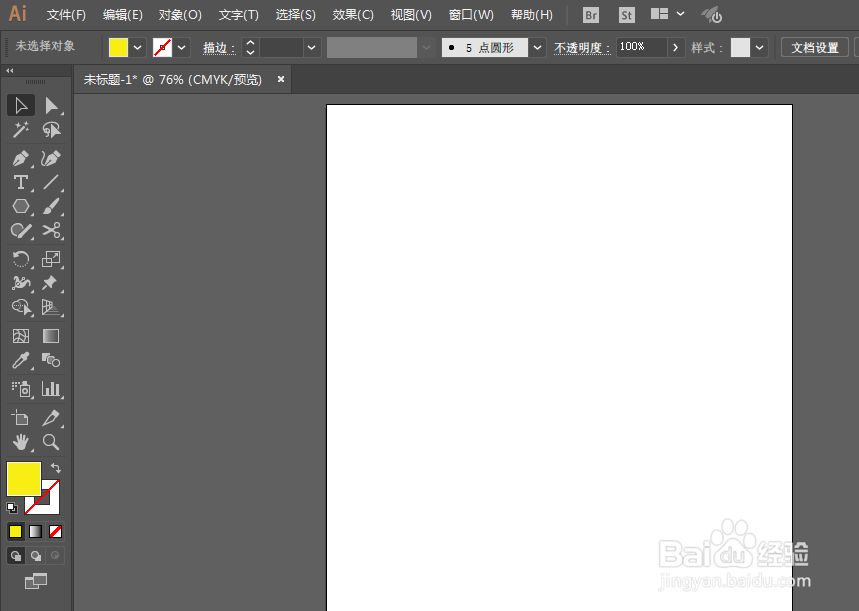
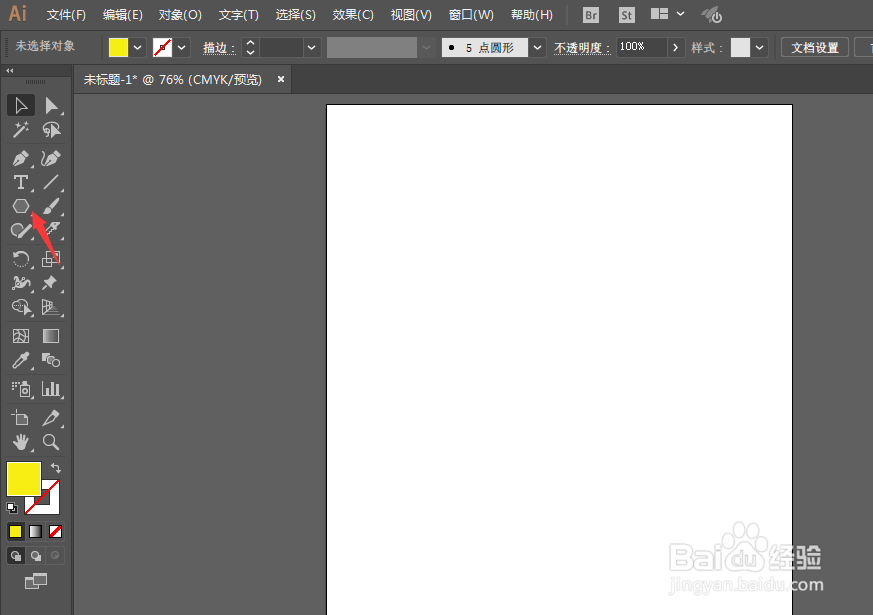
2、点击AI界面左裕恩册侧的图形工具
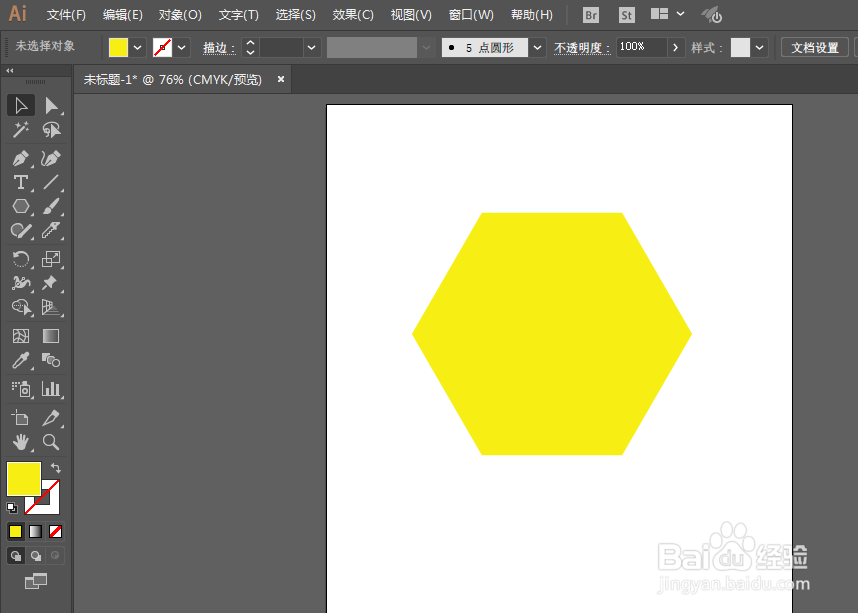
3、我们在画布上随意画出一个图形
4、鼠标右键单击橡皮擦工具
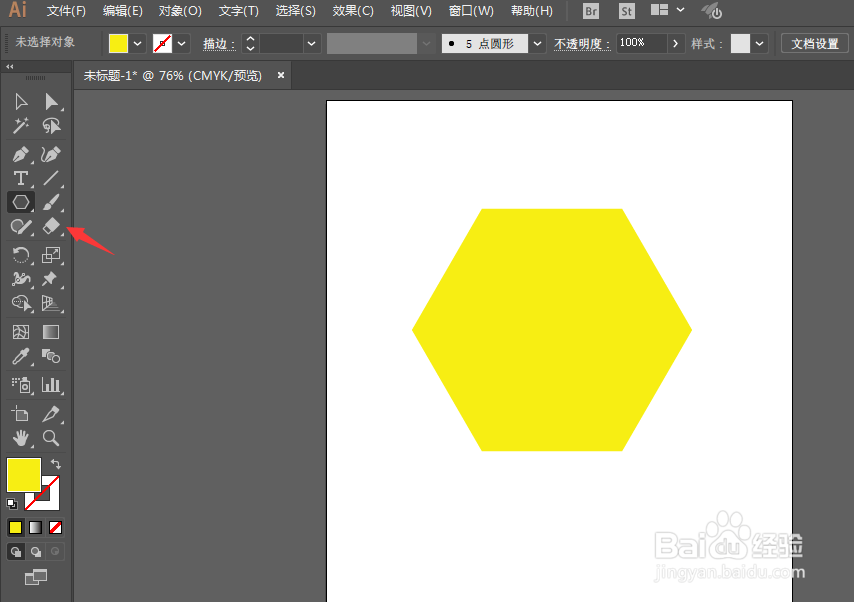
5、在弹出的右侧菜单中选择刻刀
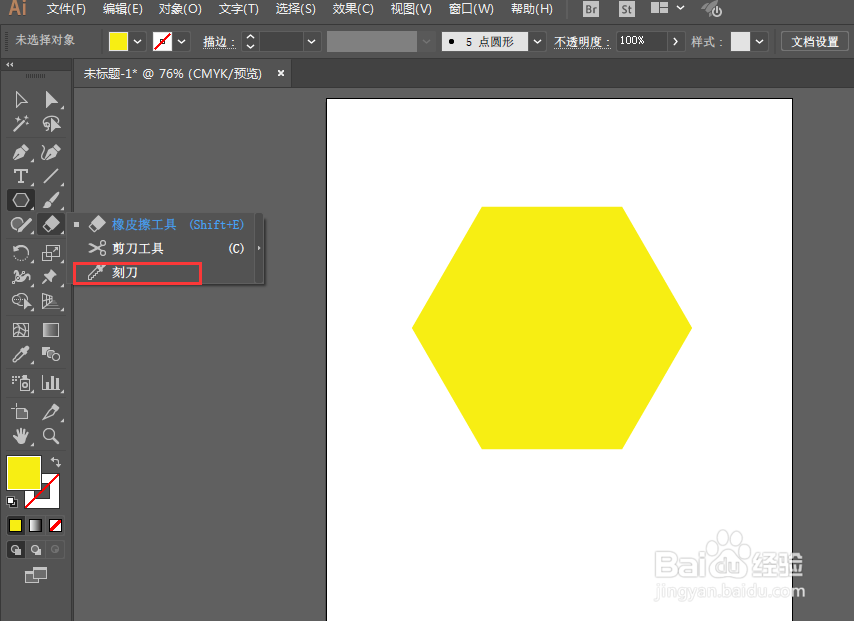
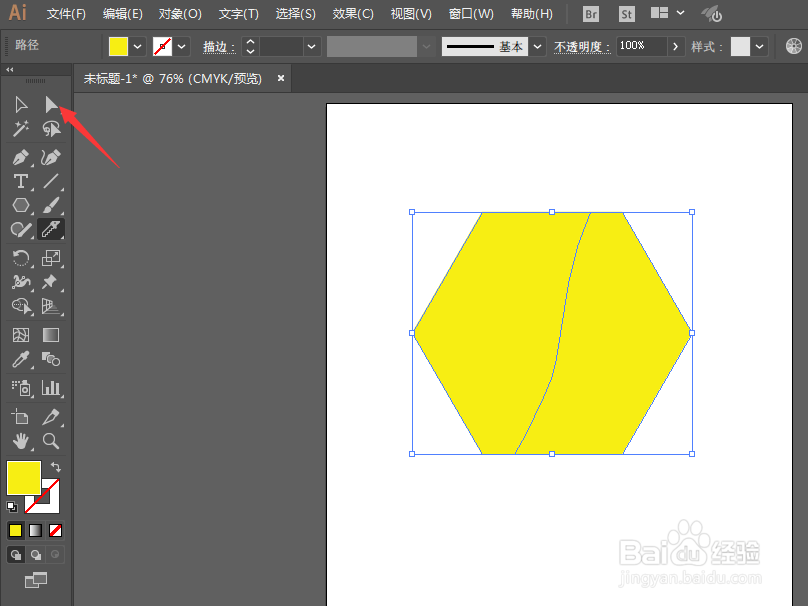
6、这时,将刻刀在图形上随肥罪意划开

7、点击左侧工具上的【直接选择工具】
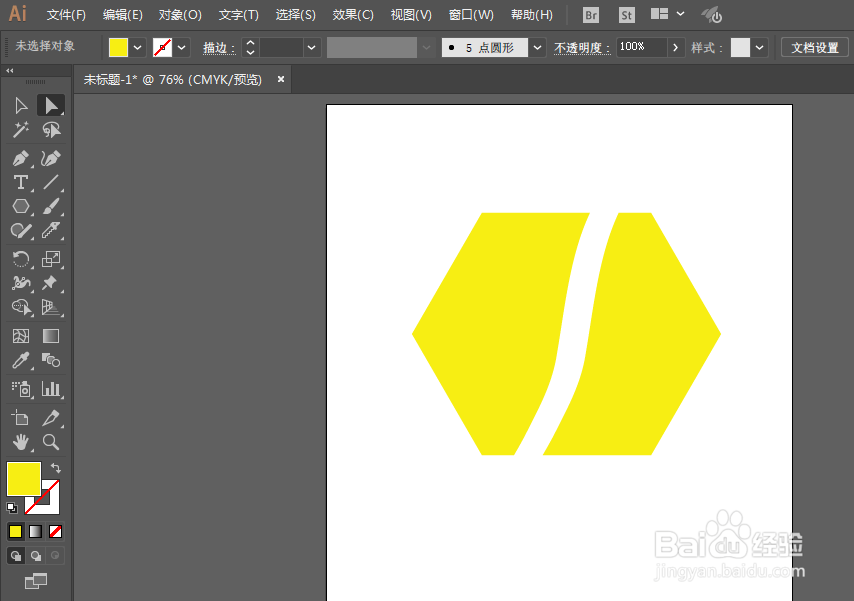
8、如下图所示,我们将图形进行拖动,刚刚刻刀所裁切的图形就分出来了
1、在电脑上打开Adobe Illustrator CC 2018,新建一张柱墨画布
2、点击AI界面左裕恩册侧的图形工具
3、我们在画布上随意画出一个图形
4、鼠标右键单击橡皮擦工具
5、在弹出的右侧菜单中选择刻刀
6、这时,将刻刀在图形上随肥罪意划开
7、点击左侧工具上的【直接选择工具】
8、如下图所示,我们将图形进行拖动,刚刚刻刀所裁切的图形就分出来了