1、在CAD作图中,我们经常会遇到这样的处理:
将CAD填充面的边界转为多段线
在这里给大家介绍三种方法:
下面先说最简单的。
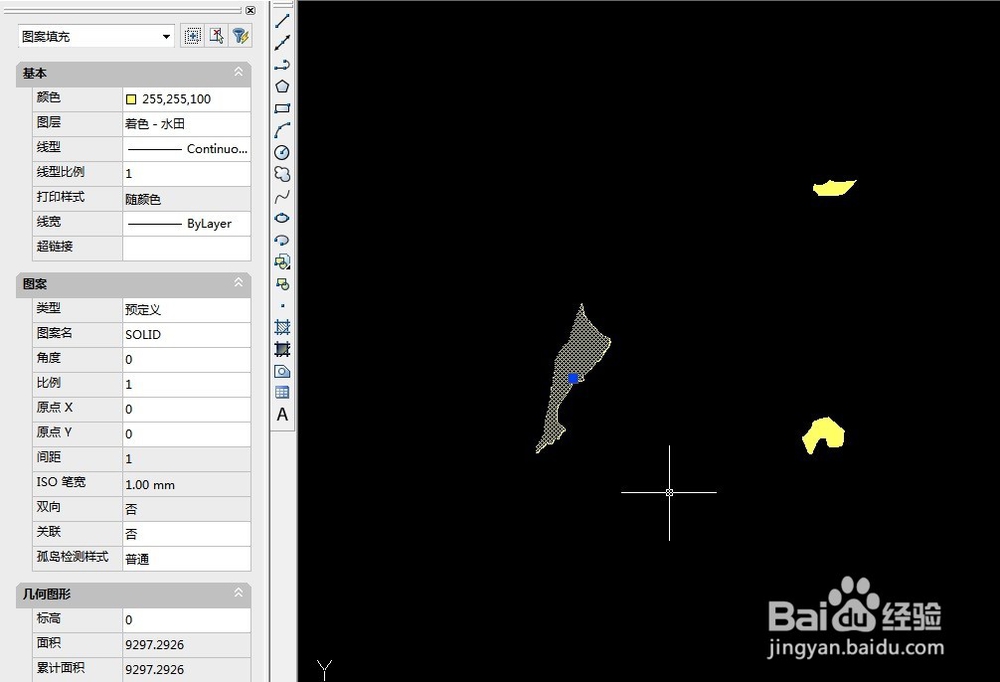
2、如图:有多个填充面。
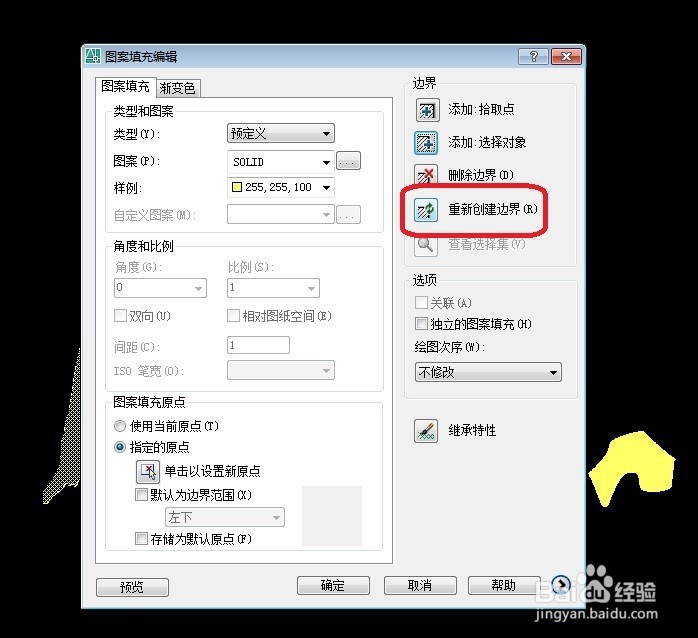
最简单的方法就是双击填充面
重新创建边界。
3、如果有很多个填充面,一个一个地转就有点麻烦了。
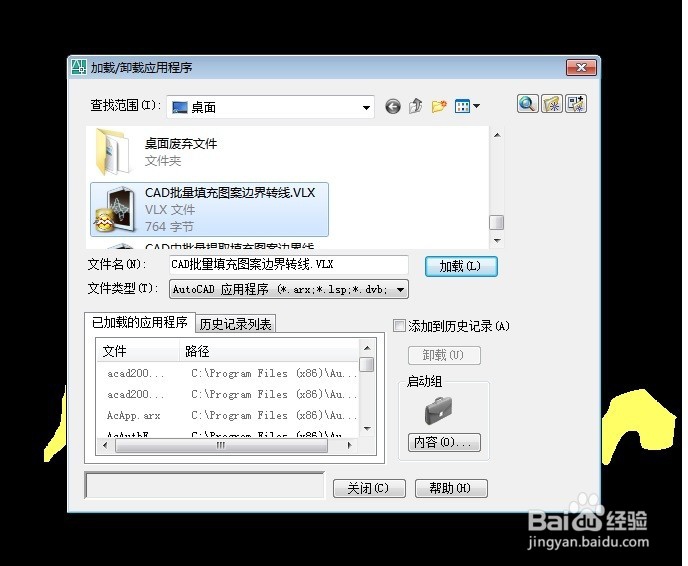
所以,我在网上下载一个批量转换插件就可以了。
输入命令:APPLOAD 加载插件。
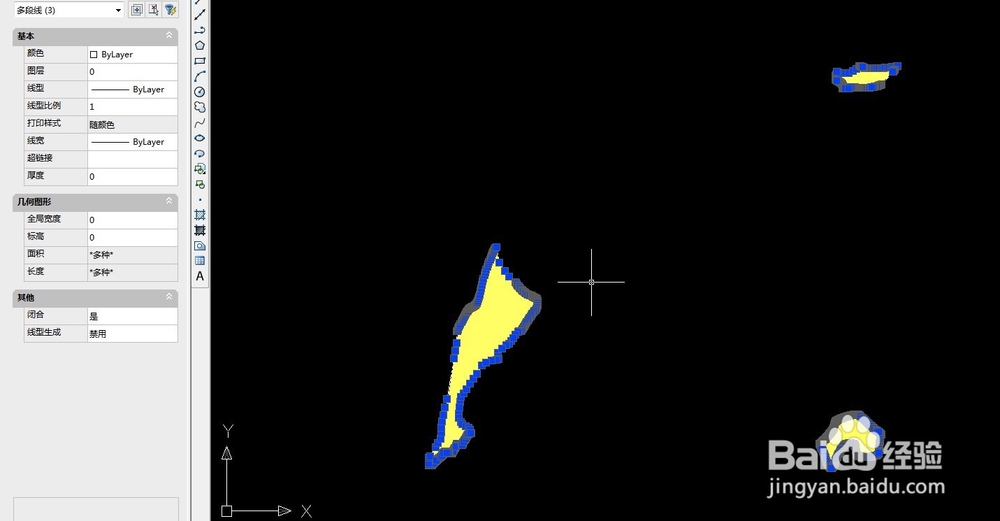
4、加载完成后:输入hatch-pl
选中要转的填充面就可以了
如图:转换完成。
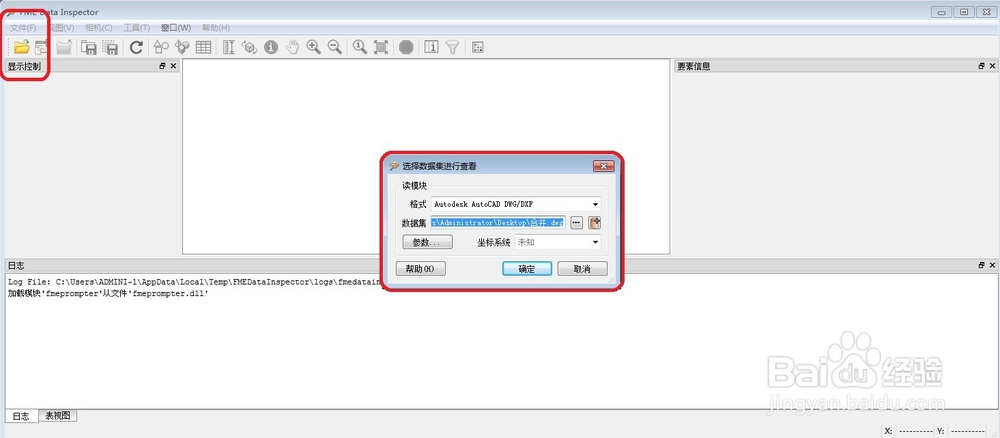
5、除了上面的方法,还可以用FME转
将数据加入FME
如下图:
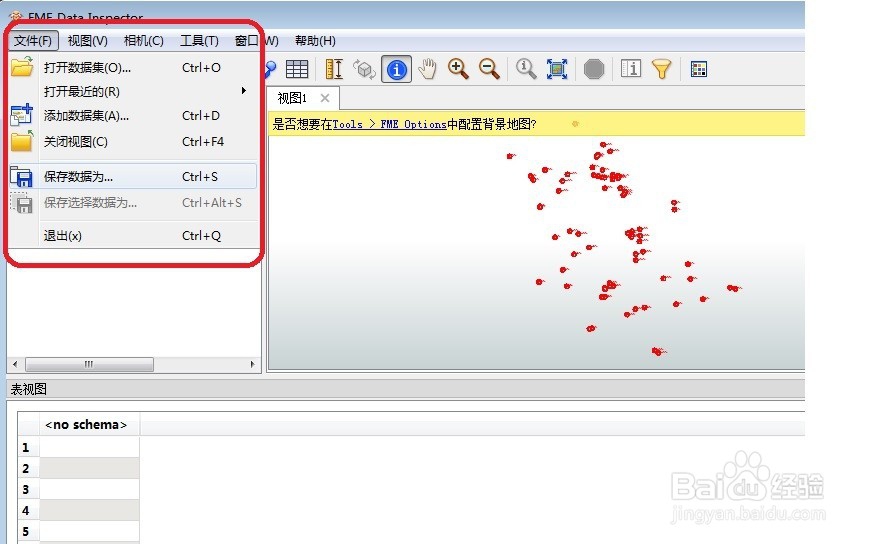
6、再点击右上角文件,将数据导出来。
保存为Esri Shape格式
这样就导出了填充面的边界线了。
可以通过ARGIS或者mapgis转成cad就OK了。
7、以上是个人转CAD填充面的经验,希望对大家有所帮助。大家不喜勿喷。谢谢。