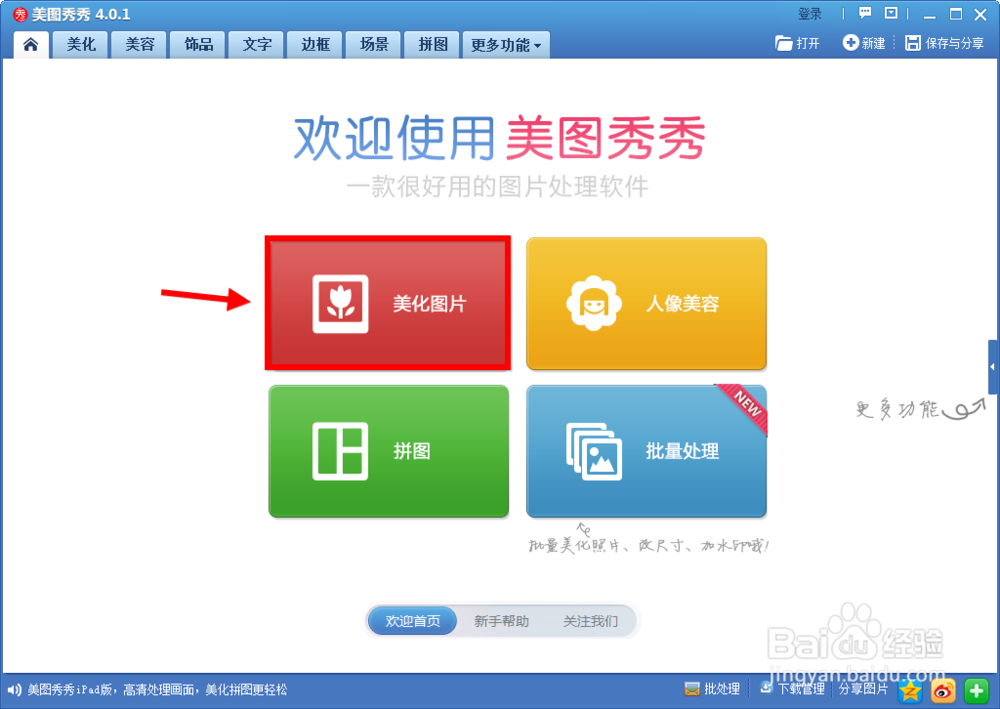
1、打开美图秀秀软件。
在主页面的四大选择中点击”美化图片“。
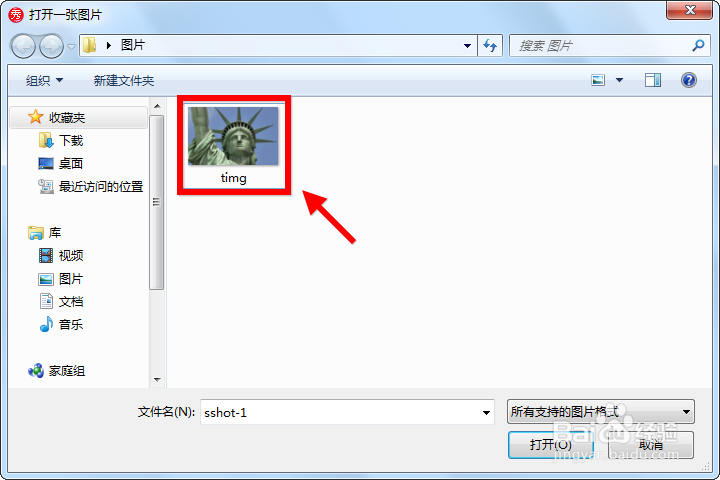
2、打开目标文件夹,也就是存放你要处理的图片的那个文件夹,载入图片。
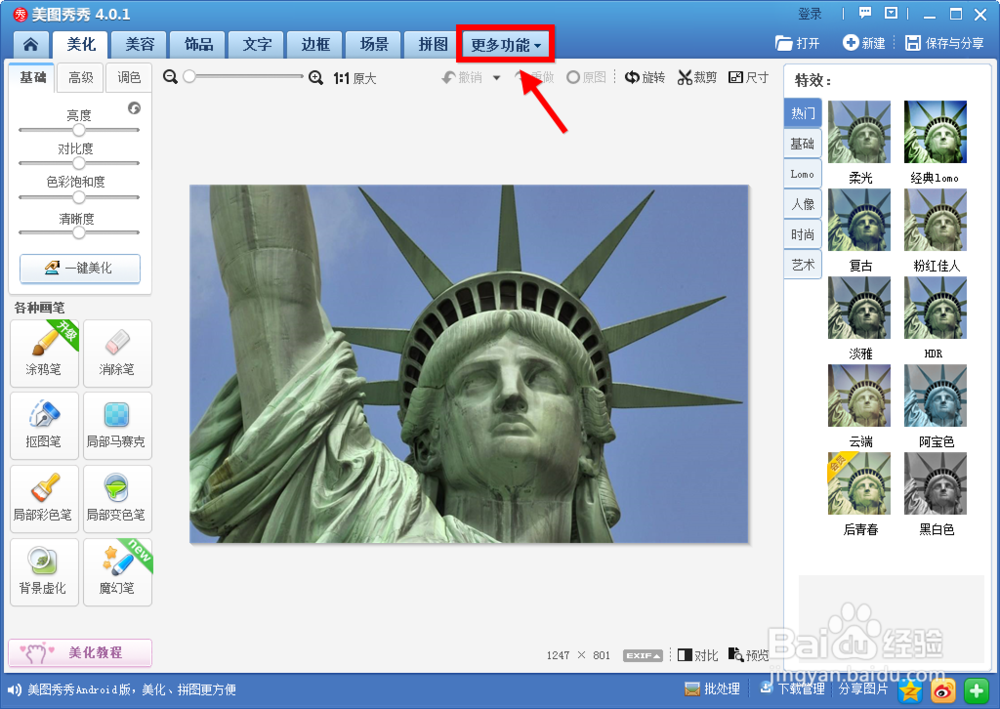
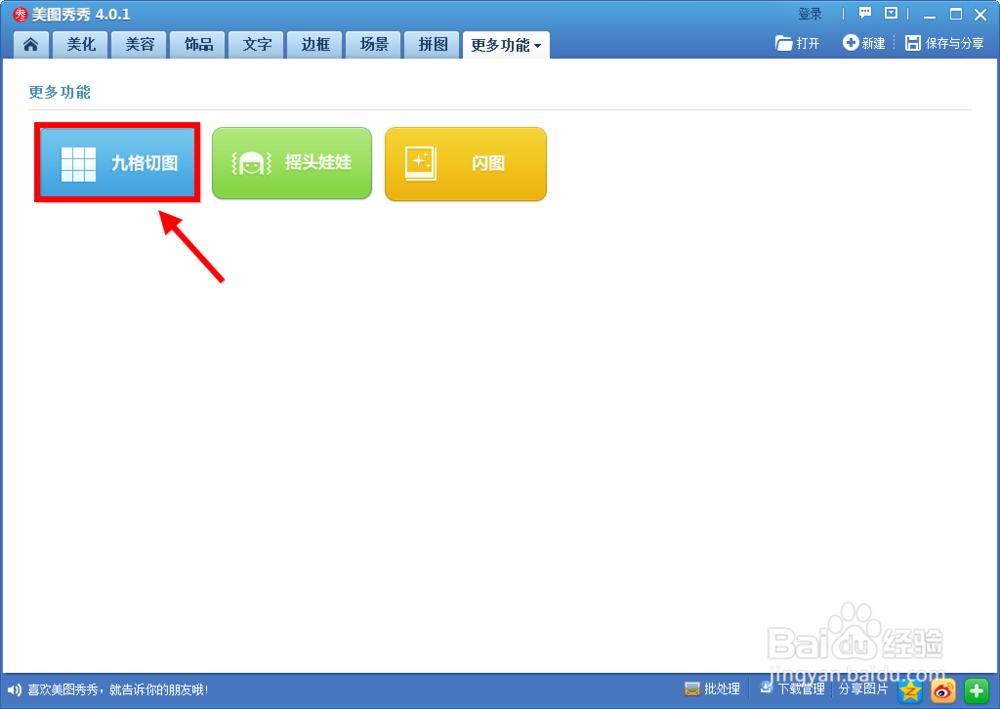
3、点击图片上方的”更多功能“,选择第一项”九宫切图“。
4、切图的数量是不可更改的,但可以对切图的样式进行处理,裁剪成圆的方的各随心意。

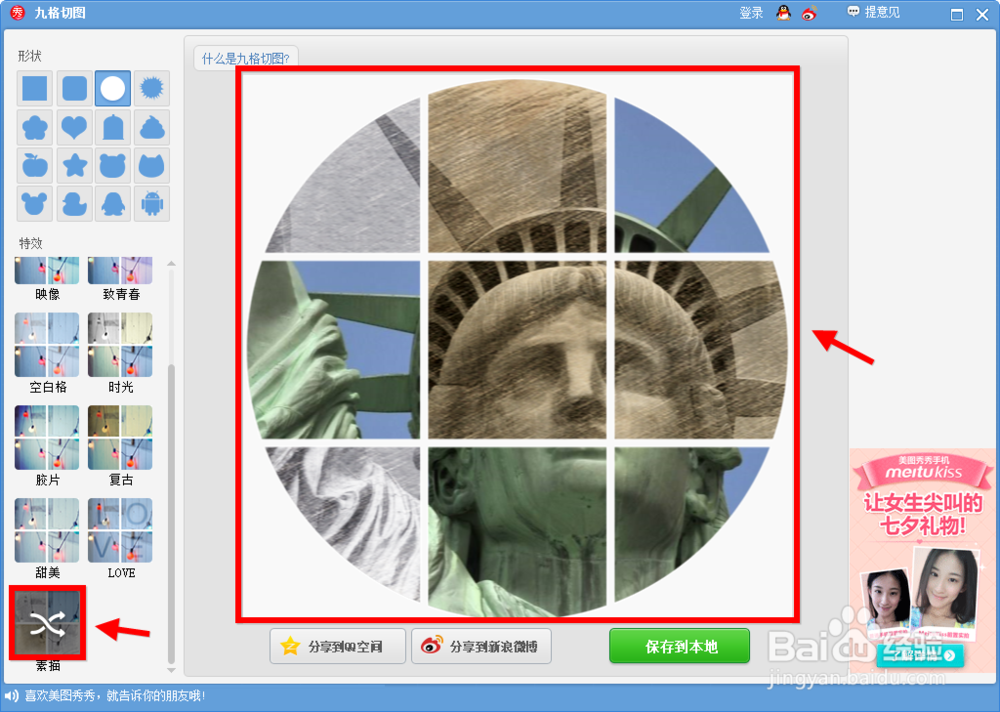
5、然后选择切图效果,可以给单张图片添加特效,这样更美观。
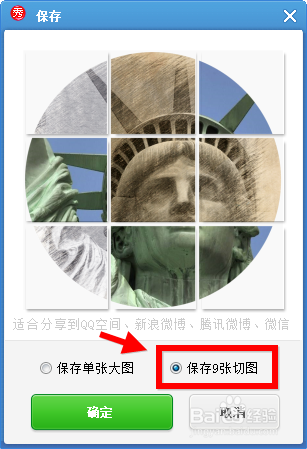
6、搞定后点击”保存本地“。
如果需要一张大整图保存单张就可以了,否则就是将九张小图片保存到本地电脑。
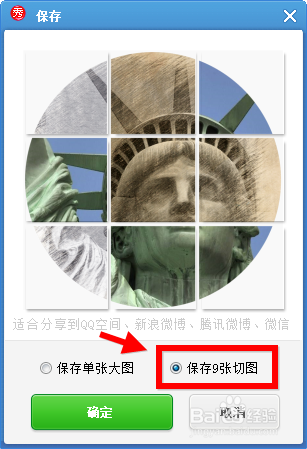
7、如下图所示9张小图片保存好了。
发社交软件时,注意按照图片顺序排列好后再发布,效果很好。
