1、在桌面上找到QQ并点击进入。

2、进入QQ以后,点击左上角的自己的头像。
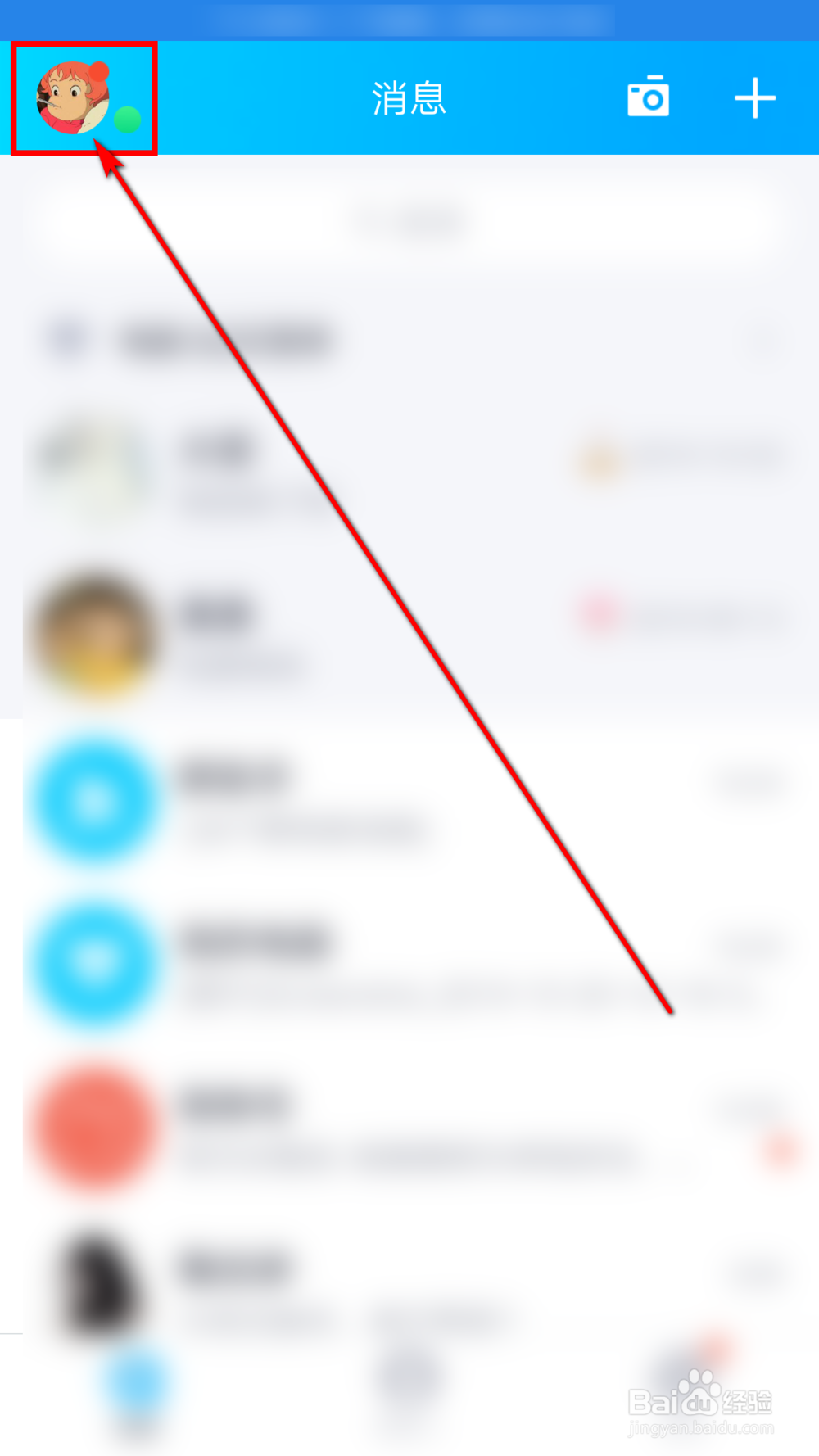
3、在打开的页面中,找到底部左下角的“设置”。

4、进入“设置”,找到“隐私”打开。
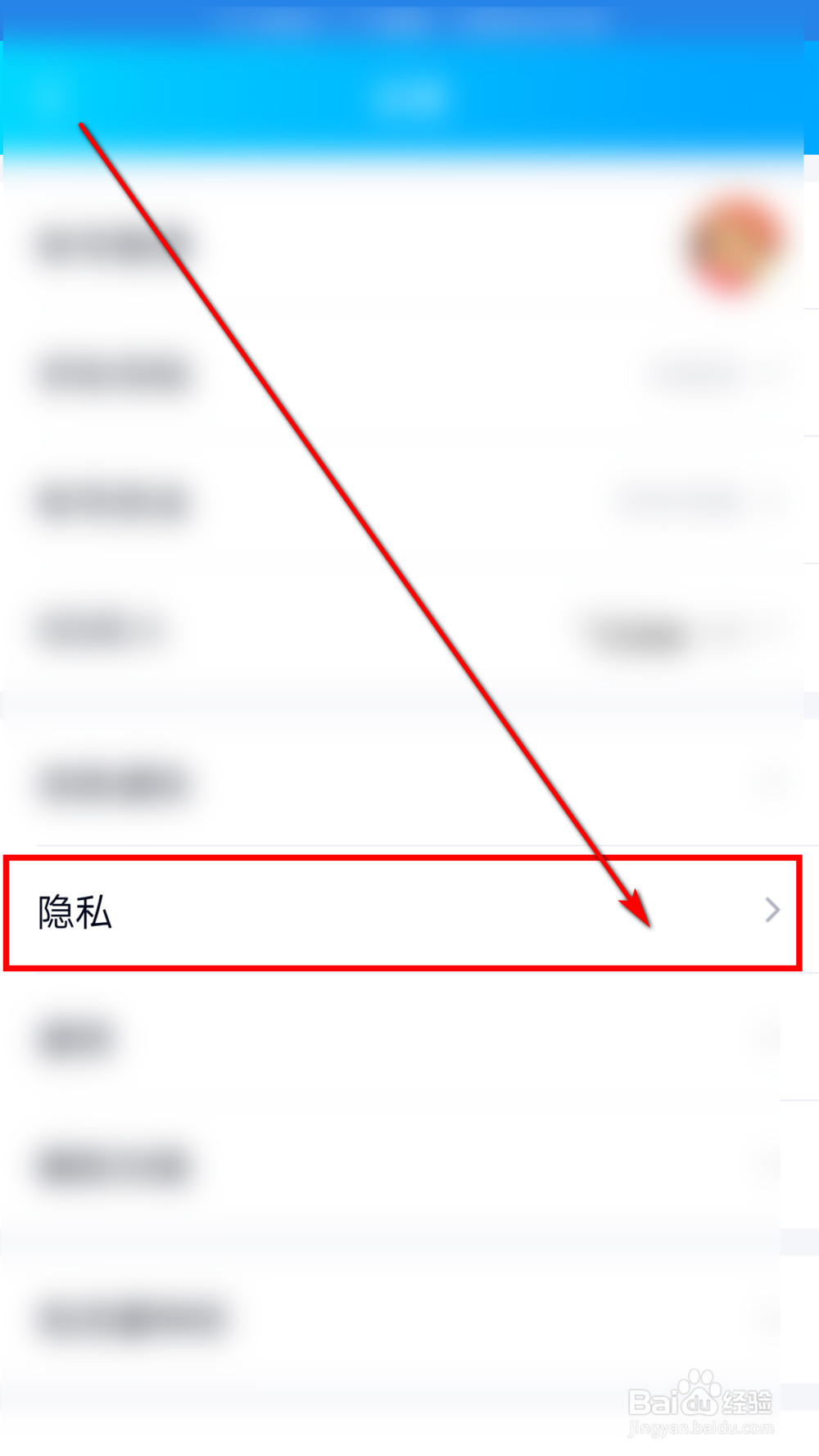
5、在打开的页面中,我们会看到有“好友动态权限设置”。
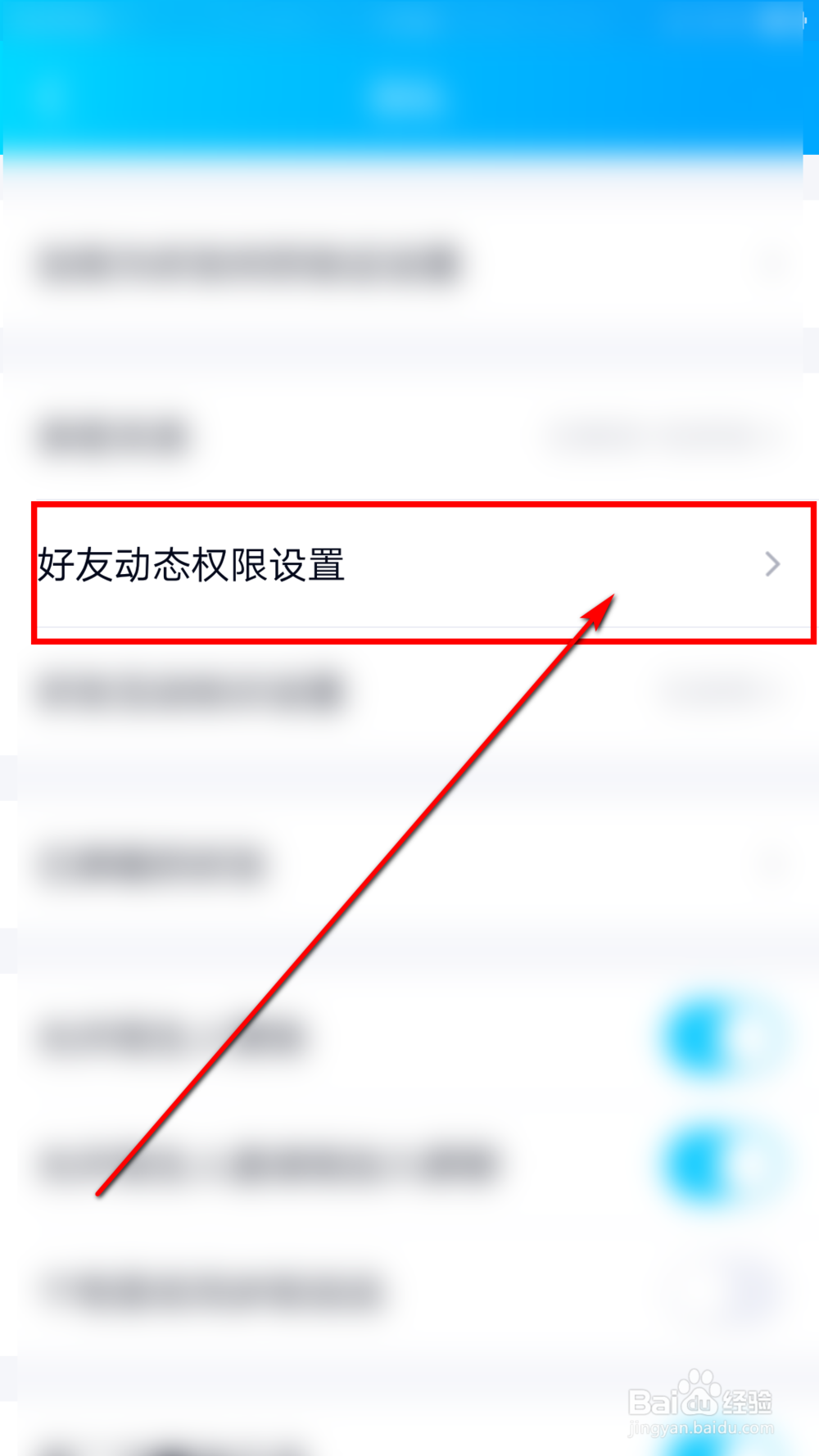
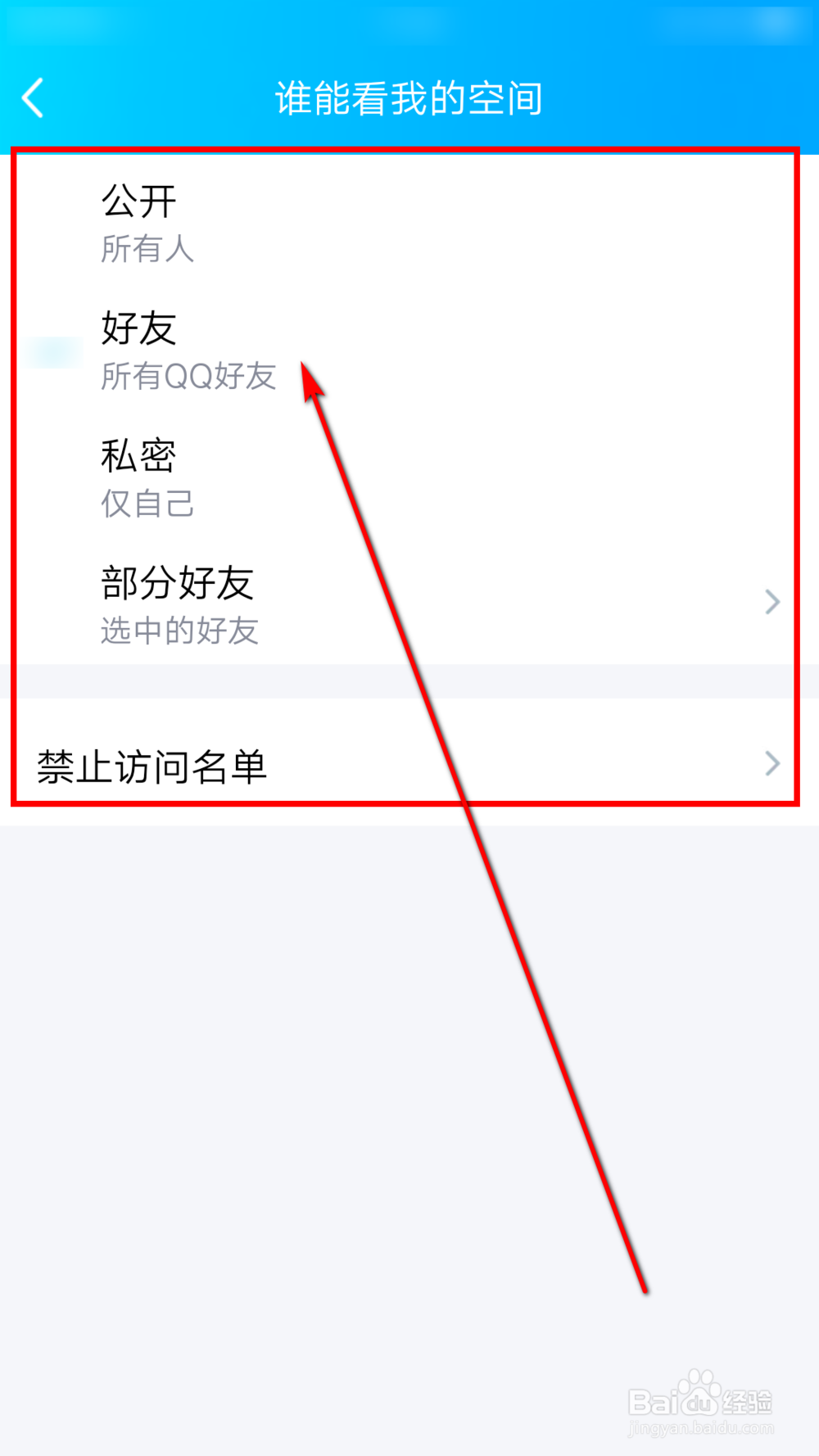
6、进入以后,在下方会有“谁能看我的空间”,我们打开。
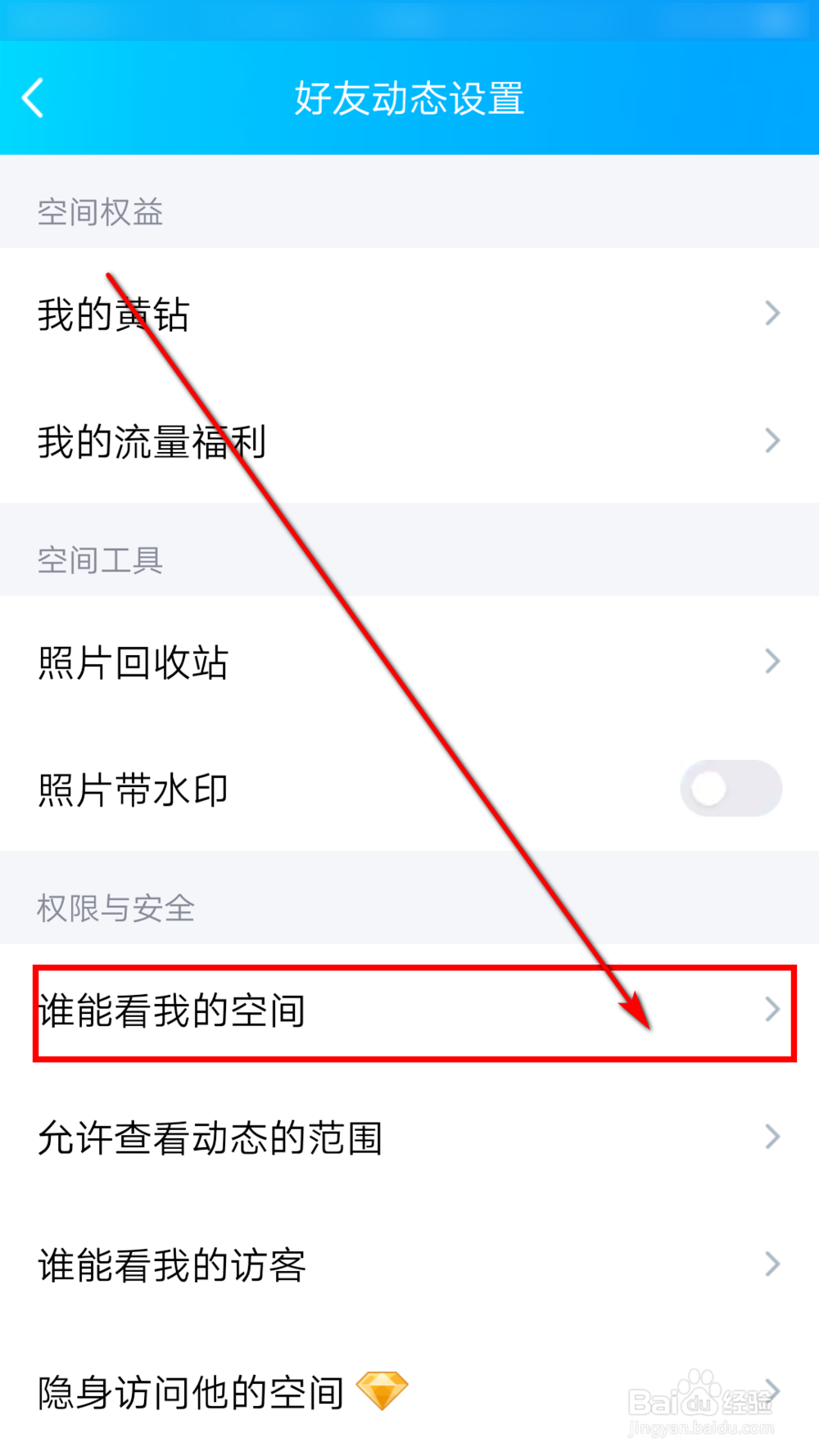
7、在打开的页面中,我们可以设置空间对谁开放。
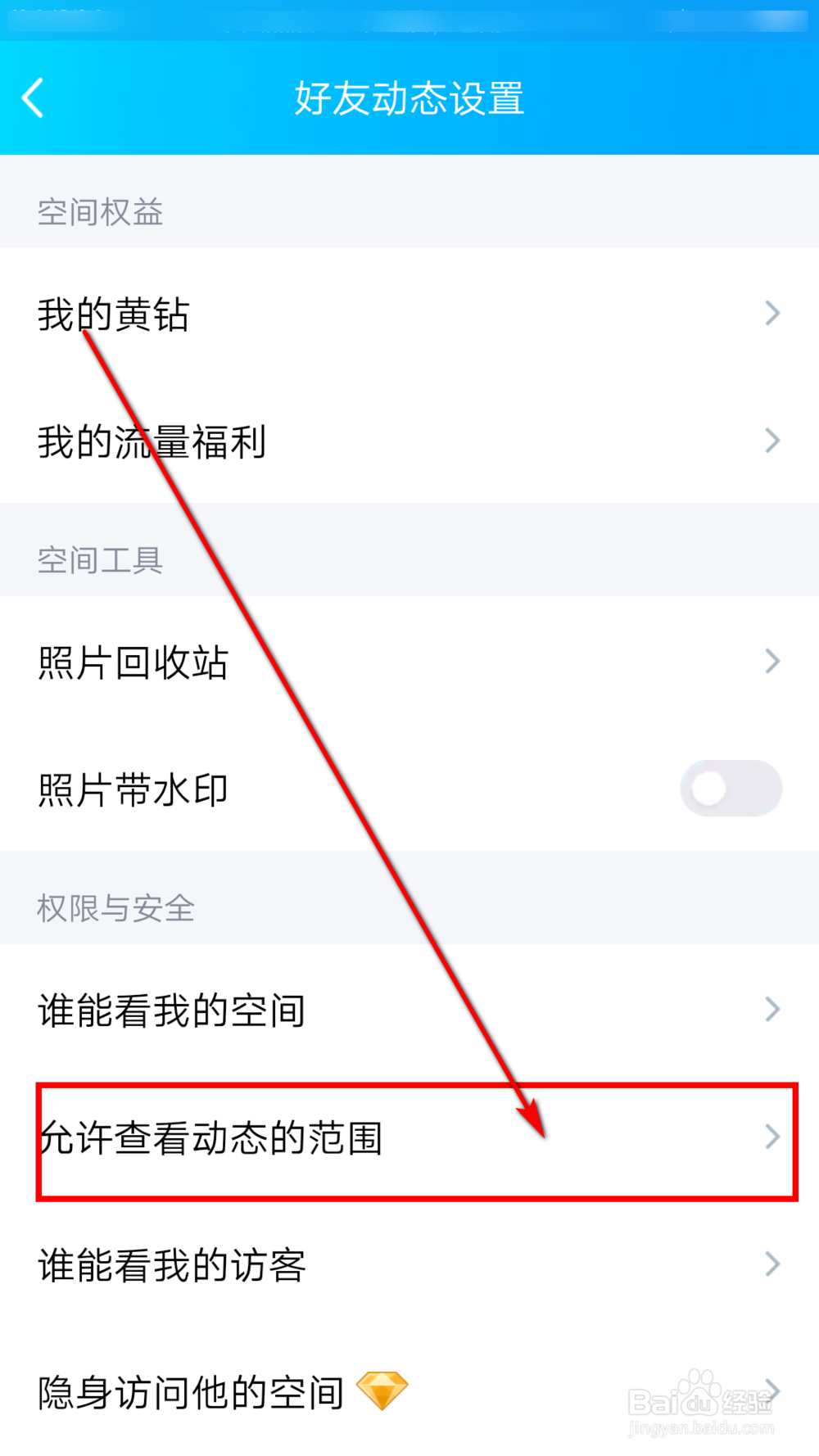
8、然后返回到“隐私”的页面,在“谁能看我空间权限设置”的下方,有“允许动态查看的范围”,我们进入。
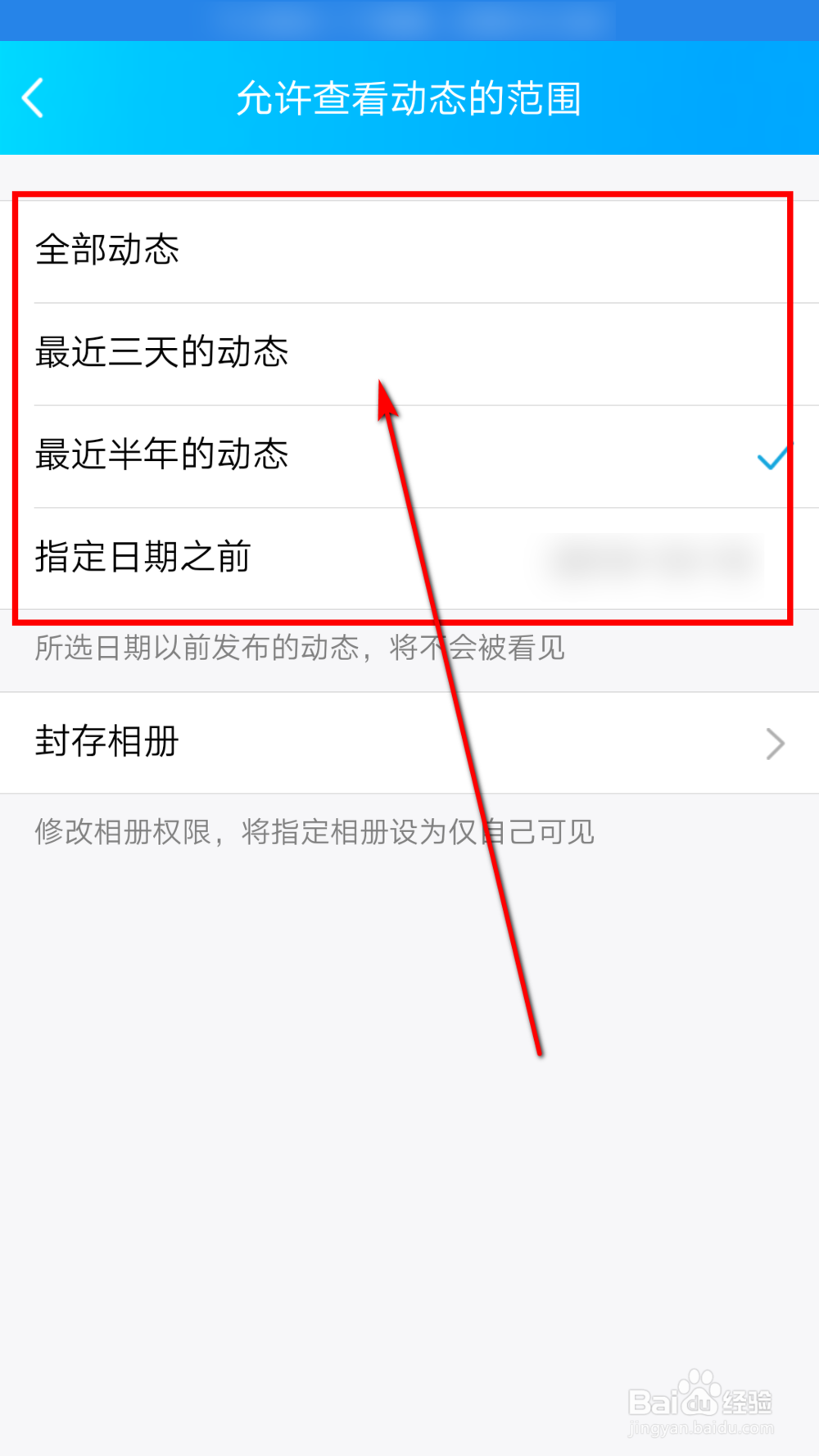
9、进入之后,我们可以设置空间动态的范围,选择自己想要设置的时间就可以了。
10、总结:
1.在桌面上找到QQ并点击进入。
2.进入QQ以后,点击左上角的自己的头像。
3.在打开的页面中,找到底部左下角的“设置”。
4.进入“设置”,找到“隐私”打开。
5.在打开的页面中,我们会看到有“好友动态权限设置”。
6.进入以后,在下方会有“谁能看我的空间”,我们打开。
7.在打开的页面中,我们可以设置空间对谁开放。
8.然后返回到“隐私”的页面,在“谁能看我空间权限设置”的下方,有“允许动态查看的范围”,我们进入。
9.进入之后,我们可以设置空间动态的范围,选择自己想要设置的时间就可以了。