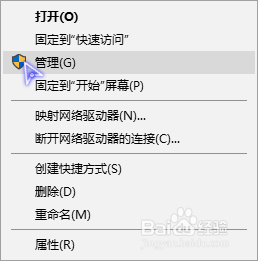
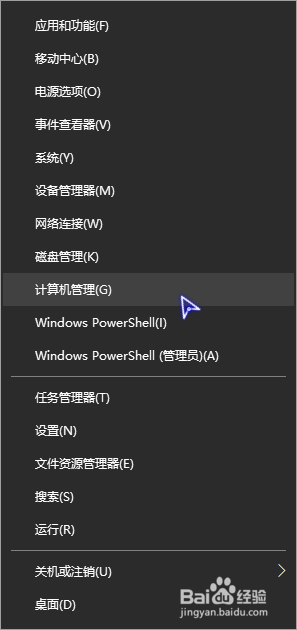
1、右击此电脑/开始
点击管理/计算机管理
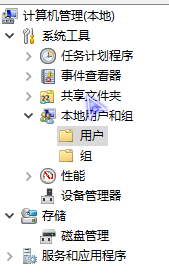
2、在系统工具中点击本地用户和组→用户
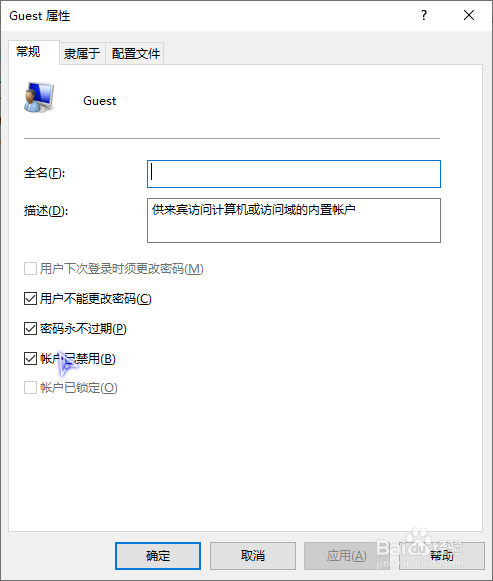
3、双击Gusest账户
取消勾选账户已禁用
应用确定
4、接下来Guest账户默认是被拒绝登录的
我们还需要设置
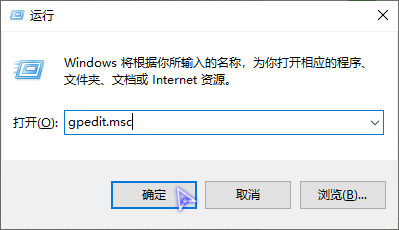
win+r打开运行
输入gpedit.msc
回车
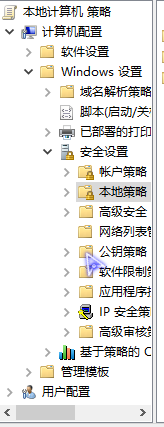
5、依次打开:
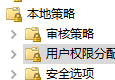
计算机配置中的Windows设置→安全设置→本地策略→用户权限分配
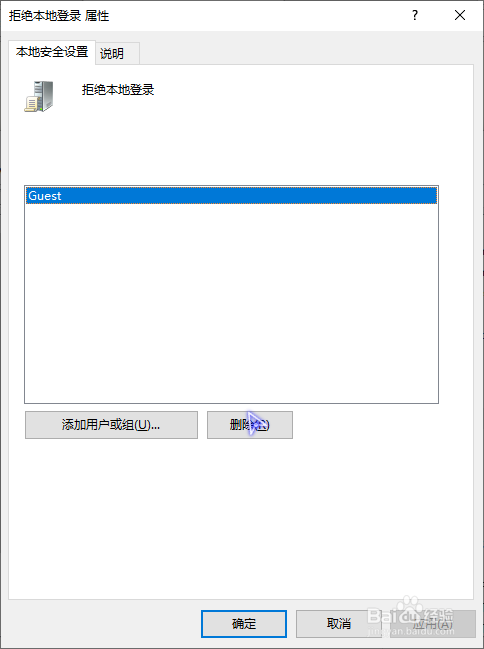
6、在拒绝本地登录中点击Guest
点击删除
应用确定
7、这样,开机就可以选择登录Guest账户了!
PS:笔者没使用过来宾账户,但据笔者推测,很多文件无法修改,无法修改系统设置……因为权限不足!