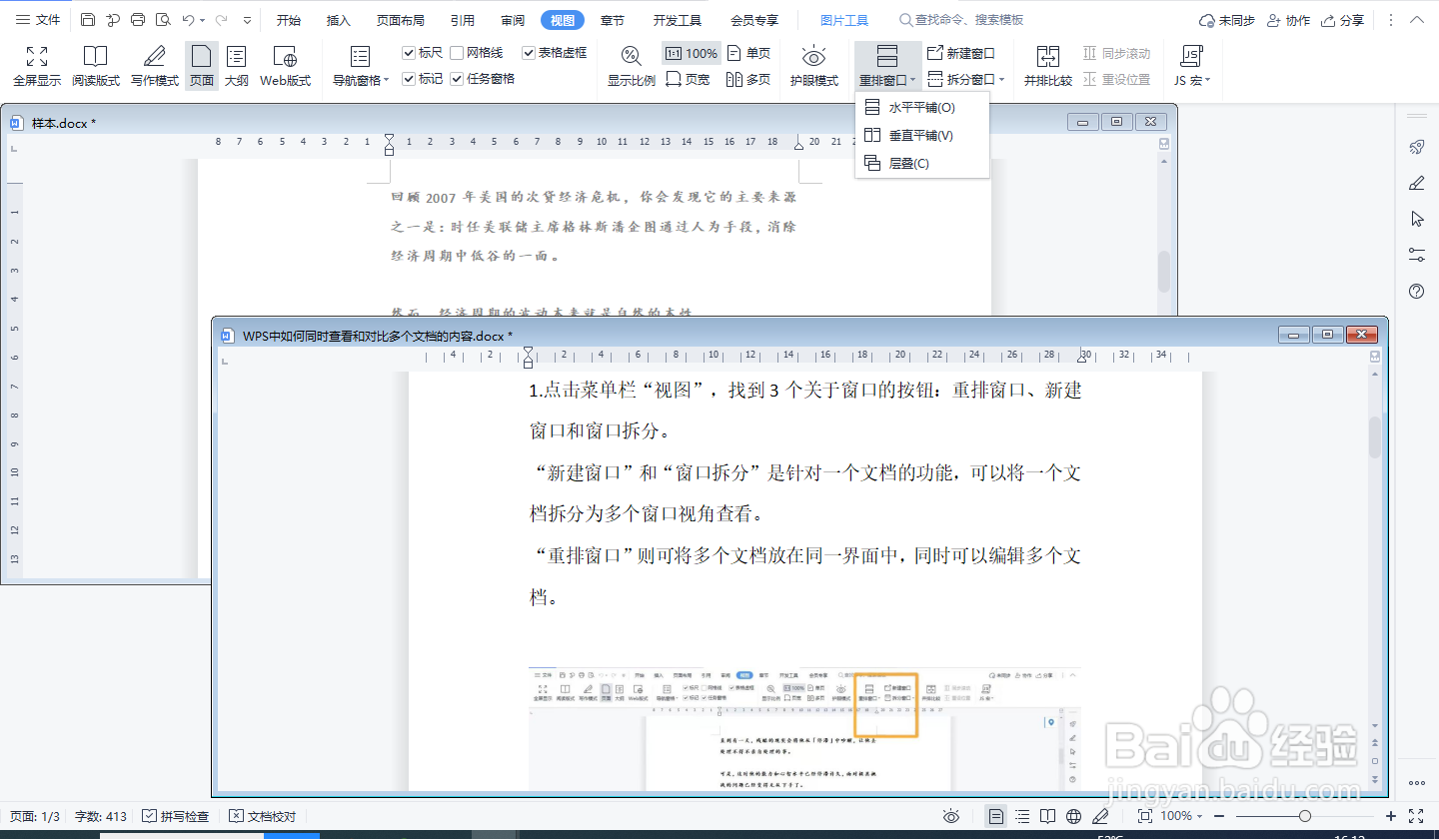
1、 点击菜单栏“视图”,找到3个关于窗口的按钮:重排窗口、新建窗口和窗口拆分。
“新建窗口”和“窗口拆分”是针对一个文档的功能,可以将一个文档拆分为多个窗口视角查看。
“重排窗口”则可将多个文档放在同一界面中,同时可以编辑多个文档。

1、 点击“新建窗口”,有点类似于复制文档,这时就出现另一个一样的文本内容,可以同时修改。
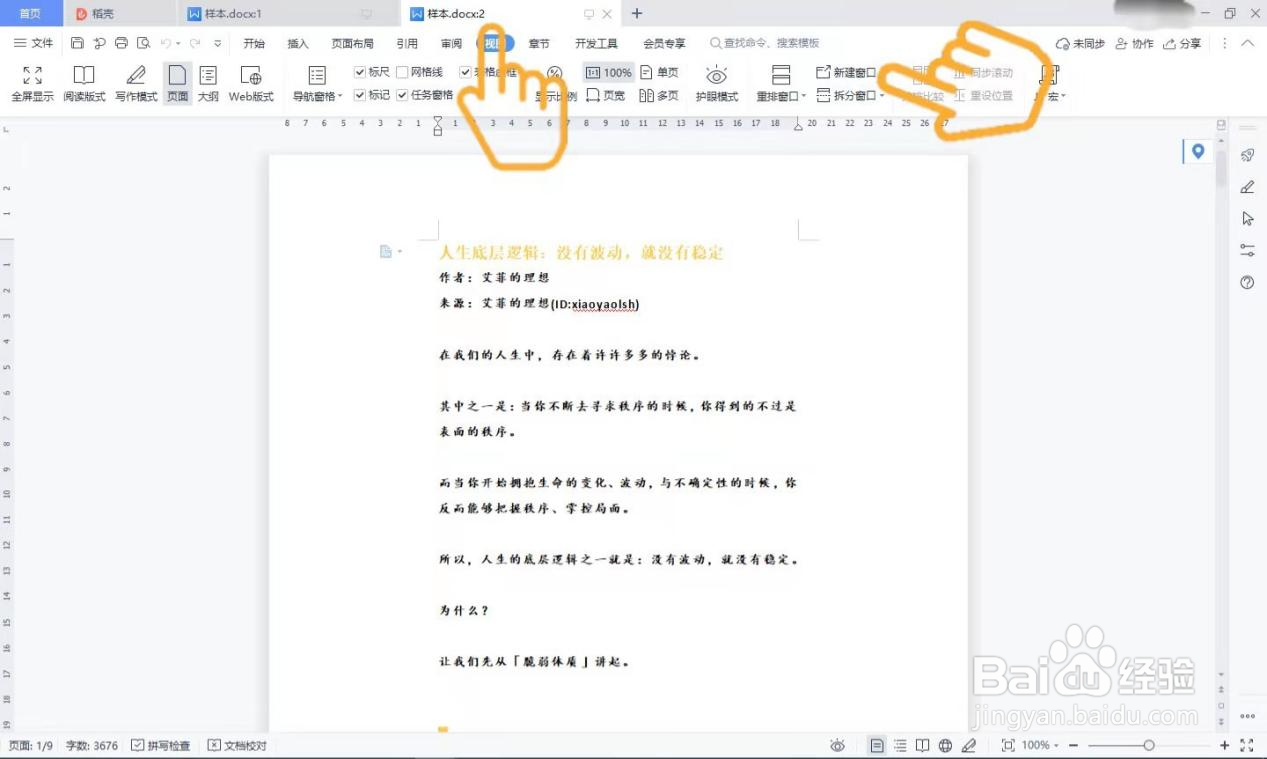
1、点击“拆分窗口”,可以看到分为水平拆分和垂直拆分

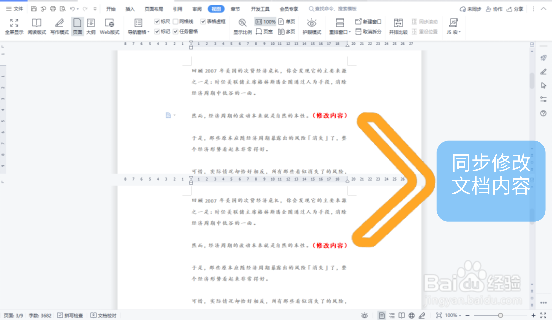
2、水平拆分是将当前文档拆分为上下两部分,两个窗口的内容也是同步修改,比如我在上面的窗口文档里输入“修改内容”,下面的窗口也是同步进行了文字的添加。
3、垂直拆分是将当前文档拆分为左右两部分,如下图所示。
点击取消拆分即可关闭拆分窗口。

1、点击重排窗口旁边的的小倒三角,可有看到有三种排列方式。
水平平铺即上下铺开,垂直平铺即左右铺开,层叠即形成单个窗口叠加,也可自行调整窗口大小位置。
下图是以窗口叠加方式组成的,现在打开的不同的两个文档都在同一界面中了,我们可以任意滚动其中一个窗口文档的位置,另外一个窗口文档不受影响。
要关闭窗口重排,直接选中一个窗口,点击最大化按钮即可。