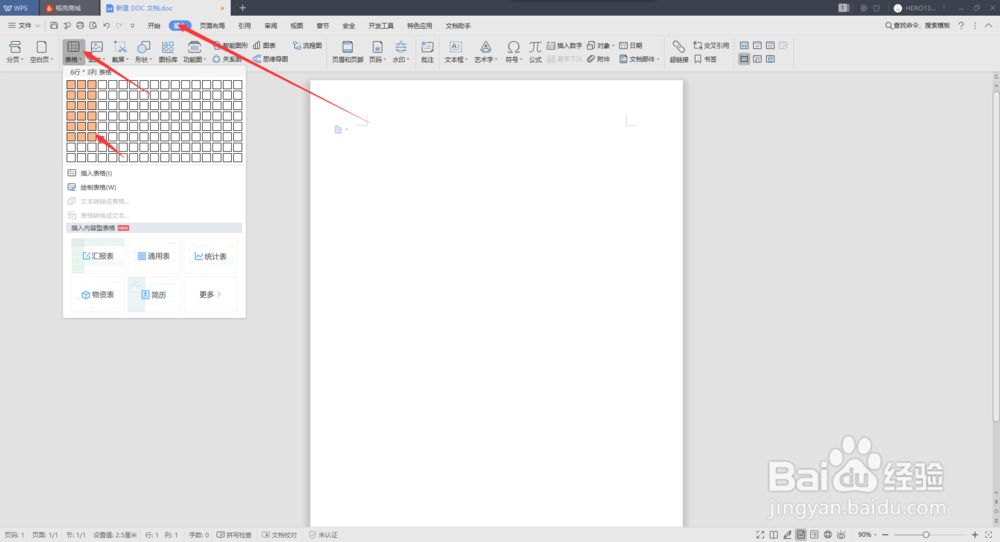
1、新建一个word文档,插入一个表格。

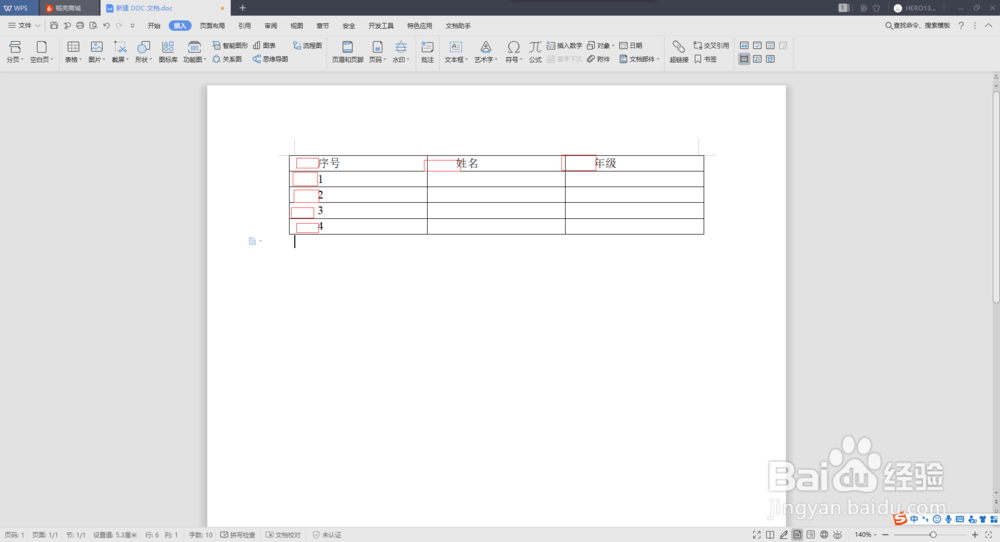
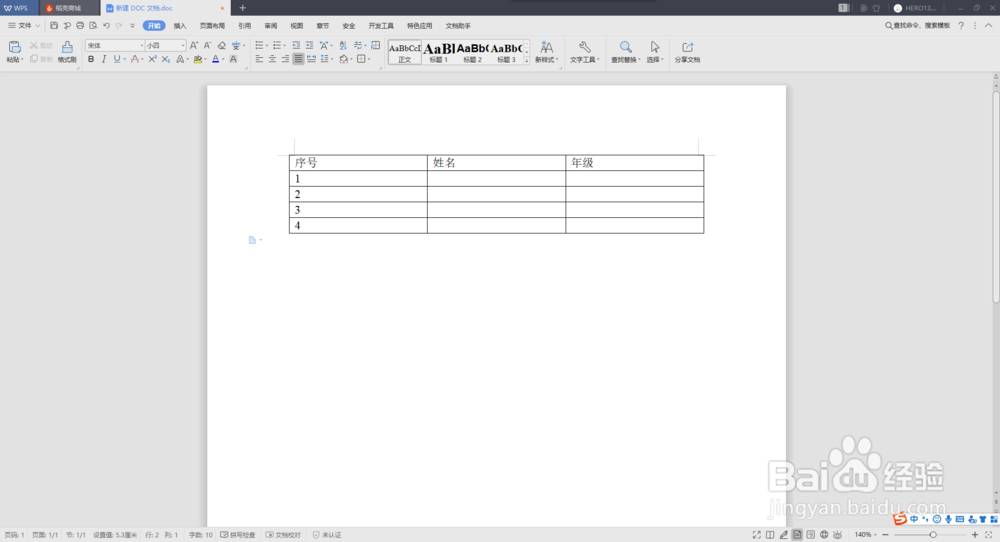
2、在表格中输入内容。这时你会发现,单元格内的内容都有首行缩进
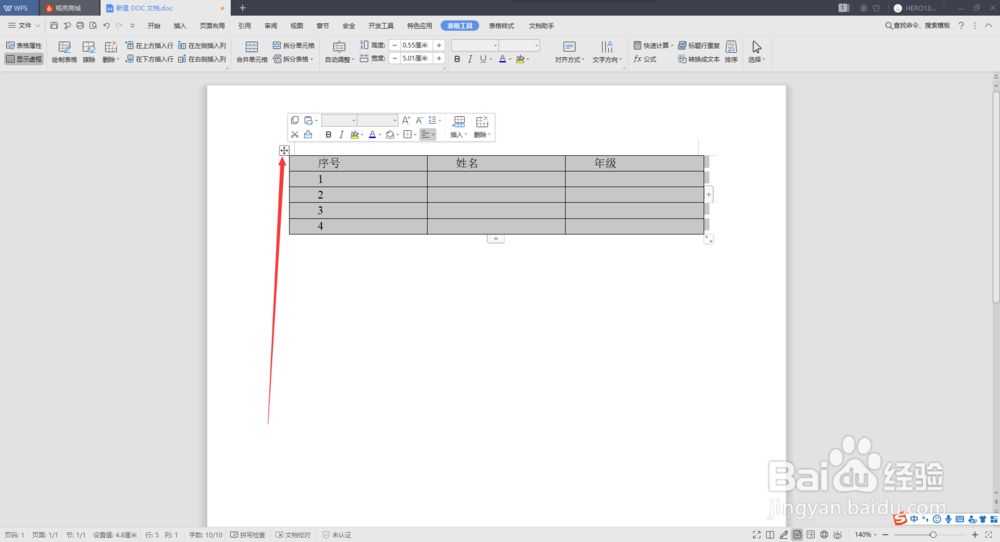
3、选中表格
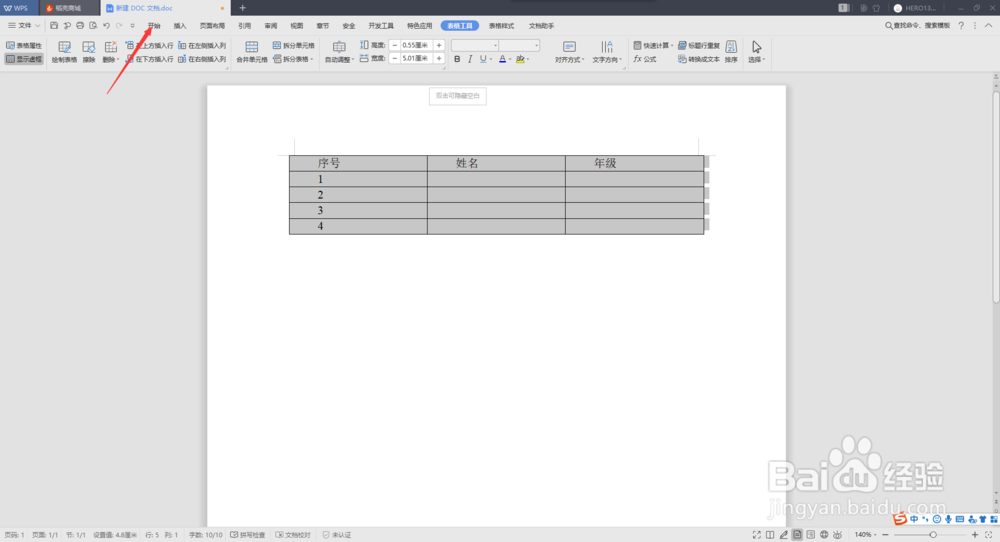
4、点击开始菜单→图中所示小三角
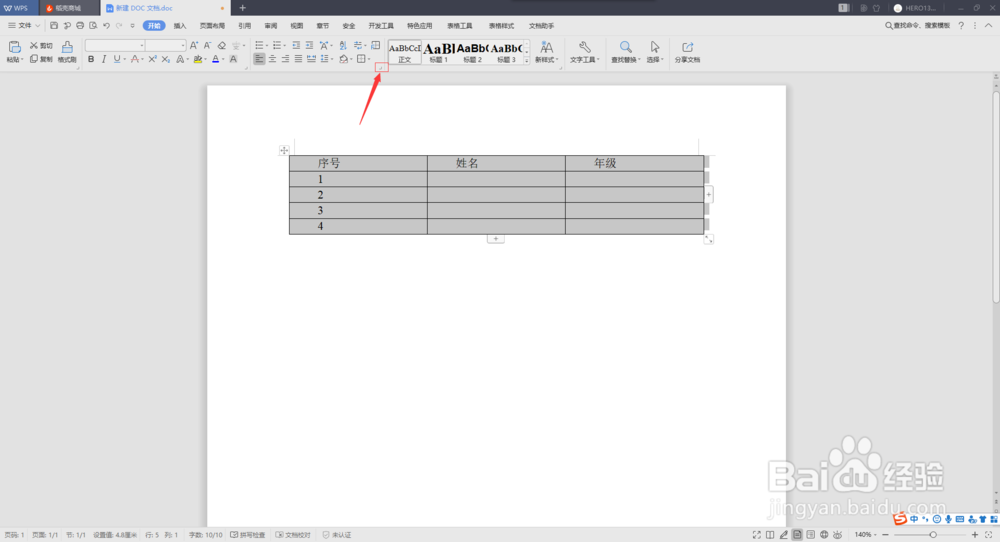
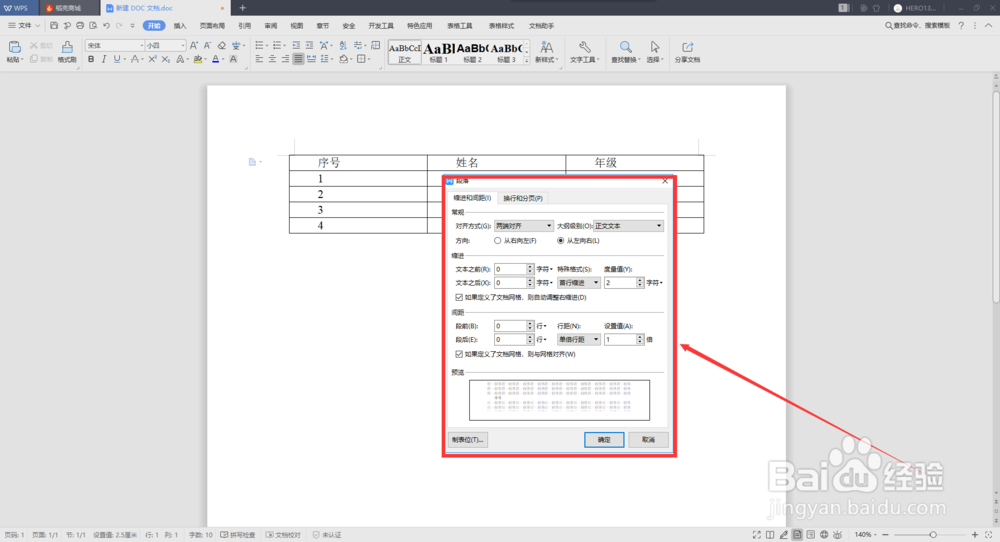
5、此时弹出段落格式界面,这里我们就很熟悉了!
修改缩进设置以及其它选项,然后确定。
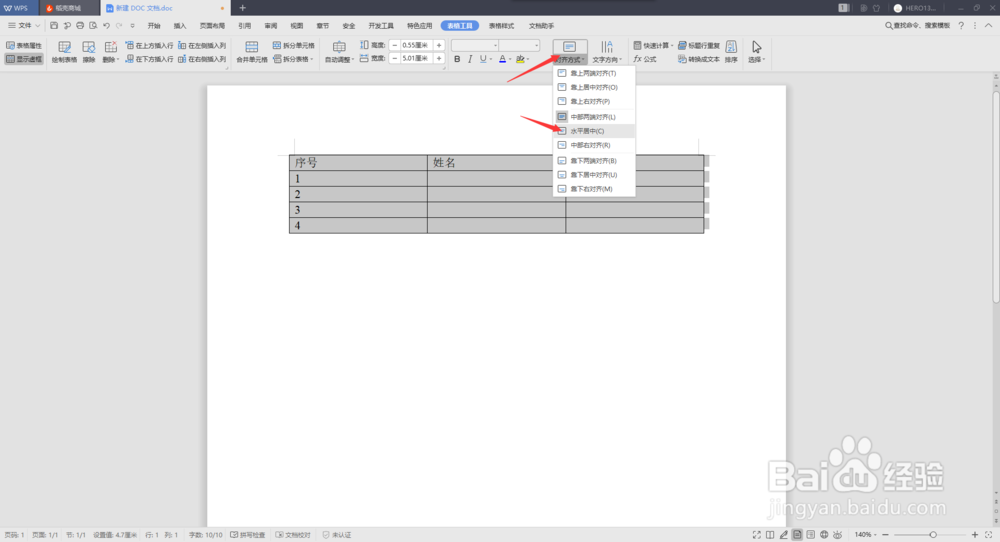
6、再次全选中列表,在表格工具菜单中选择对齐方式→水平居中
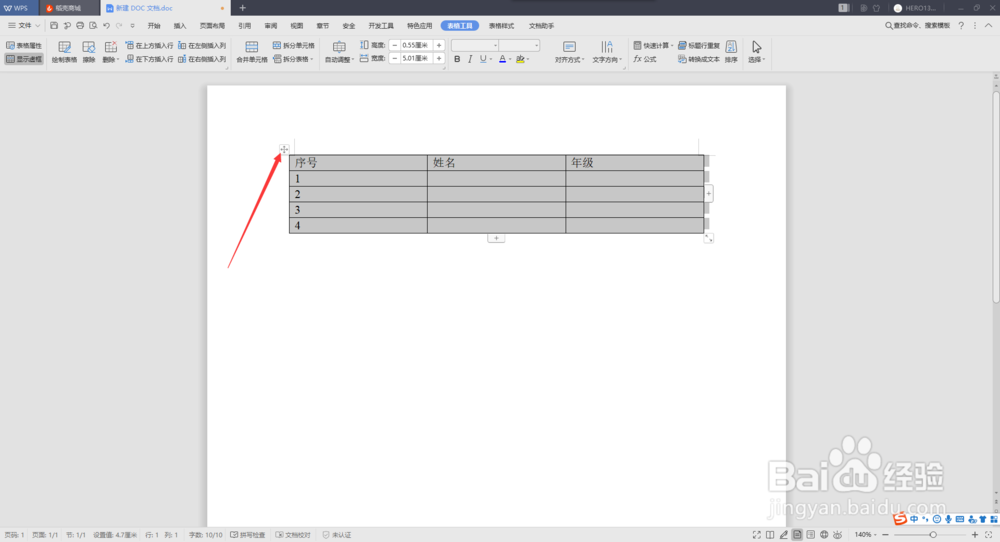
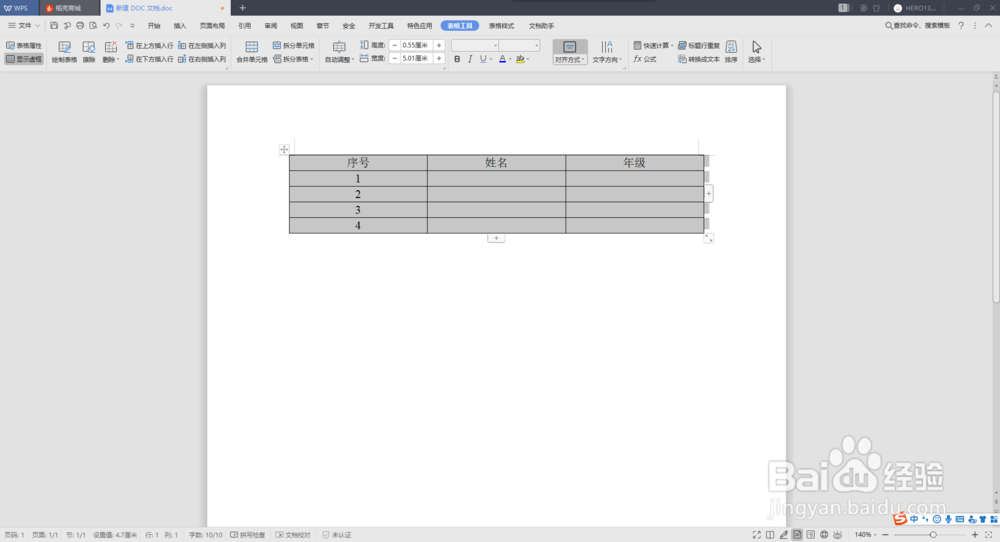
7、大功告成!下篇讲解表格中公式的对齐问题。
1、新建一个word文档,插入一个表格。
2、在表格中输入内容。这时你会发现,单元格内的内容都有首行缩进
3、选中表格
4、点击开始菜单→图中所示小三角
5、此时弹出段落格式界面,这里我们就很熟悉了!
修改缩进设置以及其它选项,然后确定。
6、再次全选中列表,在表格工具菜单中选择对齐方式→水平居中
7、大功告成!下篇讲解表格中公式的对齐问题。