CorelDRAW软件怎么快速调节一种颜色多种形态?

时间:2026-02-16 22:07:47

1、启动软件,新建文件,

首先启动CorelDRAW软件,新建一个文件,绘制一个矩形

CorelDRAW软件怎么快速调节一种颜色多种形态?

2、填充一个浅粉

双击右下角的均匀填充,选择一个浅粉色,粉色我设置为M10,其他为0

CorelDRAW软件怎么快速调节一种颜色多种形态?

3、复制一个填色

将这个方框复制一个,向右侧移动,然后填充一个粉色,设置M100,其他为0

CorelDRAW软件怎么快速调节一种颜色多种形态?

4、调和工具

在工具栏中选择调和工具,然后从第一个方框向第二个方框拖动,个数选择8

CorelDRAW软件怎么快速调节一种颜色多种形态?

5、打散调和群组

全部选中,在排列菜单栏中选择打散调和群组

CorelDRAW软件怎么快速调节一种颜色多种形态?

6、取消群组

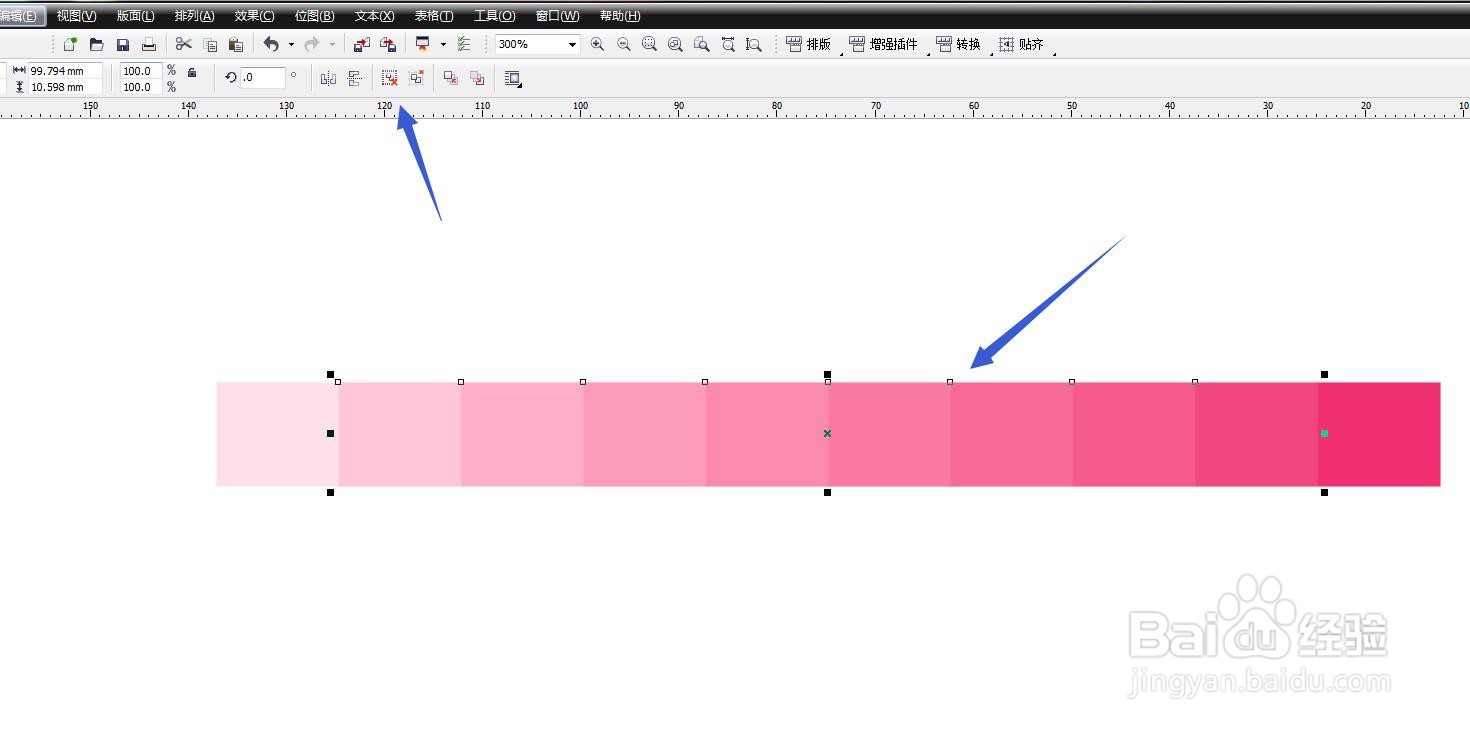
打散之后,中间的八个矩形是群组的关系,需要取消群组

CorelDRAW软件怎么快速调节一种颜色多种形态?

7、查看颜色

现在的10个颜色块,都是粉色,每一个粉色增加M10的色值,一直到M100

CorelDRAW软件怎么快速调节一种颜色多种形态?

© 2026 一点知道
信息来自网络 所有数据仅供参考
有疑问请联系站长 site.kefu@gmail.com