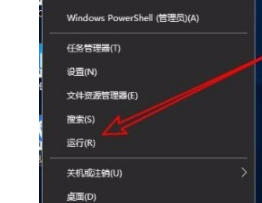
1、 1.首先打开电脑,我们在电脑桌面的左下角找到开始图标按钮并右击,会出现一个下拉框,在下拉框中选择“运行”选项。
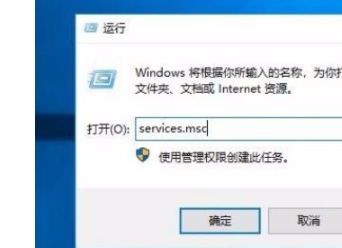
2、 2.然后界面上就会出现一个运行窗口,我们在窗口中输入“services.msc”命令,再点击窗口底部的“确定”按钮即可。
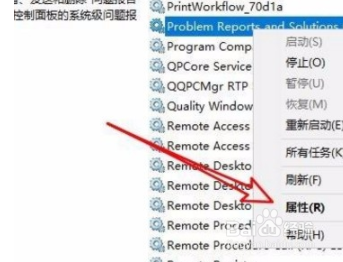
3、 3.接着界面上就会出现一个系统服务窗口,我们在窗口中找到Problem Reports and Solution Control Panel Support服务项并右击,其旁边会出现一个下拉列表,我们在下拉列表中选择“属性”选项。
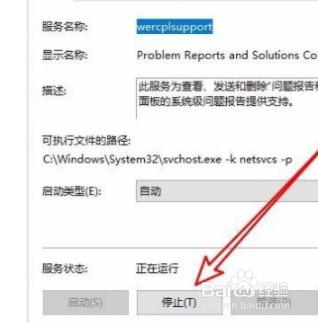
4、 4.接下来我们在界面上就会看到下图所示的窗口,在窗口左上角点击“常规”选项,并在窗口下方点击“停止”按钮。
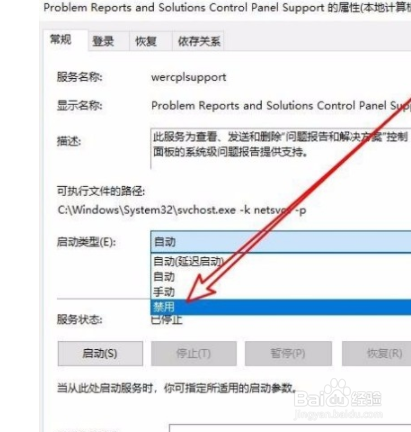
5、 5.最后在窗口中点击“启动类型”选项后面的下拉按钮,我们在下拉框中选择“禁用”选项,再点击窗口底部的“确定”按钮,就可以解决CPU资源高的问题了。
1、 1.首先打开电脑,我们在电脑桌面的左下角找到开始图标按钮并右击,会出现一个下拉框,在下拉框中选择“运行”选项。
2.然后界面上就会出现一个运行窗口,我们在窗口中输入“services.msc”命令,再点击窗口底部的“确定”按钮即可。
3.接着界面上就会出现一个系统服务窗口,我们在窗口中找到Problem Reports and Solution Control Panel Support服务项并右击,其旁边会出现一个下拉列表,我们在下拉列表中选择“属性”选项。
4.接下来我们在界面上就会看到下图所示的窗口,在窗口左上角点击“常规”选项,并在窗口下方点击“停止”按钮。
5.最后在窗口中点击“启动类型”选项后面的下拉按钮,我们在下拉框中选择“禁用”选项,再点击窗口底部的“确定”按钮,就可以解决CPU资源高的问题了。