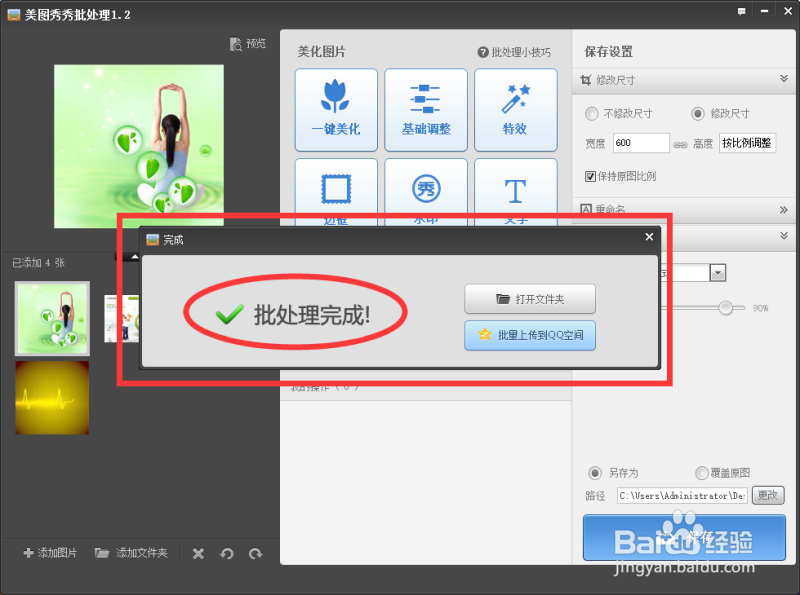
1、1。打开美图秀秀图片处理软件,接下来我们将通过这个软件来批量完成我们所需要处理的一些事情。
软件的功能很强大,我们可以看到有很多的功能可以提供给我们使用。正中央有【美化图片】【人像美容】【拼图】【批量处理】。如图所示
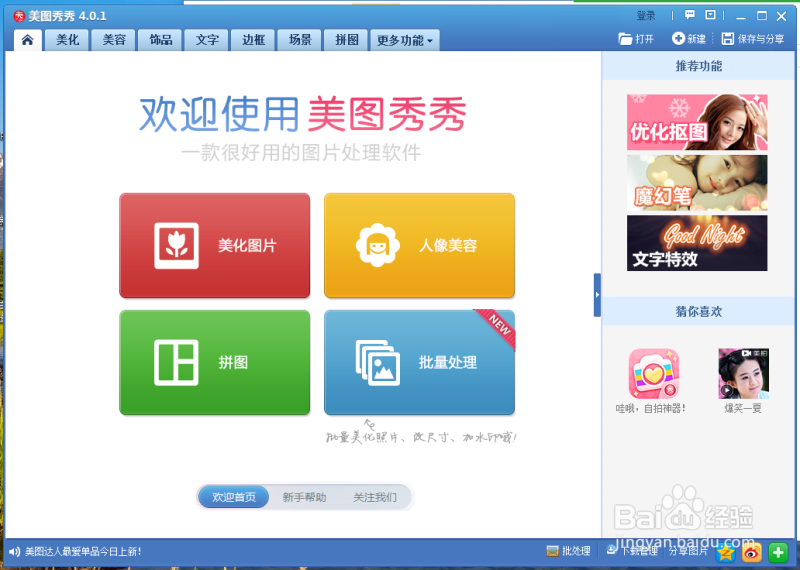
2、2。这里我们需要的是【批量处理】功能。点击【批量处理】。如图所示

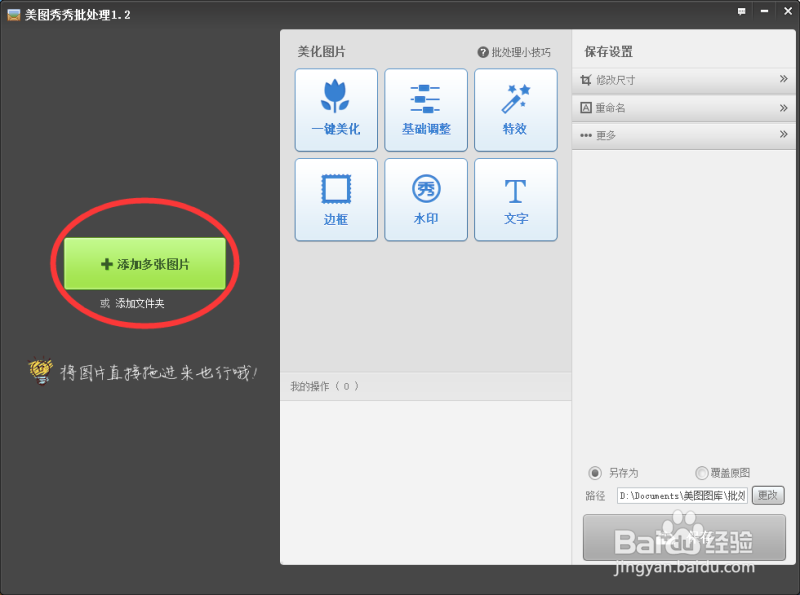
3、3。在出现的界面我们可以选择【添加多张图片】或者也可以【添加文件夹】,我们这里就用【添加多张图片】作为演示。点击【添加文件夹】。如图所示
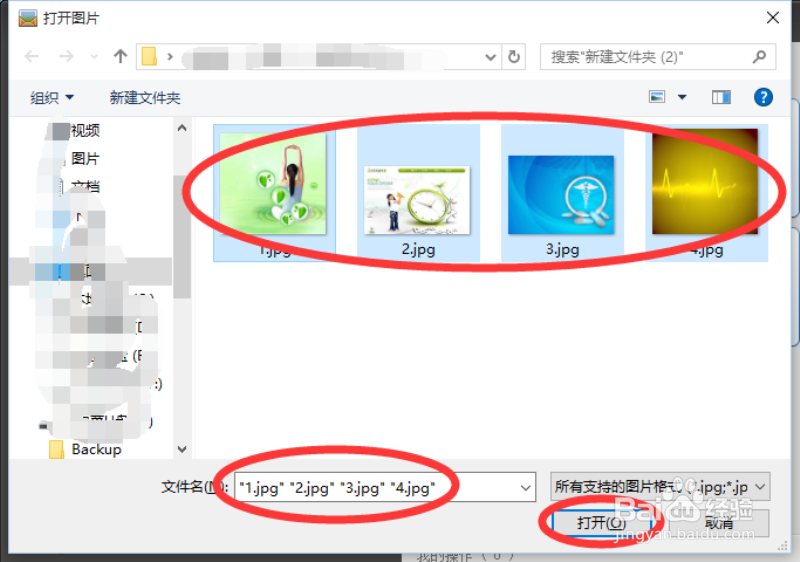
4、4。选择我们存放图片的位置,把我们需要处理的图片选择进来。选择好图片以后,点击【打开】。如图所示
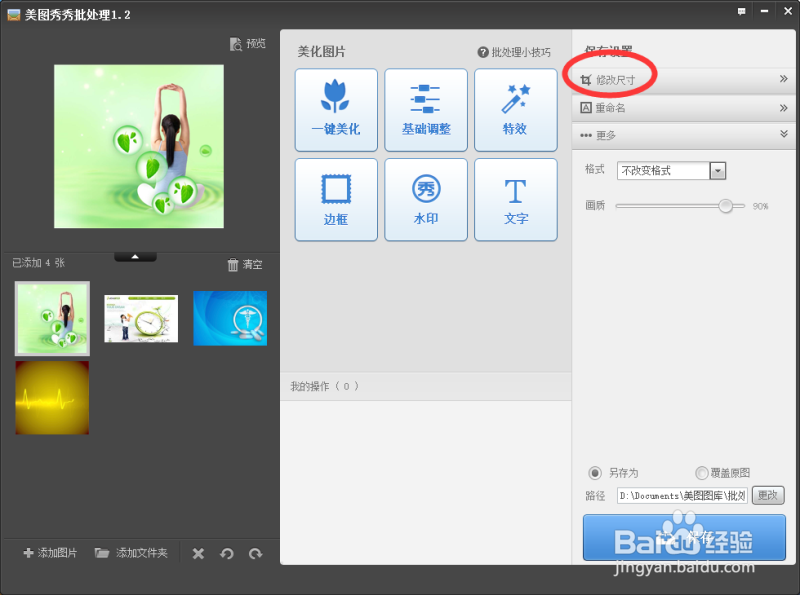
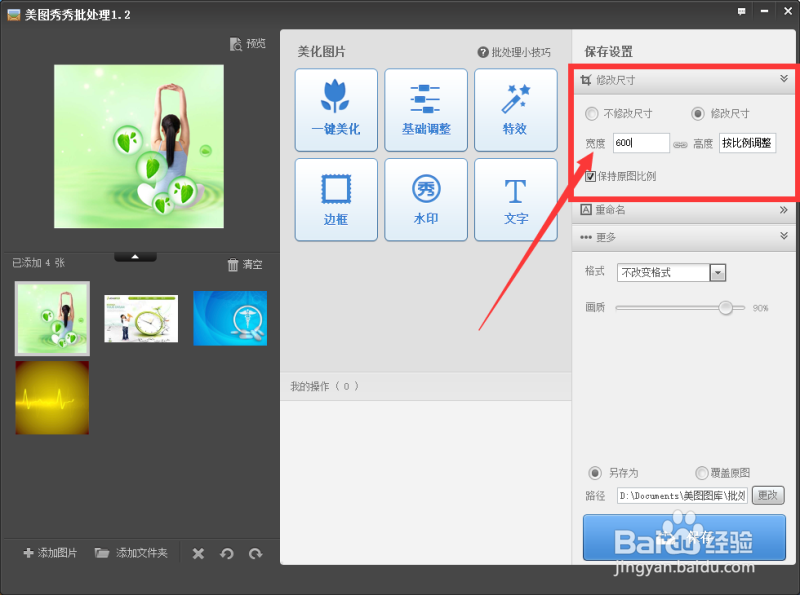
5、5。我们需要处理的图片已经添加到图片处理软件中来了。然后选择【修改尺寸】在出现的选项框里填写我们需要修改的“数值”【保持原图比例】。如图所示
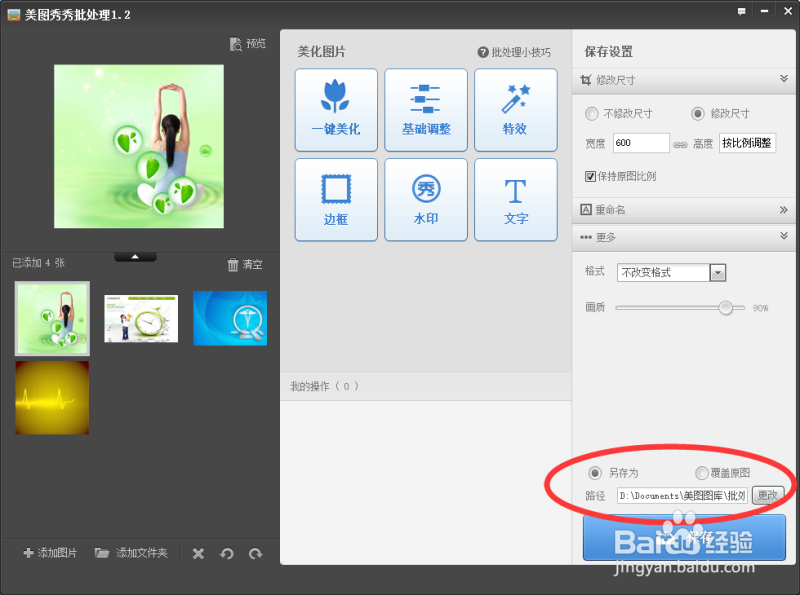
6、6。【尺寸】确定好以后。接下来我们就需要选择修改好的图片的保存路径。如图所示
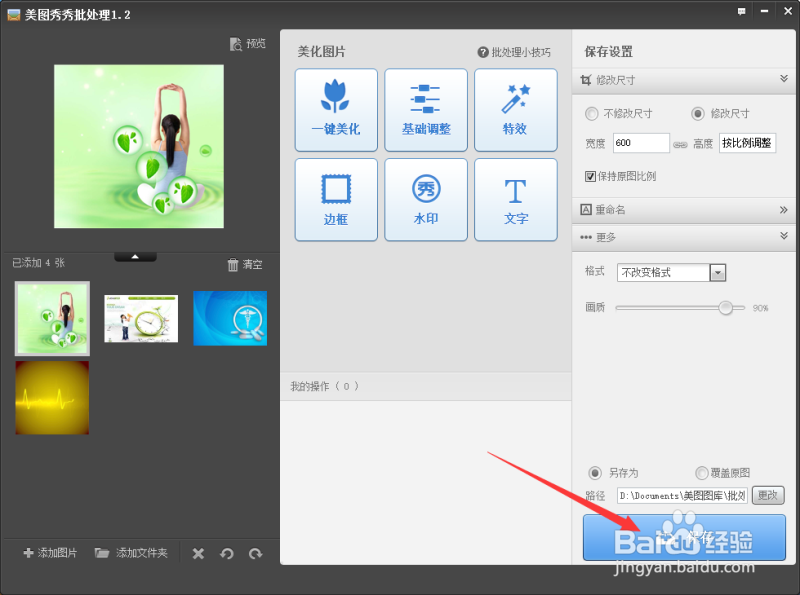
7、7。修改好图片保存后的路径。接下来我们就可以保存修改的好的图片了。点击【保存】我们就完成了对图片尺寸批量处理。如图所示