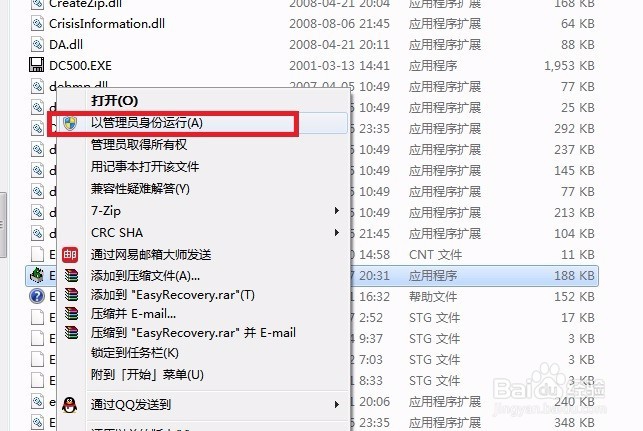
1、打开EasyRecover软件,如果是Win7或以上系统,点击右键,以管理员方式运行。
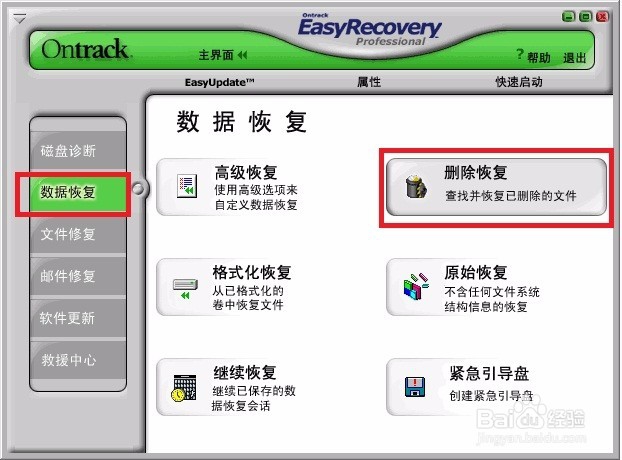
2、打开EasyRecover软件后,依次选择数据恢复,删除恢复。
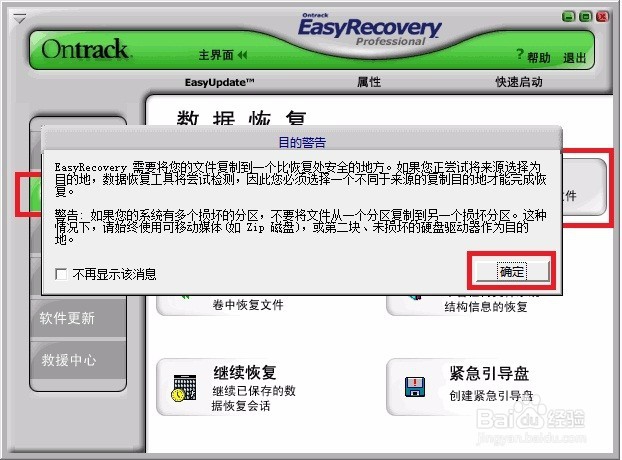
3、在弹出的警告窗口选确定。其意思是不能把想要恢复文件放在他现在正在检索的的磁盘上,需要换一个盘符保存。
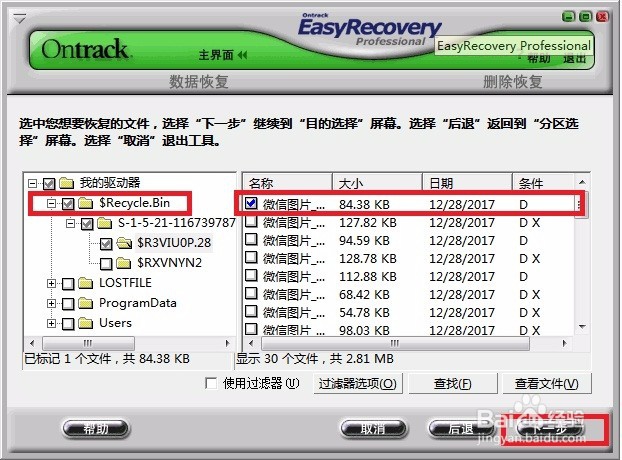
4、选择盘符。需要查找的文件,分区应该在它曾经保存的盘符上。比如你删了D盘上的文件,然后又清空了回收站,你想要找回这个文件,你应该选择D盘。然后点下一步。
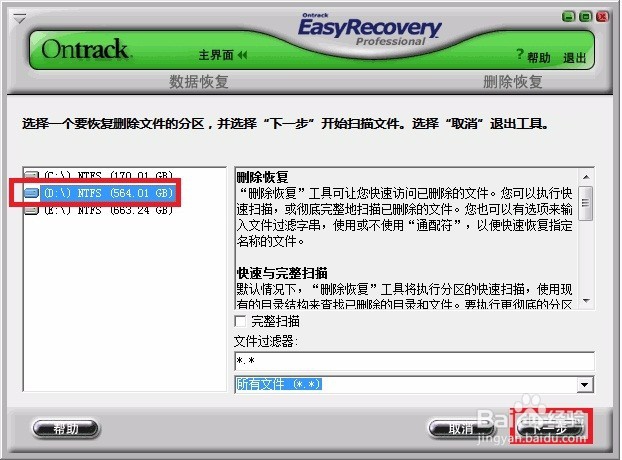
5、等待扫描的过程,大概需要二至三分钟。
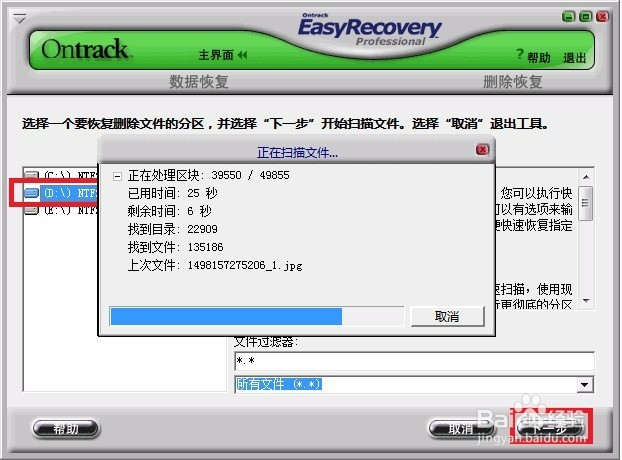
6、扫描完成后,软件开始建立目录结构,显示正在构建树。等待构建完成。
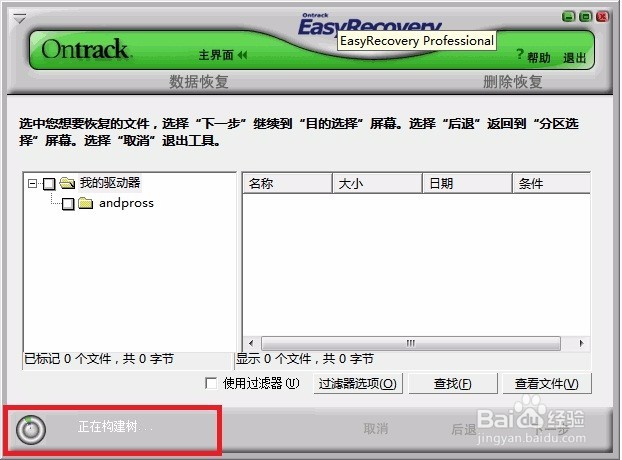
7、点击$Recycle.bin文件夹前面的小+号,展开,然后在逐层展开,在右侧窗口中查看,是否有需要的文件,找到文件后,点击下一步,选择文件夹,保存即可。