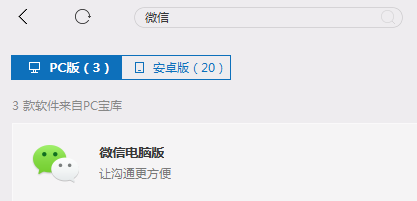
1、首先,我们在软件市场搜索微信的电脑客户端,点击下载;
2、下载完成后,我们双击桌面微信图标,扫描二维码登录您的微信账号;

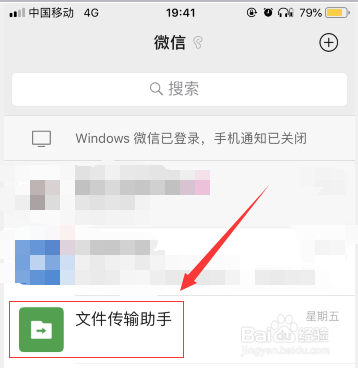
3、在电脑端登录微信后,我们可以看到手机微信提示文件传输助手;
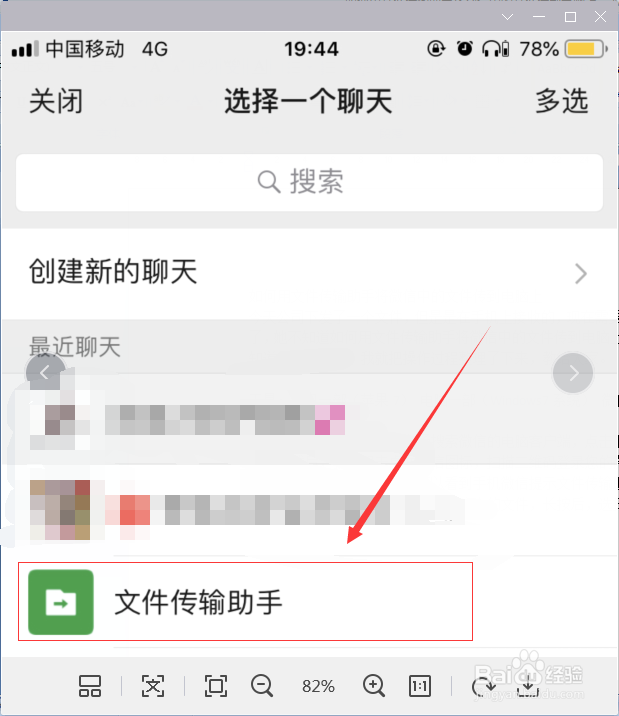
4、在手机微信端选中你想要传输到电脑上的文件,长按后,选择转发,在选择页面,选中文件传输助手;
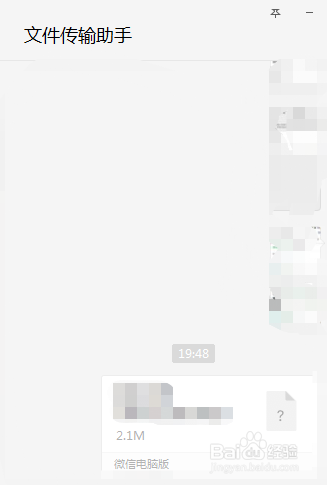
5、这样,我们想要传输的文件,就可以在电脑端查看了,是不是很简单呢。
1、1. 在电脑端下载并登录微信;
2. 在手机选择想要传输的文件,转发至文件传输助手;
3. 完成传输。
1、首先,我们在软件市场搜索微信的电脑客户端,点击下载;
2、下载完成后,我们双击桌面微信图标,扫描二维码登录您的微信账号;
3、在电脑端登录微信后,我们可以看到手机微信提示文件传输助手;
4、在手机微信端选中你想要传输到电脑上的文件,长按后,选择转发,在选择页面,选中文件传输助手;
5、这样,我们想要传输的文件,就可以在电脑端查看了,是不是很简单呢。
1、1. 在电脑端下载并登录微信;
2. 在手机选择想要传输的文件,转发至文件传输助手;
3. 完成传输。