WPS表格如何插入行、列、单元格以及删除操作

时间:2026-02-16 11:00:52

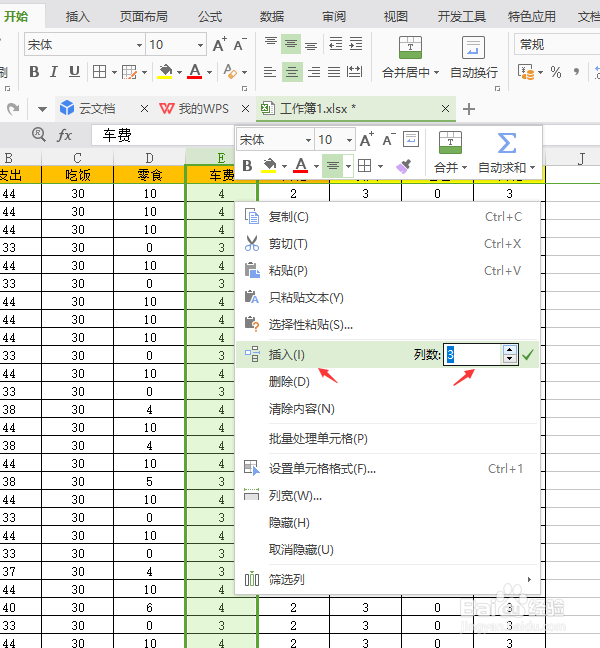
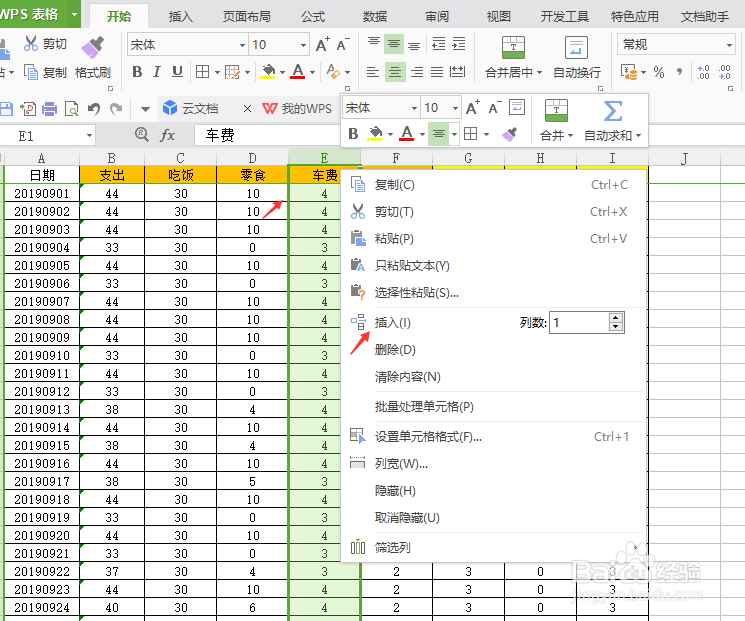
1、选中一列数据,单机右键选择插入。

WPS表格如何插入行、列、单元格以及删除操作

2、设置好要插入的列数,之后点击插入。

WPS表格如何插入行、列、单元格以及删除操作

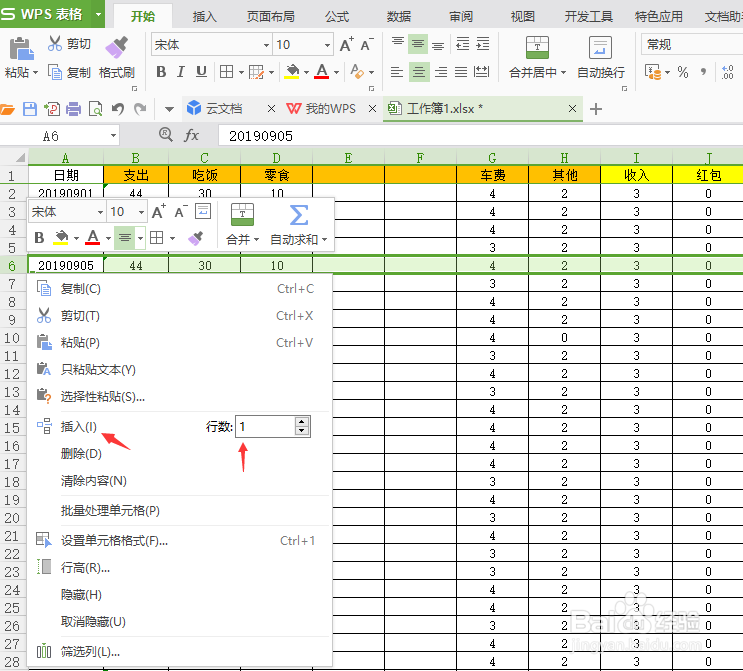
3、插入行也是按照同样的方法,单击右键选择插入,设置要插入的行数。

WPS表格如何插入行、列、单元格以及删除操作

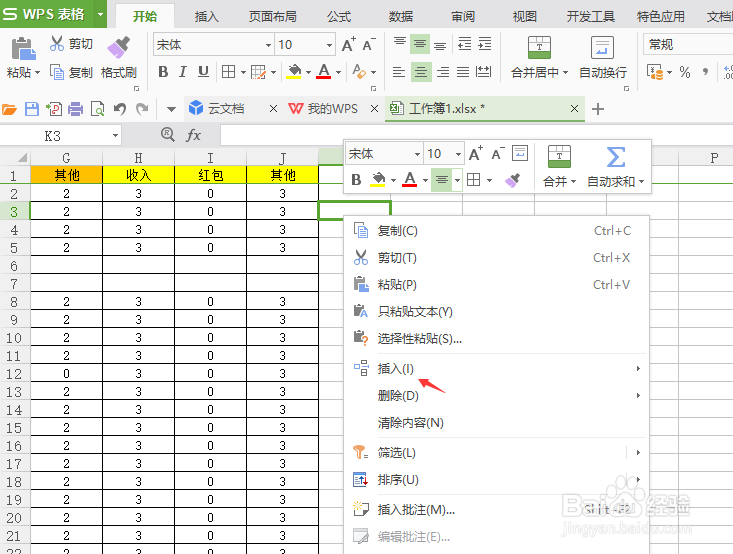
4、插入单元格,点击单元格单击右键选择插入。

WPS表格如何插入行、列、单元格以及删除操作

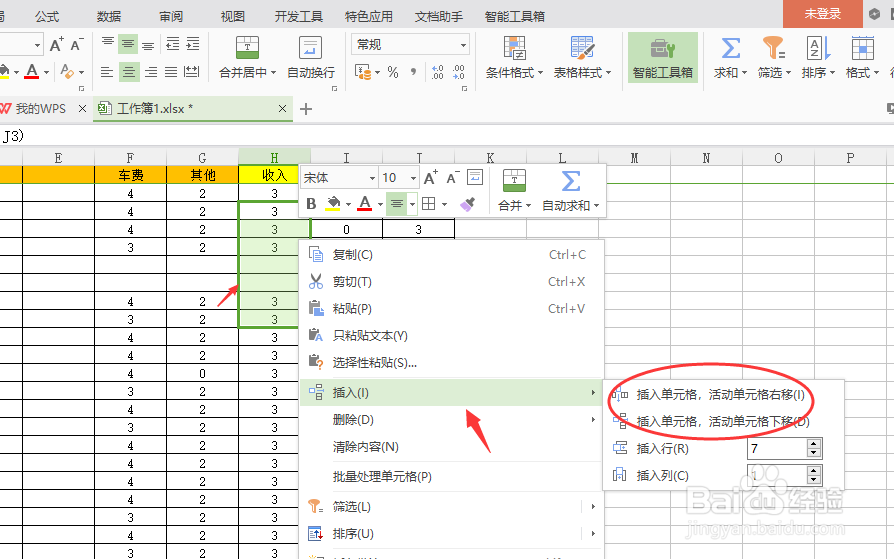
5、选中几个单元格,插入的时候就会有几个单元格。

WPS表格如何插入行、列、单元格以及删除操作

6、如需要删除行列,选中行列,单击右键选择删除。

WPS表格如何插入行、列、单元格以及删除操作

1、1:选中一列数据,单机右键选择插入

2:设置好要插入的列数,之后点击插入

3:单击右键选择插入,设置要插入的行数

4:插入单元格,点击单元格单击右键选择插入

5:选中几个单元格

6:选中行列,单击右键选择删除

WPS表格如何插入行、列、单元格以及删除操作

© 2026 一点知道
信息来自网络 所有数据仅供参考
有疑问请联系站长 site.kefu@gmail.com