1、
1. 打开后的界面如下

2、2. 我们需要进入功能大全

3、3. 右键单击进入,进入后的界面如图

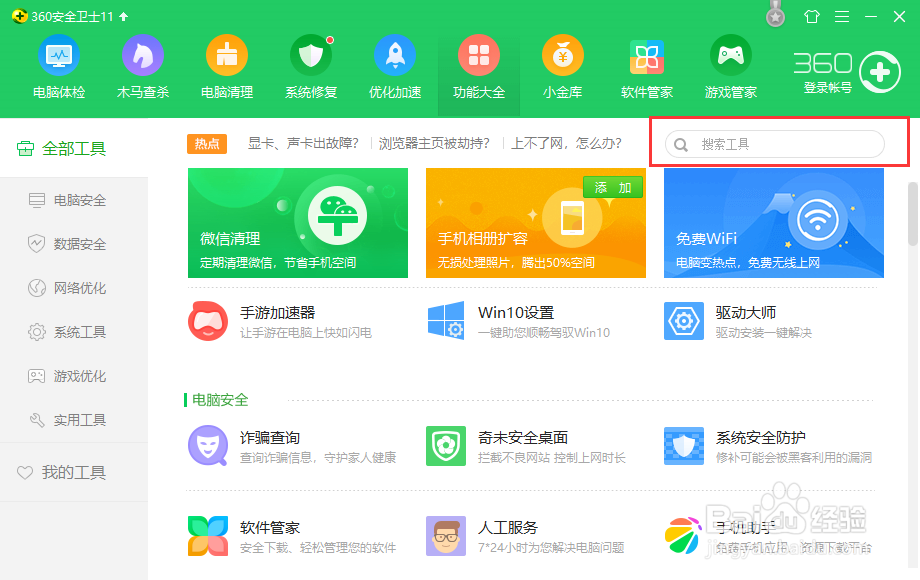
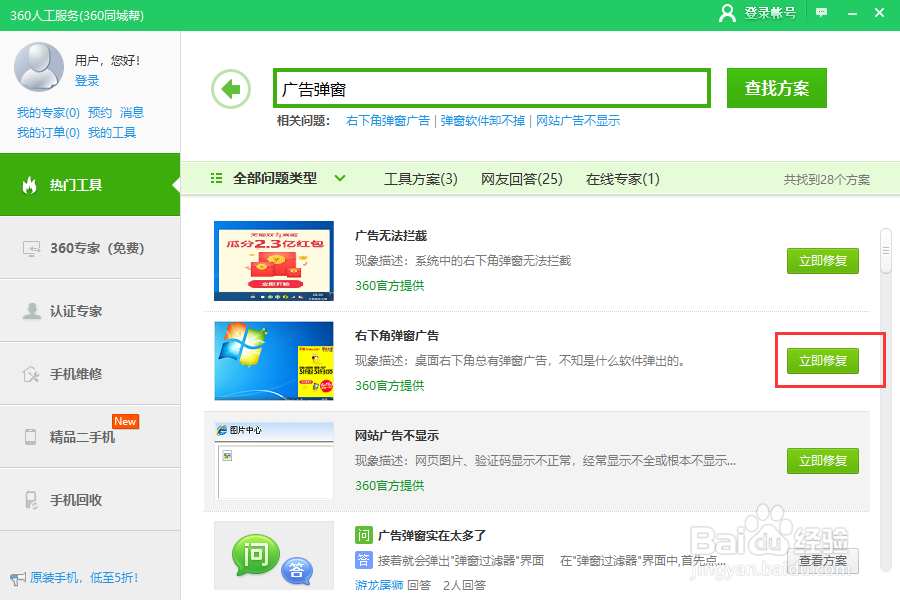
4、4. 此时我们需要找到工具的搜索框
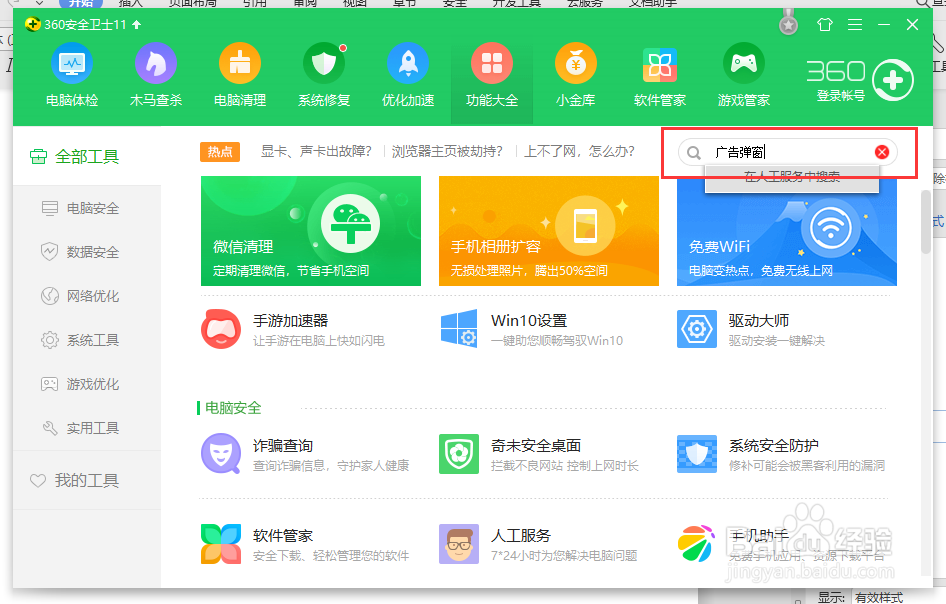
5、5. 并在搜索框中输入广告弹窗
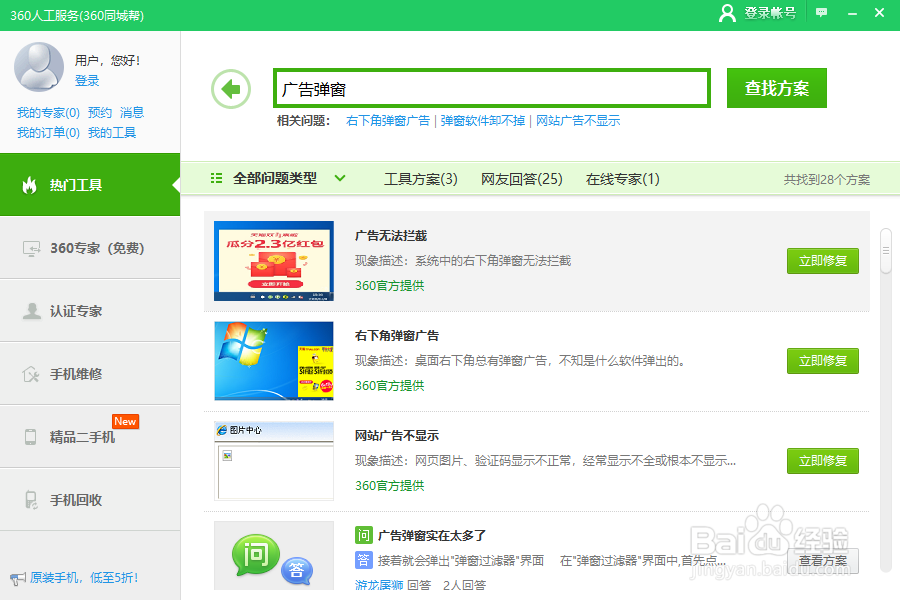
6、6. 然后回车查看搜索界面
7、7. 选择第二个
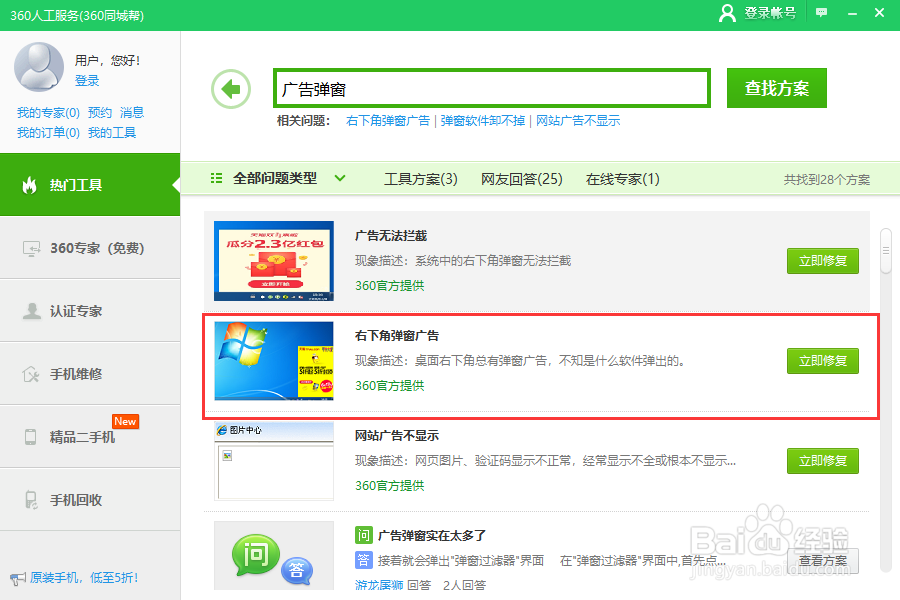
8、8. 点击立即修复
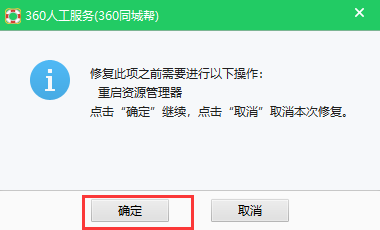
9、9. 然后再点击确认
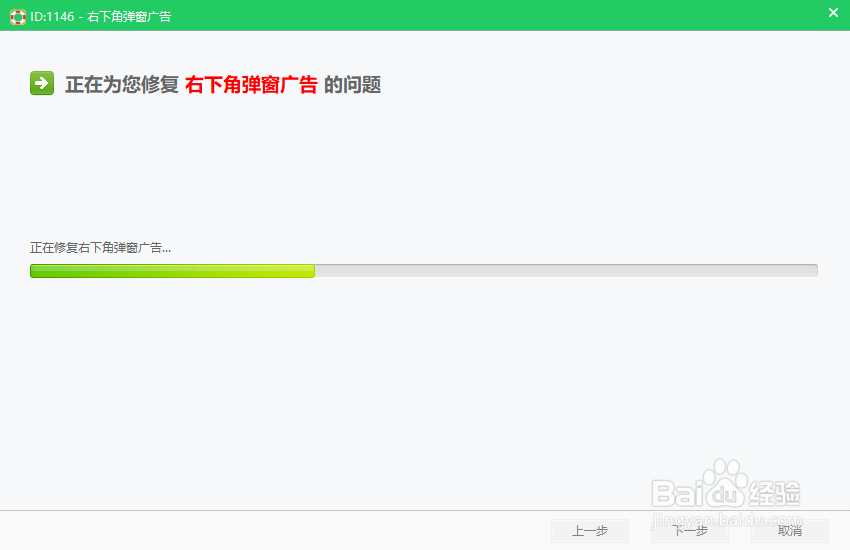
10、10. 修复广告弹窗的进程
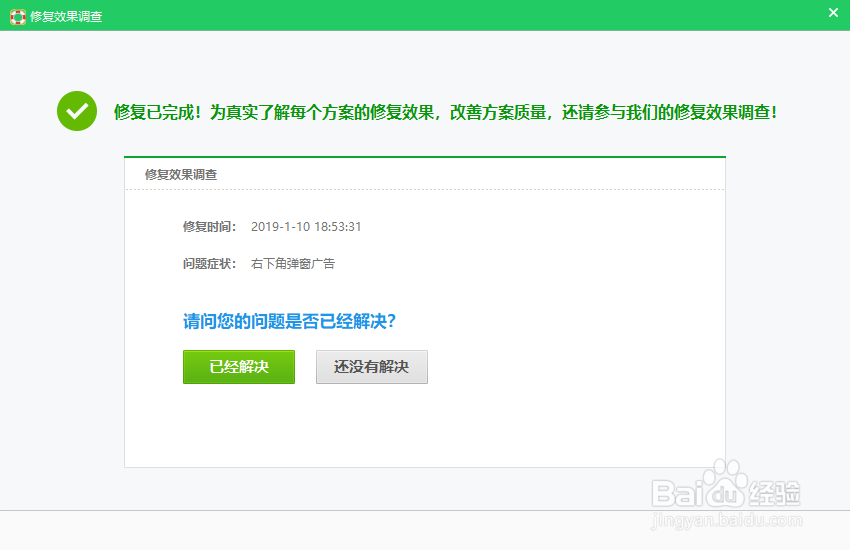
11、11. 修复完成后如图所示
1、
1. 打开后的界面如下
2、2. 我们需要进入功能大全
3、3. 右键单击进入,进入后的界面如图
4、4. 此时我们需要找到工具的搜索框
5、5. 并在搜索框中输入广告弹窗
6、6. 然后回车查看搜索界面
7、7. 选择第二个
8、8. 点击立即修复
9、9. 然后再点击确认
10、10. 修复广告弹窗的进程
11、11. 修复完成后如图所示