使用eclipse创建在myeclipse中运行的web工程

时间:2026-02-14 19:01:27

1、打开我们的eclipse,依次按住  ctrl+n  进入创建选项

使用eclipse创建在myeclipse中运行的web工程

2、下拉找到 web选项-->选择 Dynamic Web Project 点击'next'

使用eclipse创建在myeclipse中运行的web工程

3、输入项目名称态鬼,选择参数, 点击'next'

使用eclipse创建在myeclipse中运行的web工程

4、输入web工程的结构目录   WebRoot\WEB-INF\classes   点击'next'

使用eclipse创建在myeclipse中运行的web工程

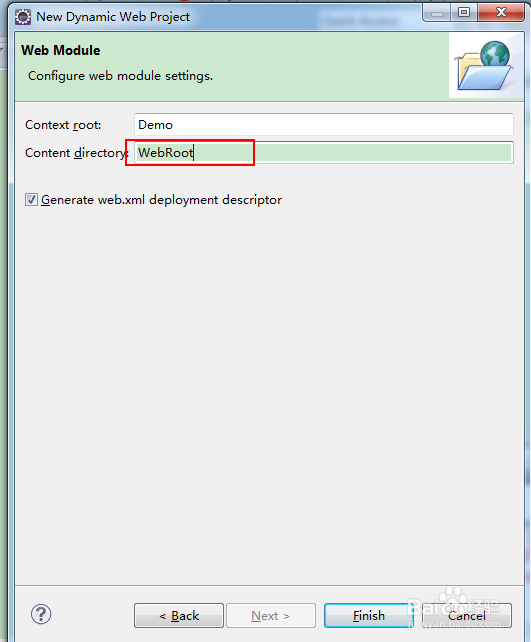
5、修改 Content directory 为 WebRoot  点击'Finish' 完成创建
使用eclipse创建在myeclipse中运行的web工程

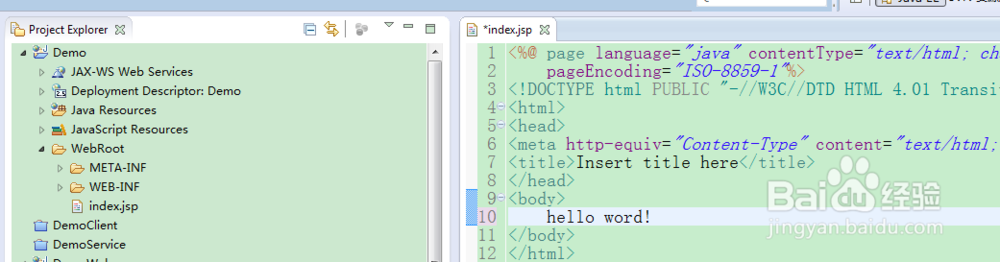
6、打开新创建的web项目,打开WebRoot 依次按住 ctrl+n 创建jsp页面

使用eclipse创建在myeclipse中运行的web工程

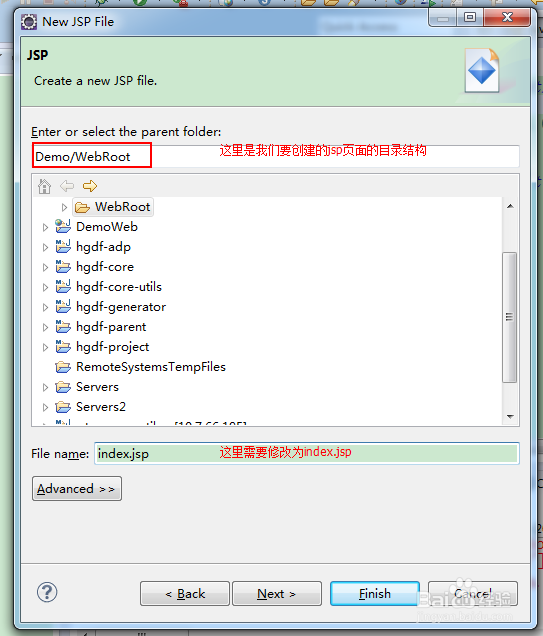
7、在创建页面 首先我们要确认我们创建的jsp目录结构正确(上放的红圈部低驾分)

然后输入jsp页面救季荡的名称  index.jsp  点击'Finish'完成
使用eclipse创建在myeclipse中运行的web工程

8、在我们新创建的jsp页面上随便输入一些信息 

使用eclipse创建在myeclipse中运行的web工程

9、把新创建的项目发布到tomcat上

使用eclipse创建在myeclipse中运行的web工程

使用eclipse创建在myeclipse中运行的web工程

使用eclipse创建在myeclipse中运行的web工程

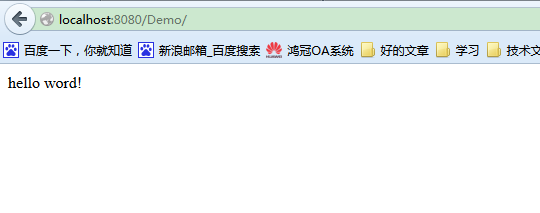
10、在浏览器上验证

使用eclipse创建在myeclipse中运行的web工程

© 2026 一点知道
信息来自网络 所有数据仅供参考
有疑问请联系站长 site.kefu@gmail.com