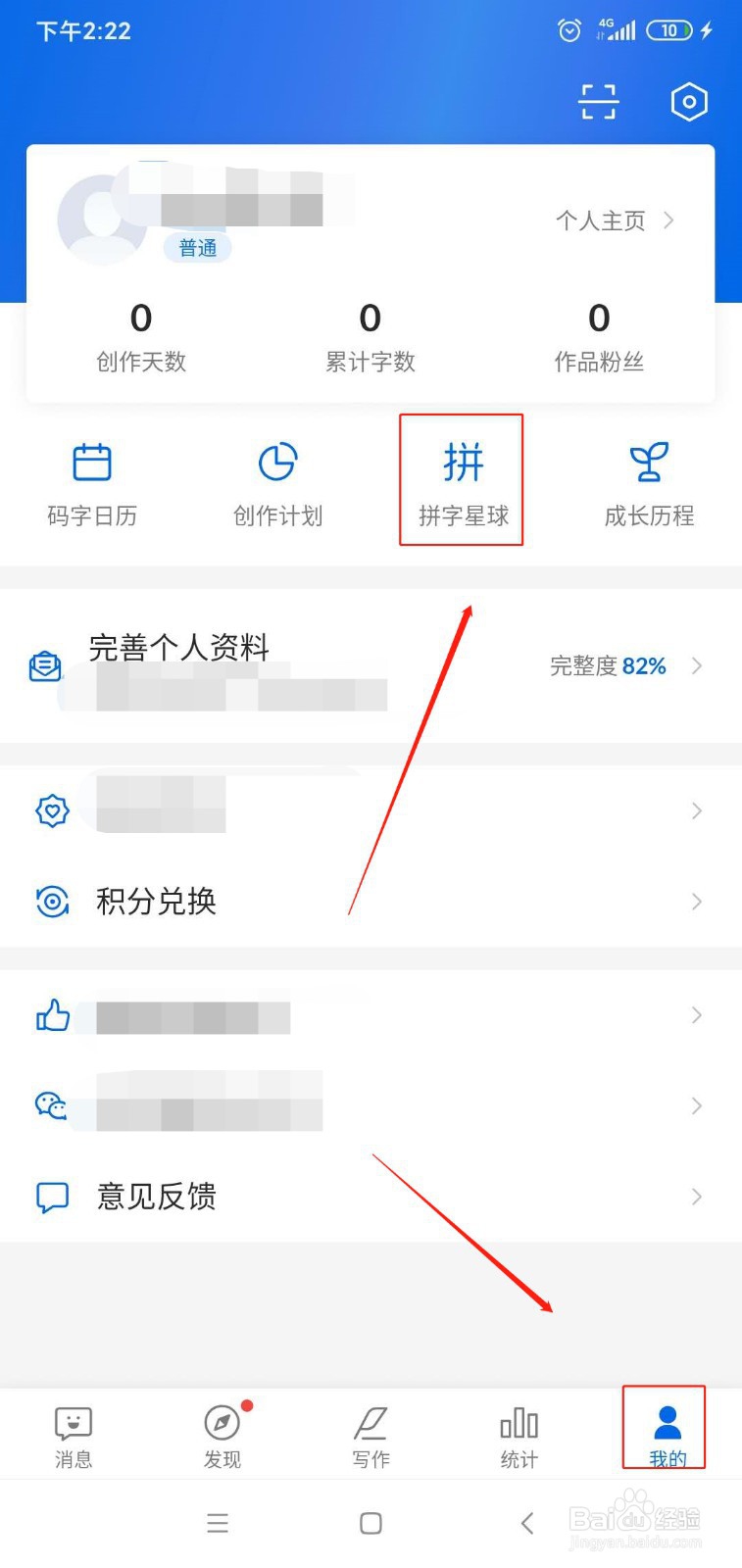
1、首先,打开软件,点击【我的】,在选择【拼字星球】。
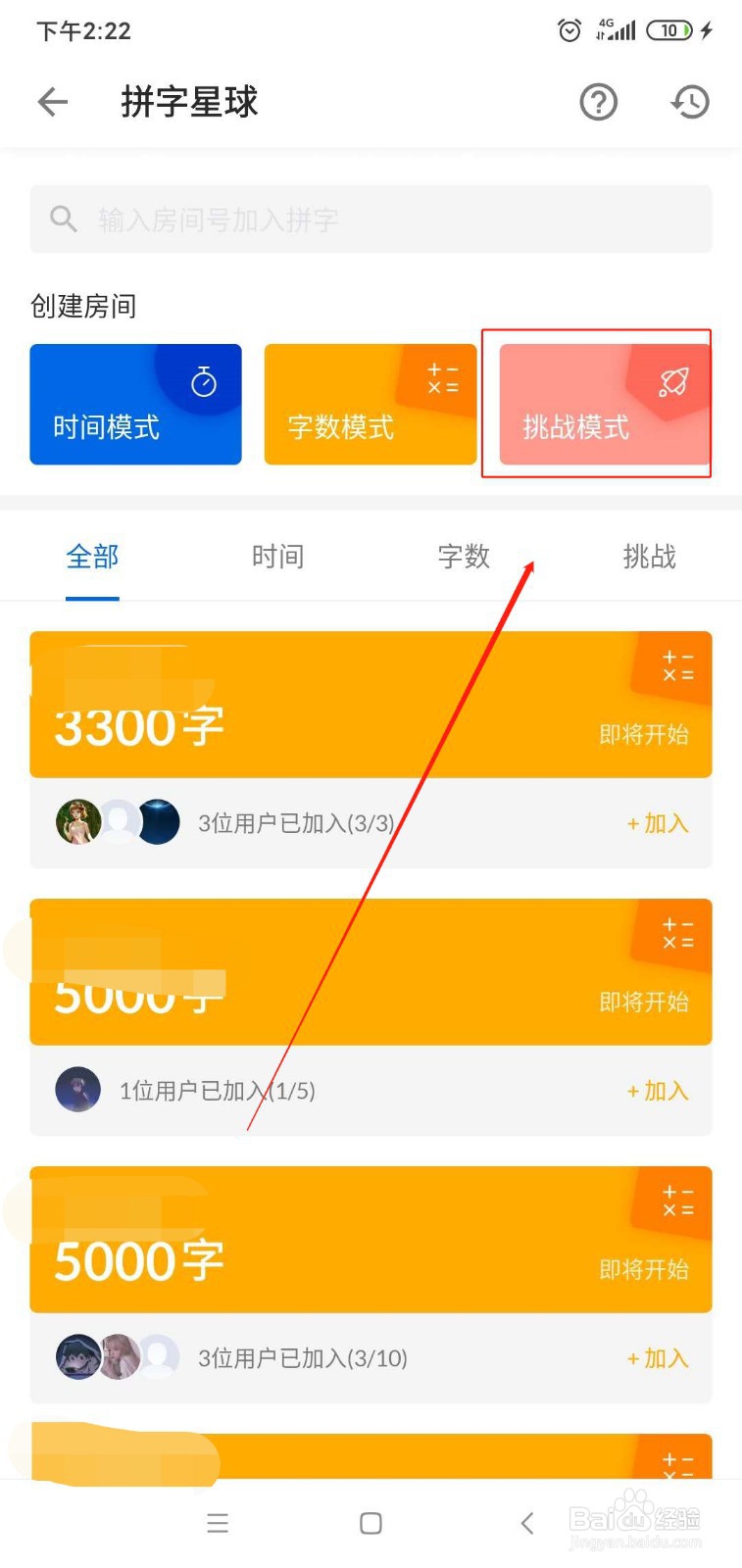
2、进入拼字星球界面后,点击创建房间下的任意一种模式,例如点击【挑战模式】。
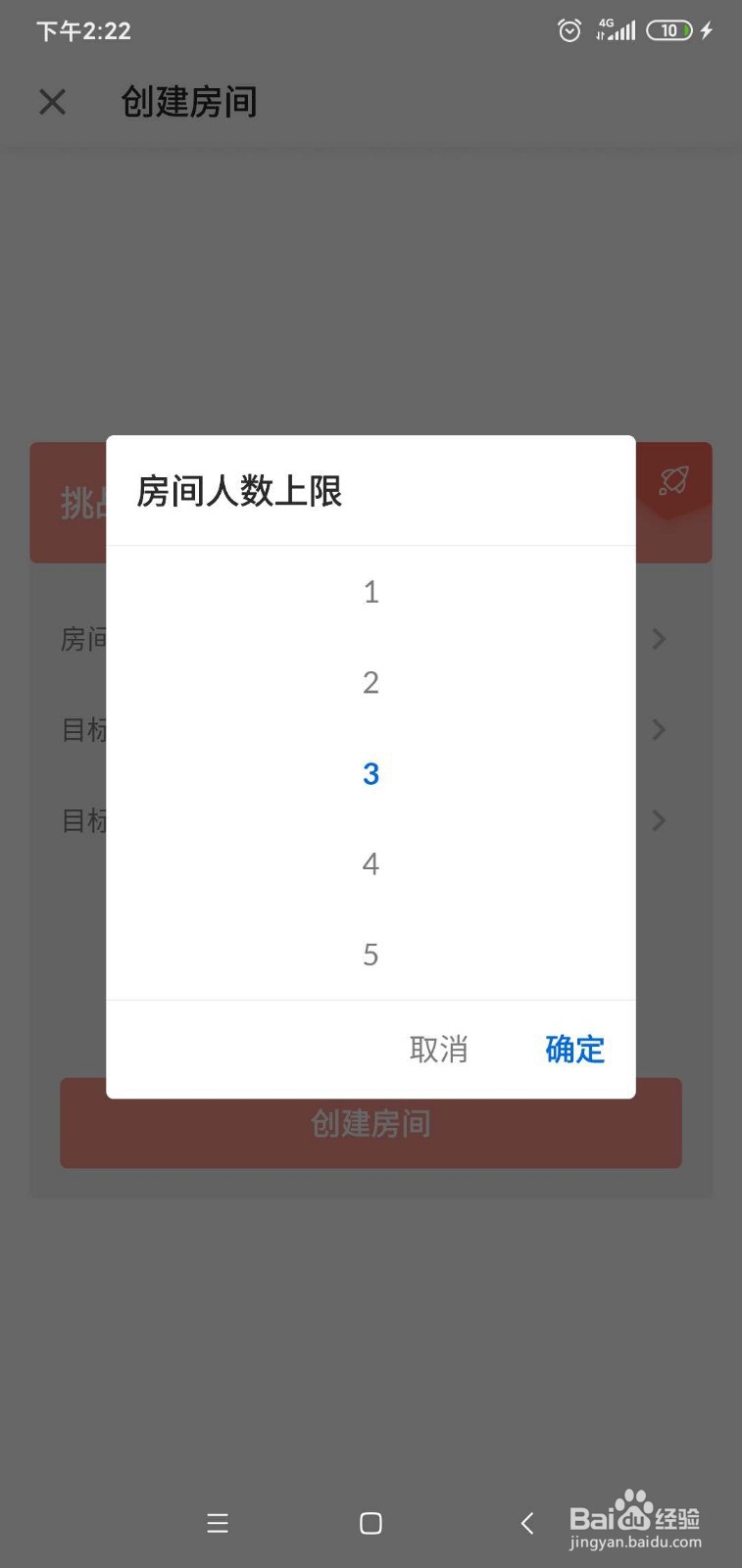
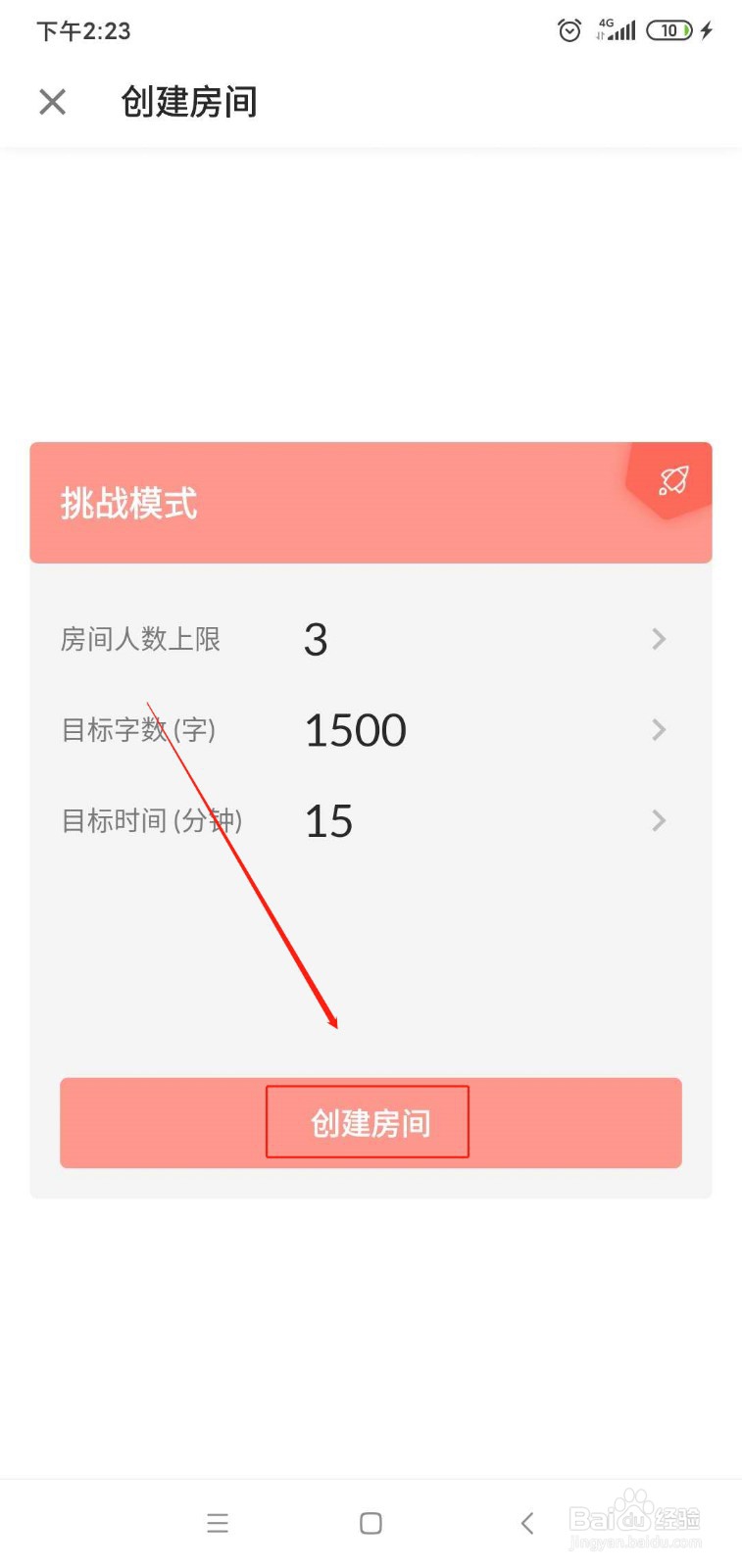
3、这时会进入新的界面进行设置,点击【房间人数上限】可以进行设置人数。
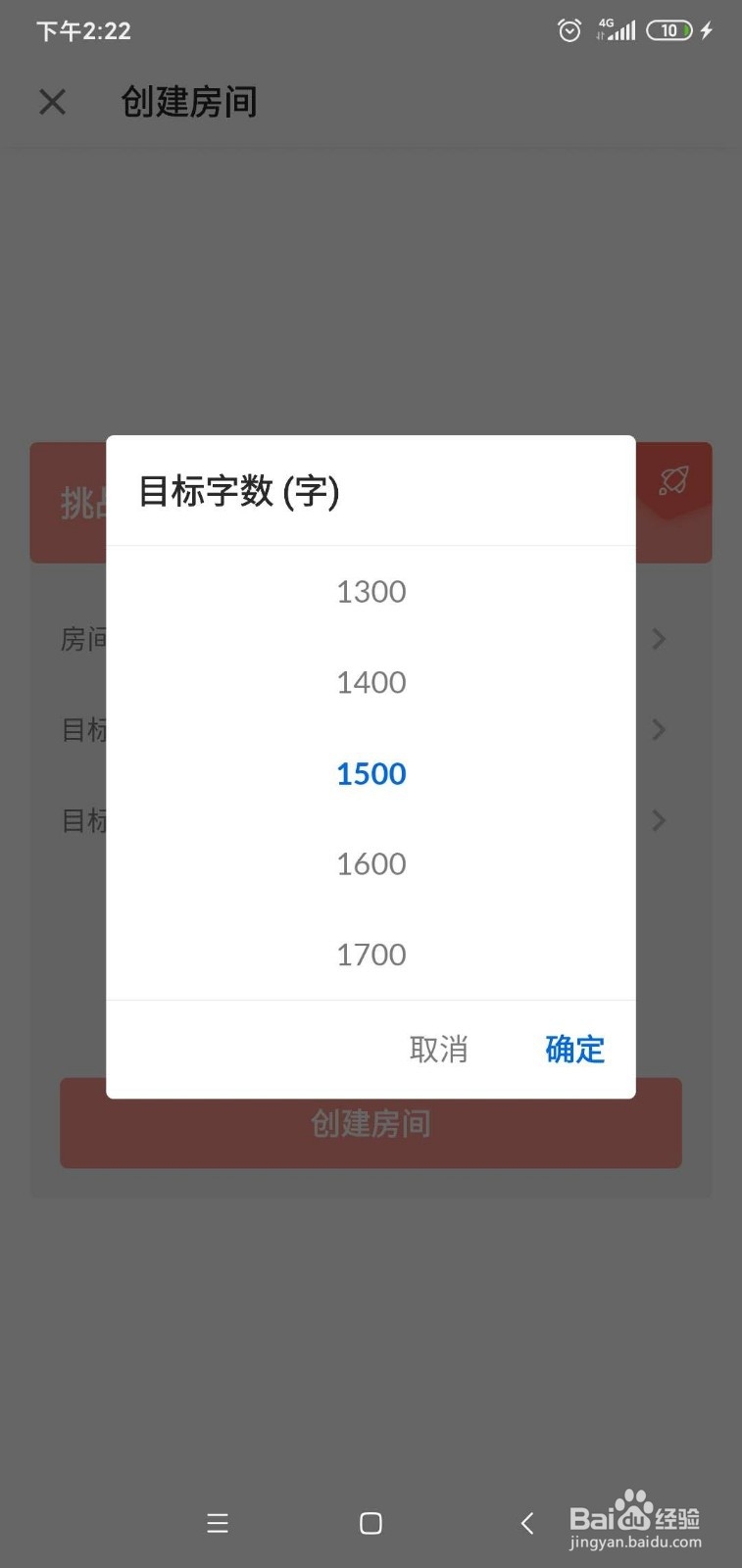
4、点击【目标字数】,可以选择你要拼字的字数。
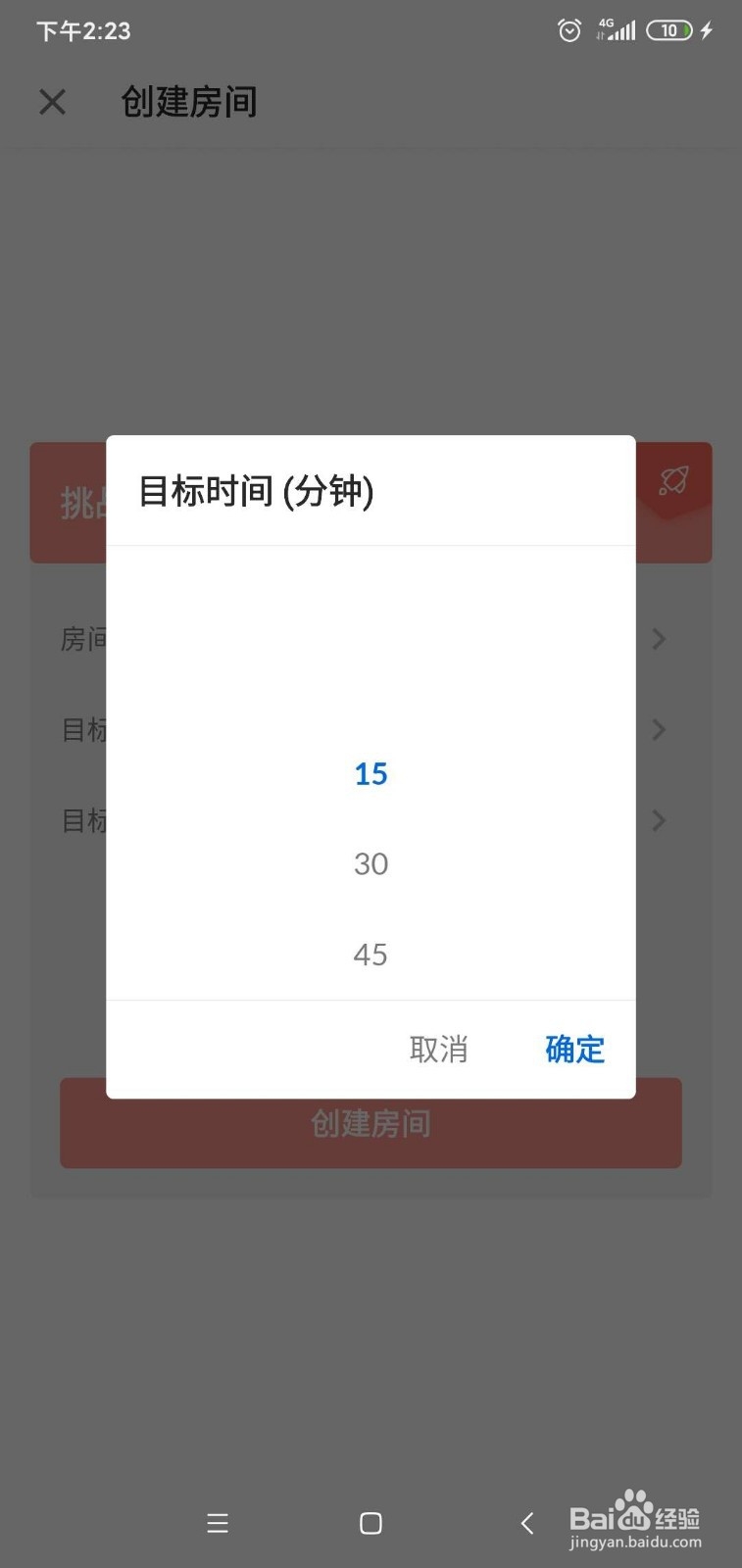
5、点击【目标时间】可以设置你要拼字所需的时间。
6、设置好人数、字数、时间三个属性后,点击【创建房间】。
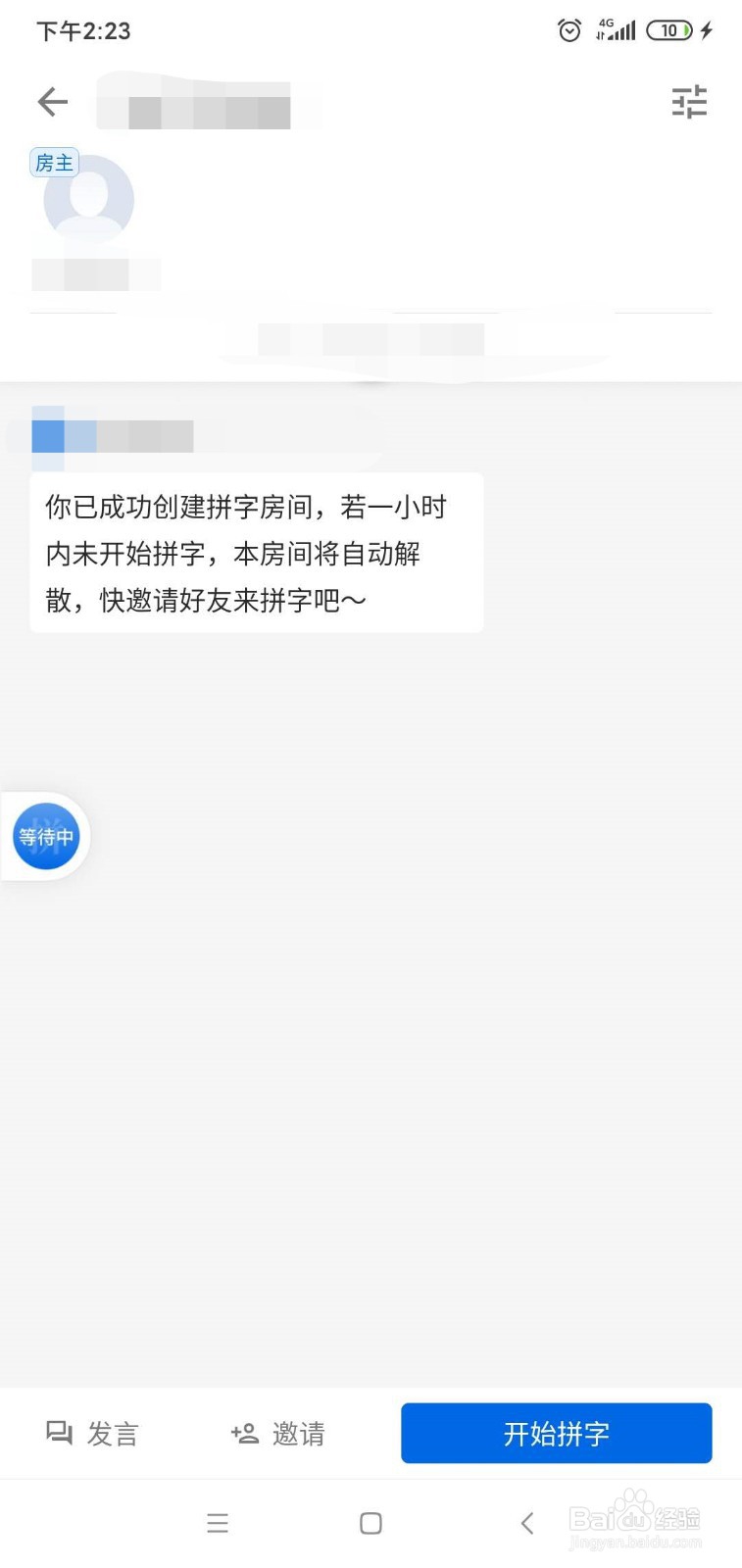
7、这样就成功创建好拼字的房间了。
1、点击【我的】-【拼字星球】。
2、选择房间模式。
3、设置房间属性参数。
4、点击【创建房间】,即可成功创建。