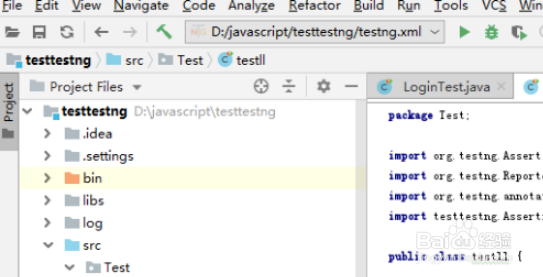
1、打开一个IntelliJ IDEA的常扬界忌亲久面中
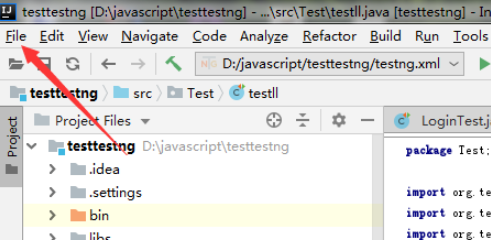
2、点击左上角中的 file 菜单
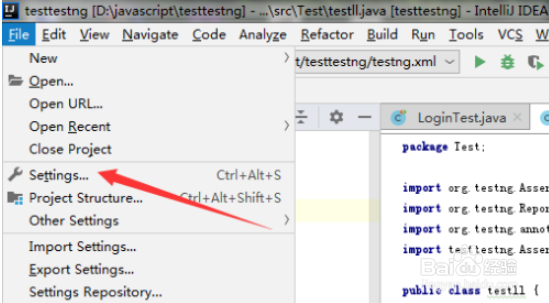
3、点击了file菜单之后,弹出了下拉菜单选中为 settings 选项
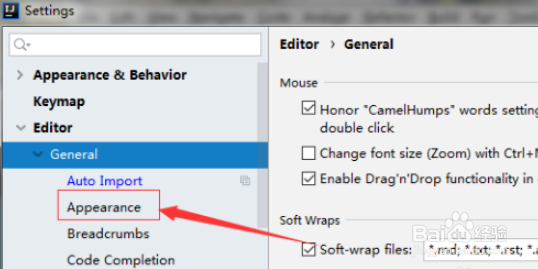
4、进入到了settings界面中,点击 appearance选项
5、进入到了appearance界面中,去掉言痕勾选 show chain call type hints 选项
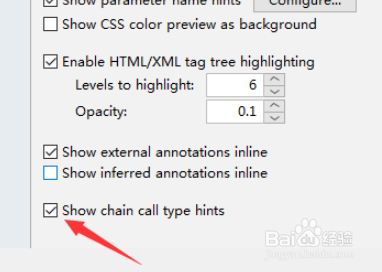
6、去掉勾选 show chain call type hints 选项之后,点击 ok
1、IntelliJ IDEA关闭显示链调用类型提示方法
1、打开一个IntelliJ IDEA的界面中
2、点击左上角中的 file 菜单
3、点击了file菜单之后,弹出了下拉菜单选中为 settings 选项
4、进入到了settings界面中,点击 appearance选项
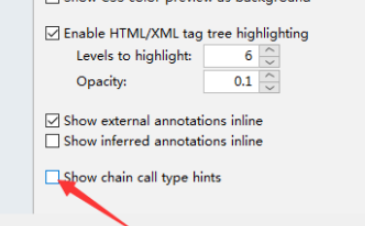
5、进入到了appearance界面中,去掉勾选 show chain call type hints 选项
6、去掉勾选 show chain call type hints 选项之后,点击 ok