在Word2007文档排版中,文档分成两栏后插入页码,只有一个页码,若需要在同一页插入两个连续页码,该怎么处理?如何才能在一页纸内设置两个页码呢?以word2007为例,下面请看具体的图文操作步骤:
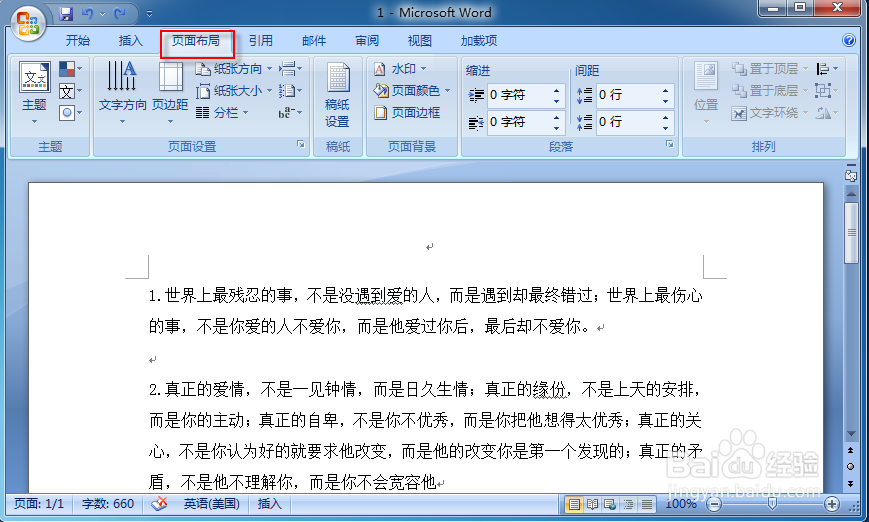
启动Word2007,打开需要设置的文档,选中“页面布局”选项卡,如下图:
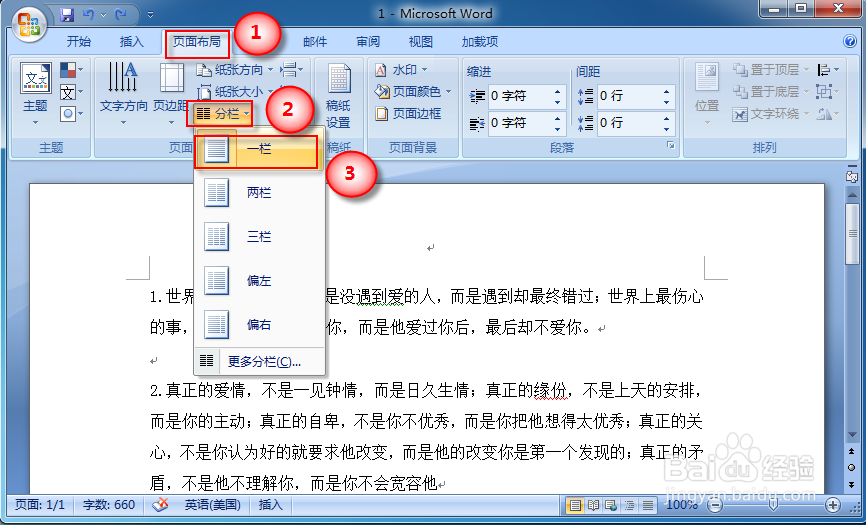
选中“分栏”,点击“分栏”下的小三角形,选中“一栏”,如下图:
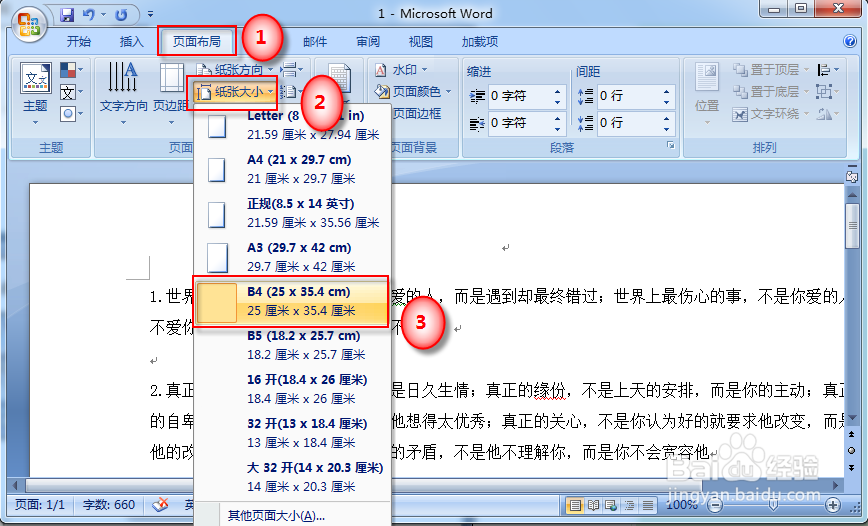
选择“纸张大小”,点击“纸张大小”下的小三角形,将纸张大小设置为B4,如下图:
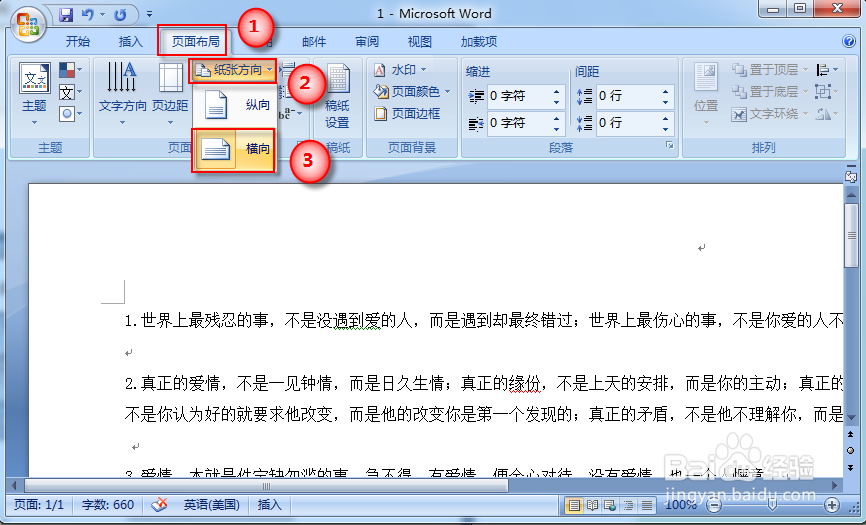
选中“纸张方向”,将纸张设置为横向,如下图:
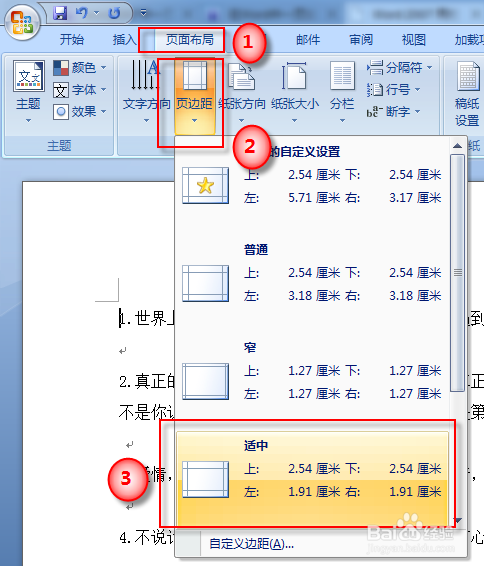
选择“页边距”,设置为适中,如下图:
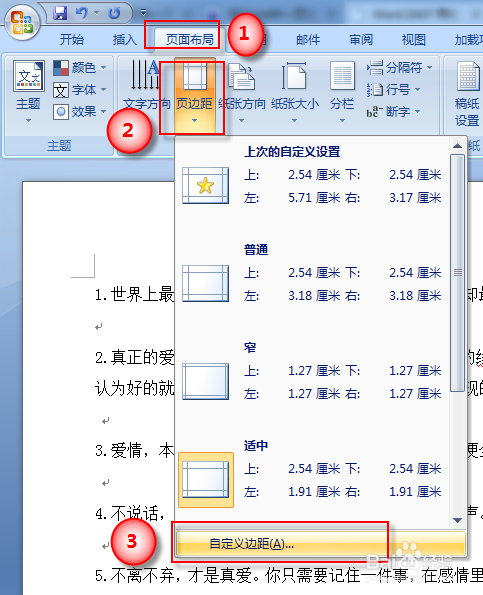
再次选择“页边距”,在弹出的下拉列表中选择“自定义边距”,如下图:
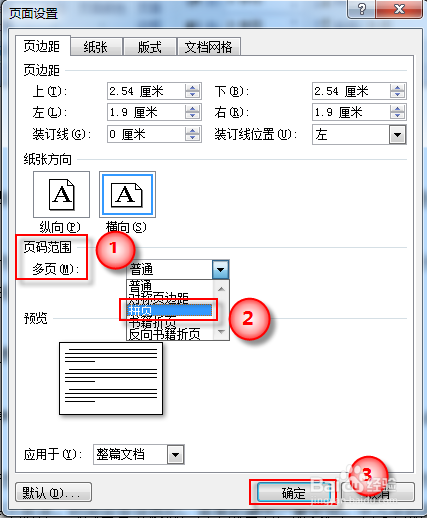
在弹出的页面设置对话框中,找到页码范围,选择“拼页”,点击确定,如下图:
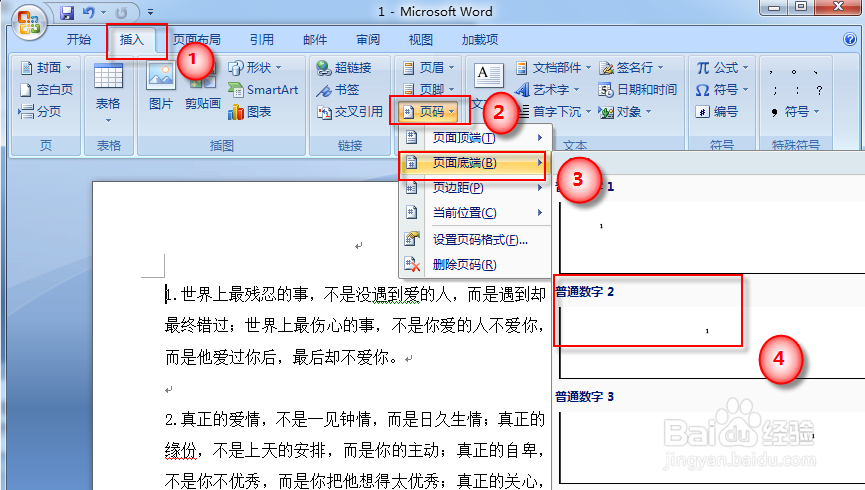
按照普通的插入页码方式插入页码,如下图:
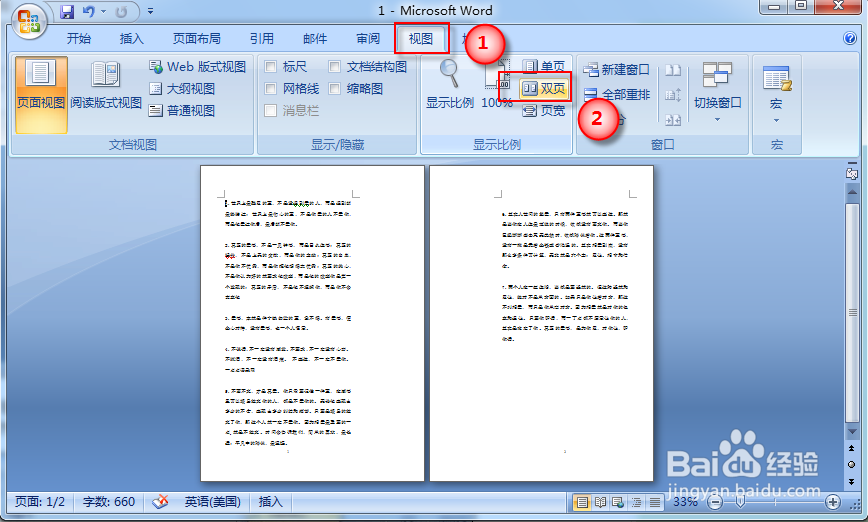
点击“视图”选项卡,点击“双页”,查看显示效果,如下图:
这样,打印出来的就是一页纸中有两个页码。