1、利用QQ视频自带调节工具调节,在QQ面板底部,点击“打开系统设置”(齿轮图标)

2、启动设置后,找到“音视频通话”→找到“自动调节麦克风音量”。
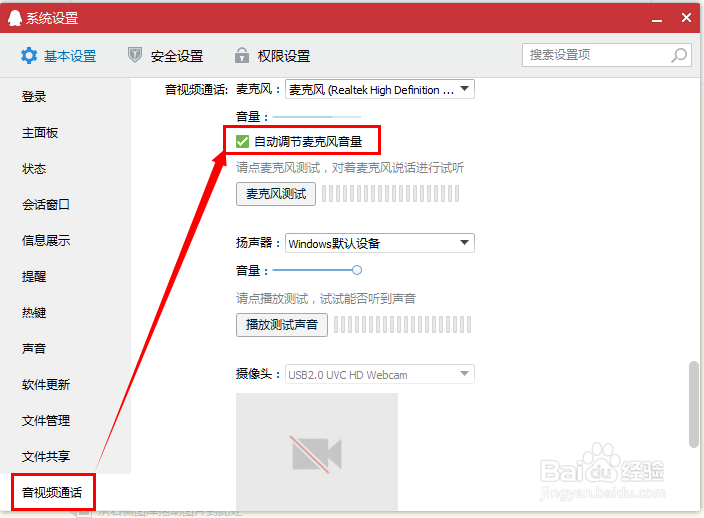
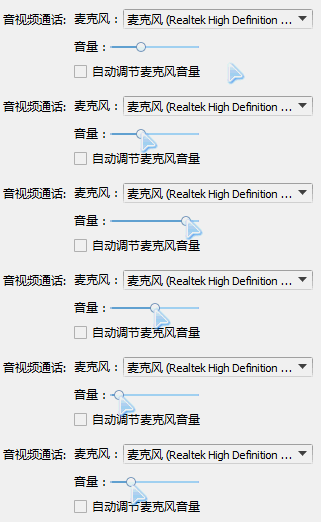
3、检查复选框是否勾选,如果勾选出现问题,请把勾去掉,手动调节音量大小,直到通话正常。如果未解决,请移步步骤二:
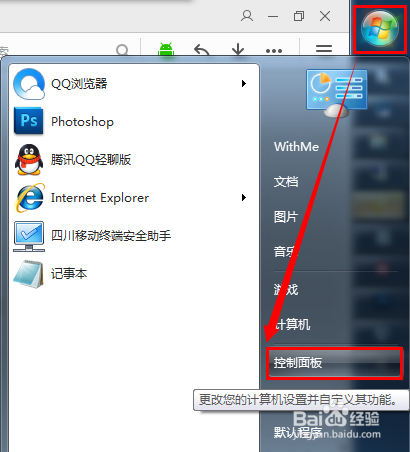
1、“开始”→“控制面板”
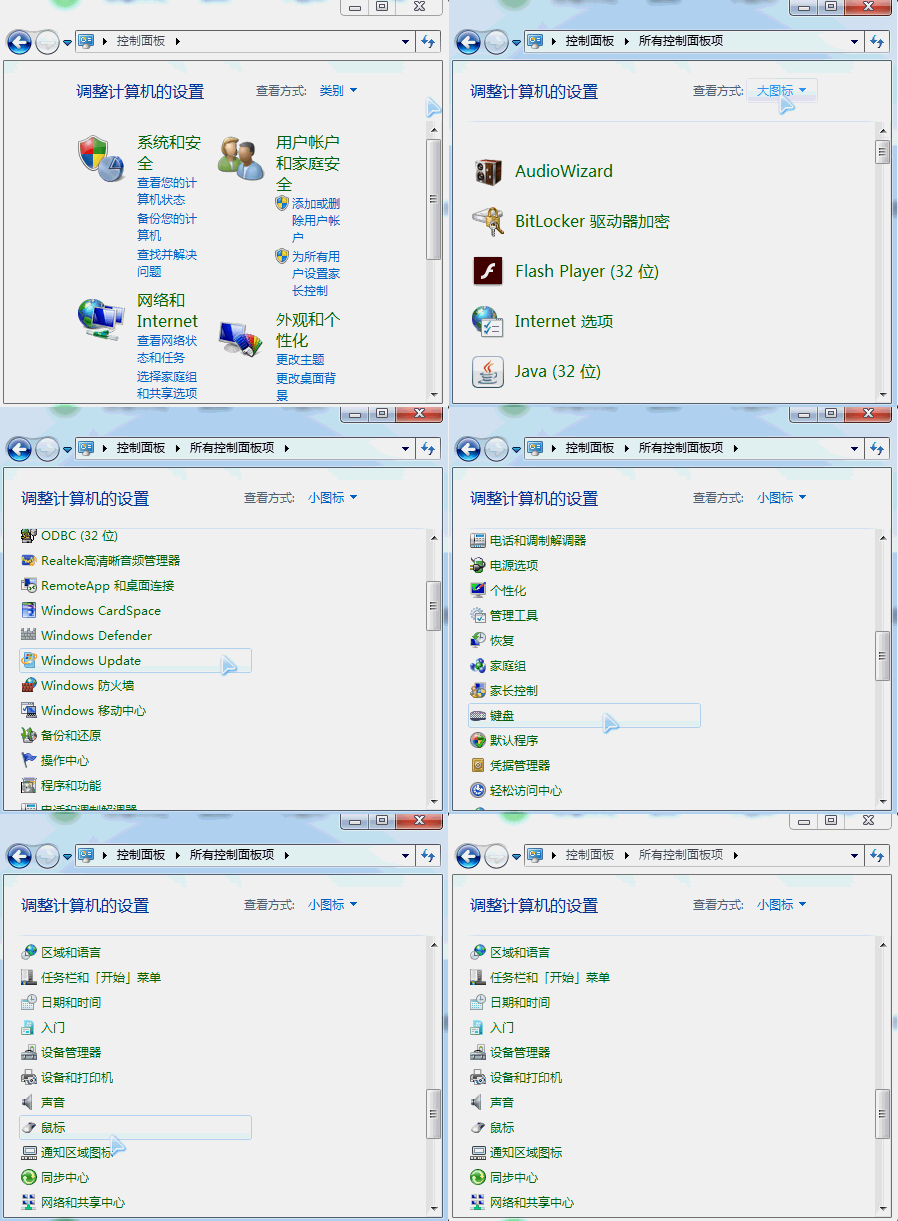
2、查看方式:“类别”→“小图标”→“声音”
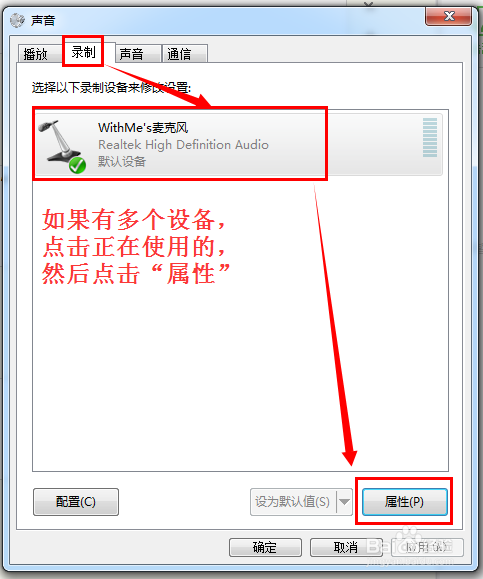
3、点击“录制”→点击当期使用的“麦克风”→点击“属性”
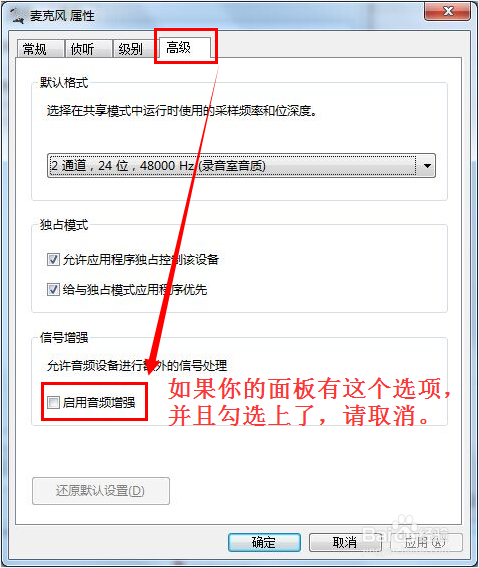
4、!!!这是关键的一步:点击“高级”→取消“启用音频增强”。设置后通话正常。
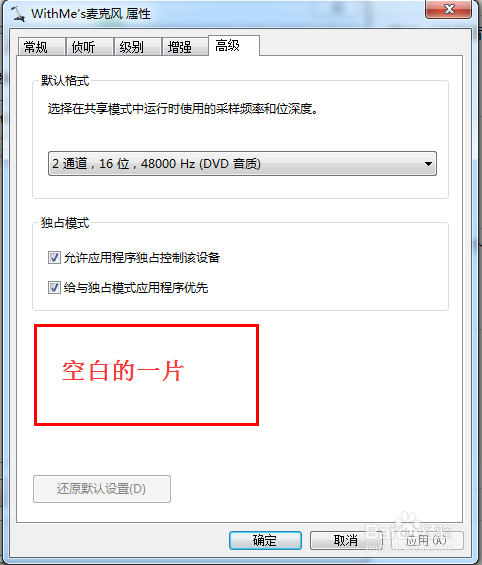
5、如果你的面板上没有出现“启用音频增强”这个选项,请用下面方法进行辅助设置。
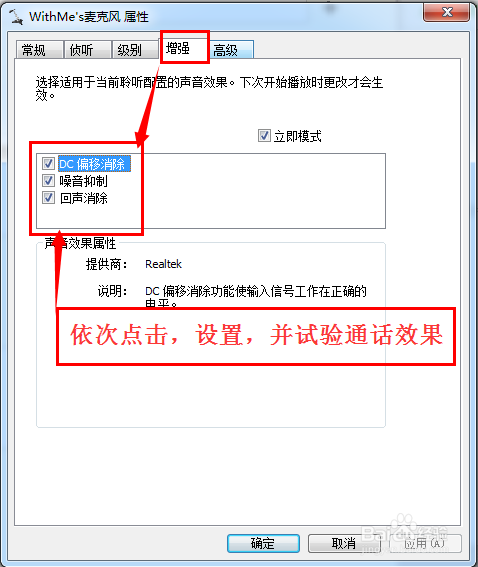
6、在属性面板,点击“增强”,该面板下的
“DC偏移消除”
“噪音抑制”
“回声消除”
三个复选框分别取消测试通话效果,选择最好的进行。
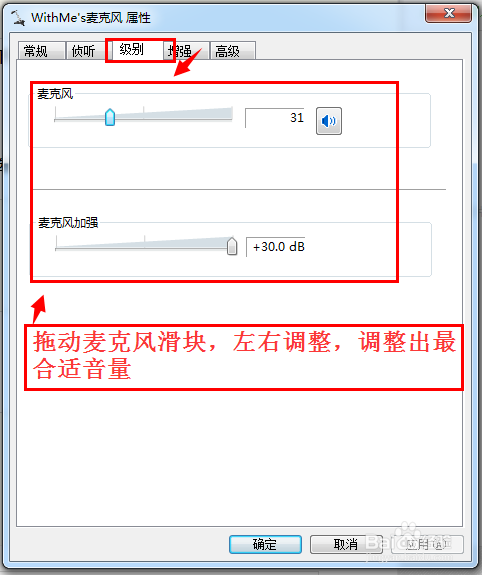
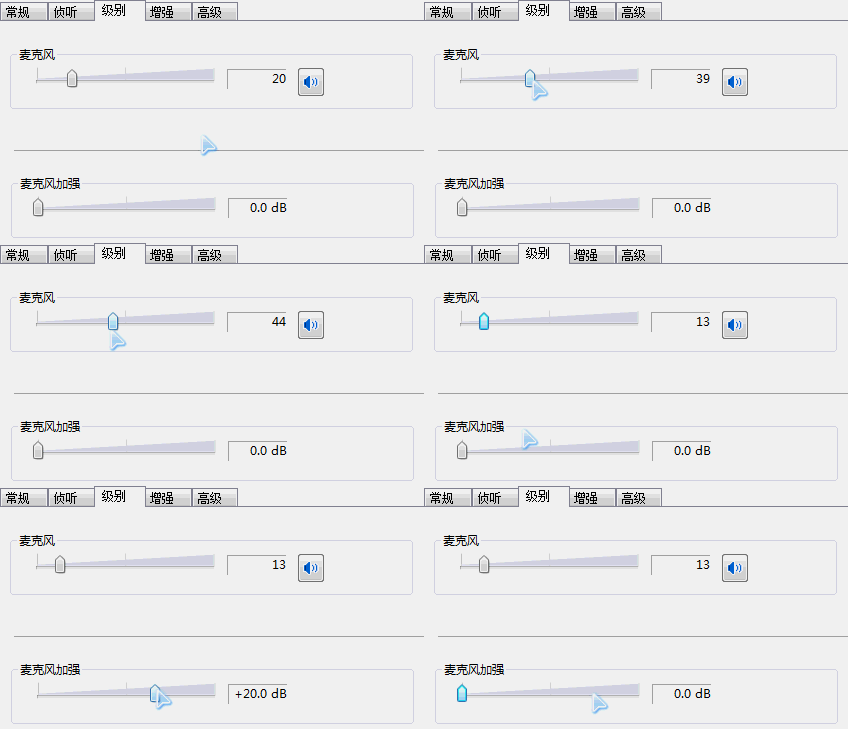
7、在属性面板,点击“级别”,依次滑动下方滑块,将麦克风音量调小,直到合适的位置。如果未解决,请移步步骤三:
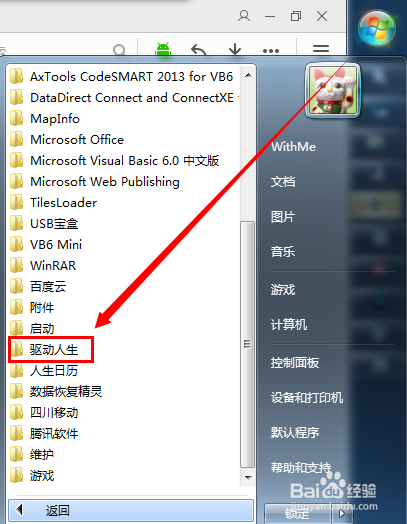
1、更新声卡驱动,自行下载“驱动人生”,并启动:
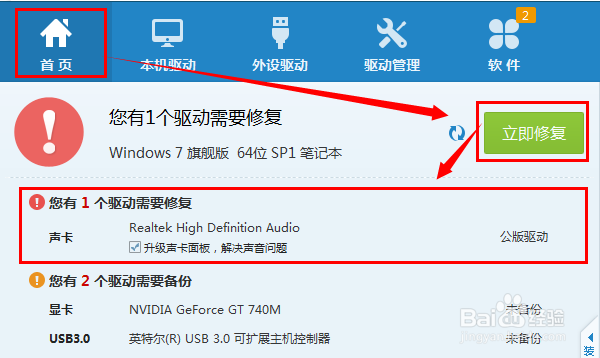
2、启动后会自动扫描,扫描完成后,提示声卡异常或声卡升级,点击“立即修复“
3、完成