Win7如何解决键盘失灵打不了字的问题

时间:2026-02-12 09:24:01

1、在计算机上右击,点击管理。

Win7如何解决键盘失灵打不了字的问题

2、弹出对话框,点击设备管理器。

Win7如何解决键盘失灵打不了字的问题

3、展开键盘项。

Win7如何解决键盘失灵打不了字的问题

4、在键盘驱动上右击,点击属性。

Win7如何解决键盘失灵打不了字的问题

5、弹出对话框,点击驱动程序。

Win7如何解决键盘失灵打不了字的问题

6、点击更新驱动程序。

Win7如何解决键盘失灵打不了字的问题

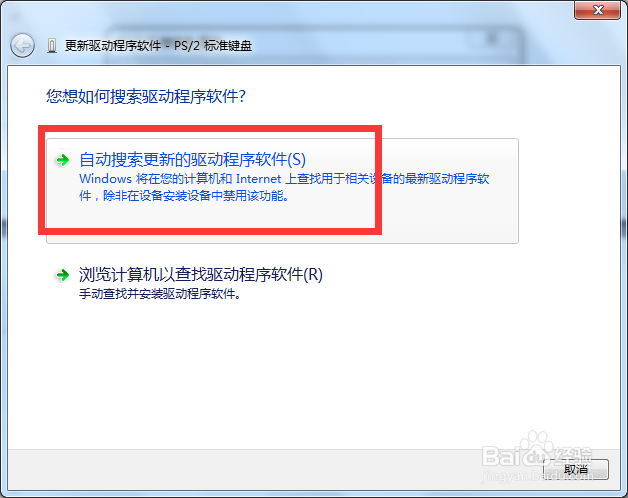
7、弹出对话框,点击自动搜索更新的驱动程序软件,然后按步操作,设置完成。

Win7如何解决键盘失灵打不了字的问题

© 2026 一点知道
信息来自网络 所有数据仅供参考
有疑问请联系站长 site.kefu@gmail.com