1、打开word文档。
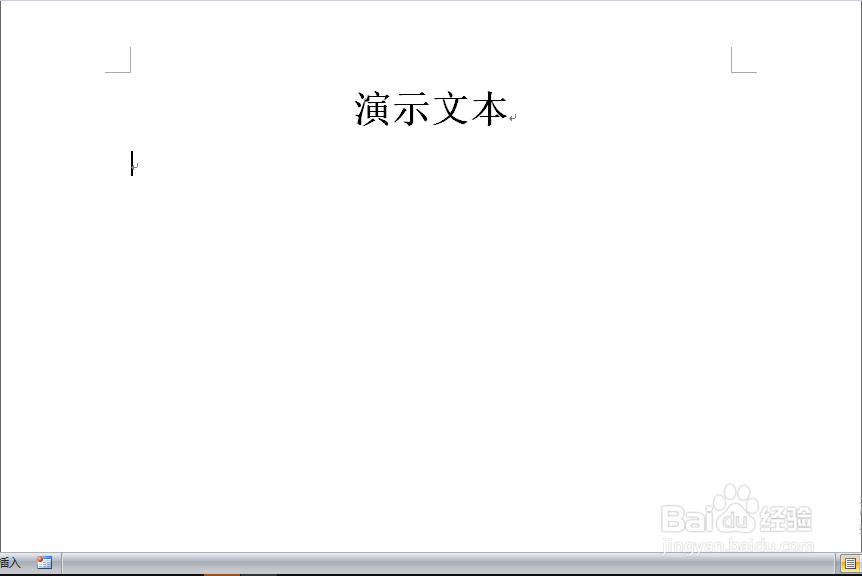
2、从外拷贝或插入的文本在段落末尾常有很多空格。
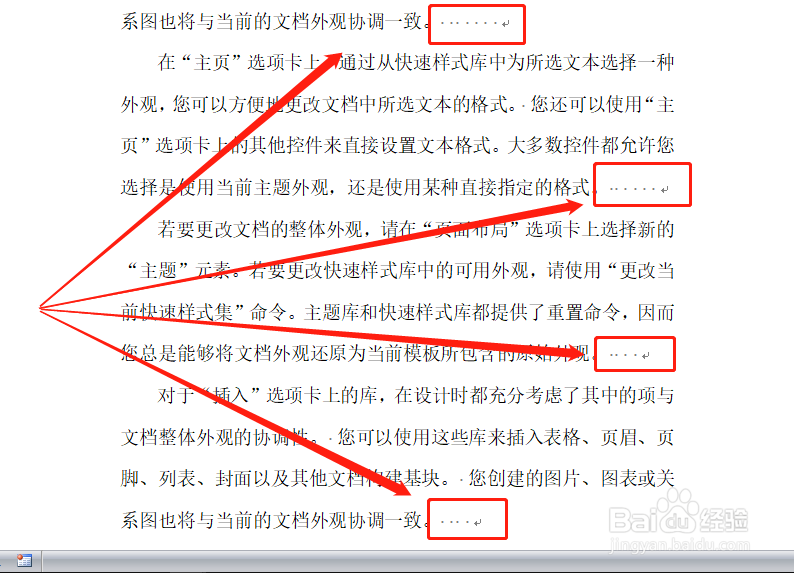
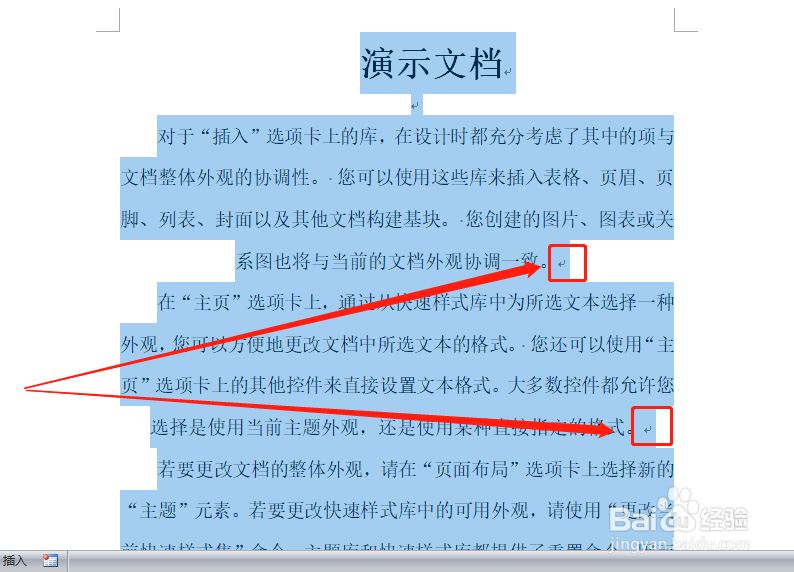
3、要快速去除这些空格,首先按【Ctrl+A】全选文档内容。

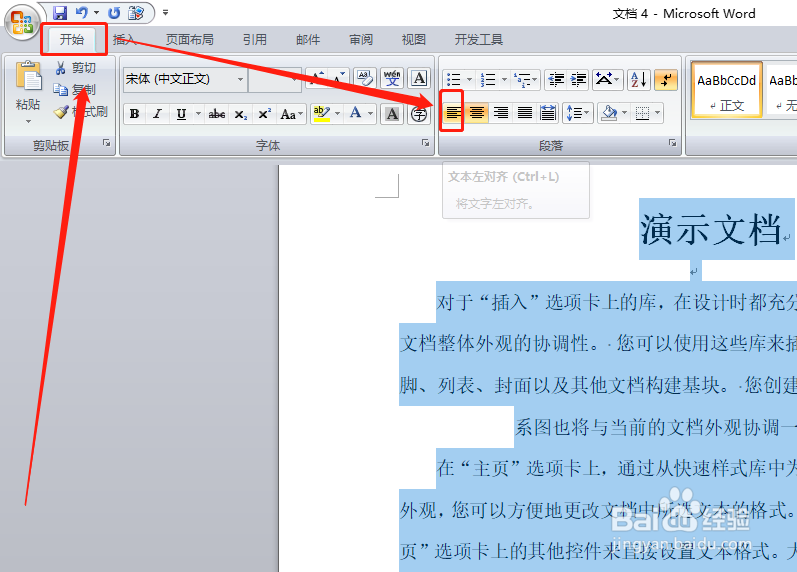
4、然后点击“开始—段落”中的“”居中对齐“图标。

5、或者直接按【Ctrl+E】,使所有段落都居中对齐。

6、可以神奇地发现,所有段落末尾处的空格都没有了。
7、点击“开始—段落”中的“”居左对齐“图标,或按【Ctrl+L】使所有文档内容全部恢复原样。
8、再把标题等需要居中的文字进行居中对齐,即可大功告成!

1、快速去除段落末尾处空格,对于外来文档编辑非常重要。
2、去除的方法就是使所有文档全部居中,即可自动去除段落末尾处的空格。
3、感谢您对小编的关注!
了解更多知识,请参见下面链接。