1、1.当前我们要只将这个下方的矩形选中。
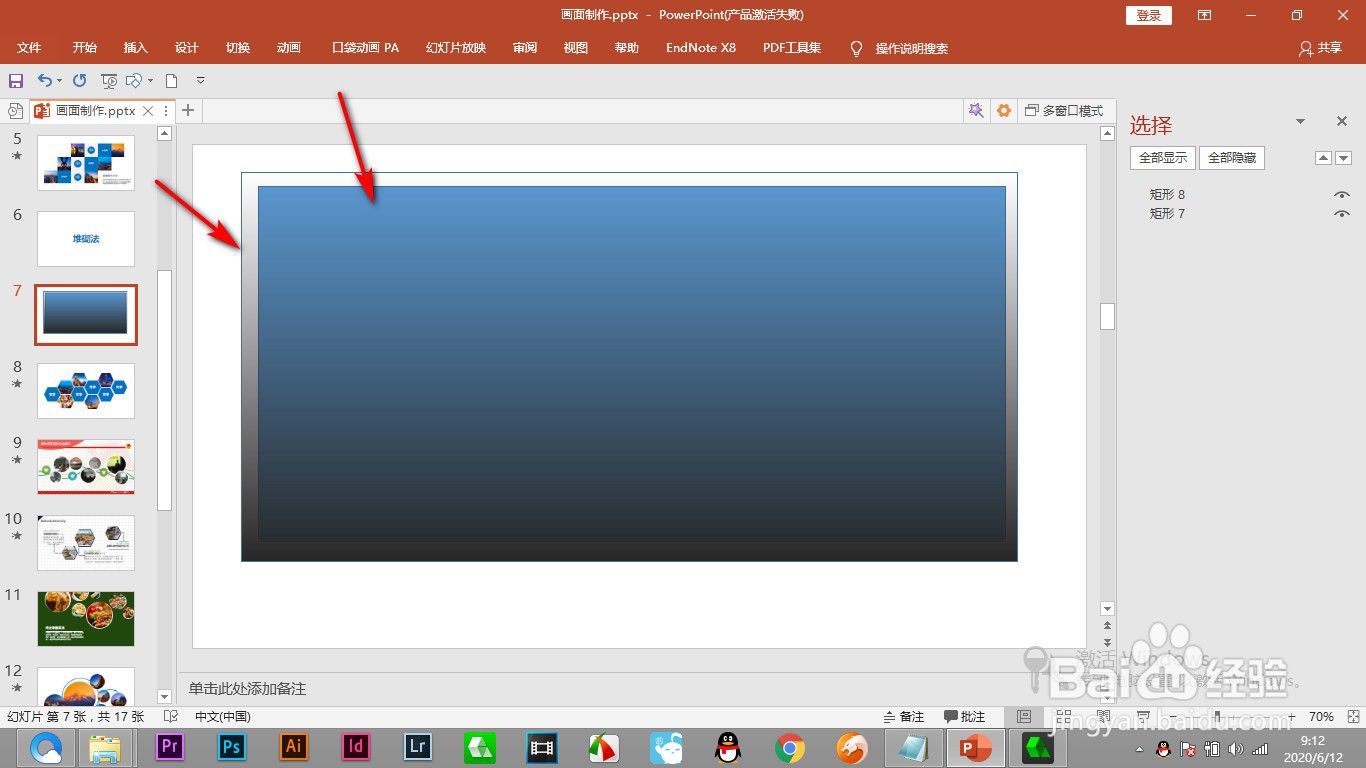
2、2.首先使用鼠标拖拽出来一个暗色的区域,要将两个形状全部包含在内。
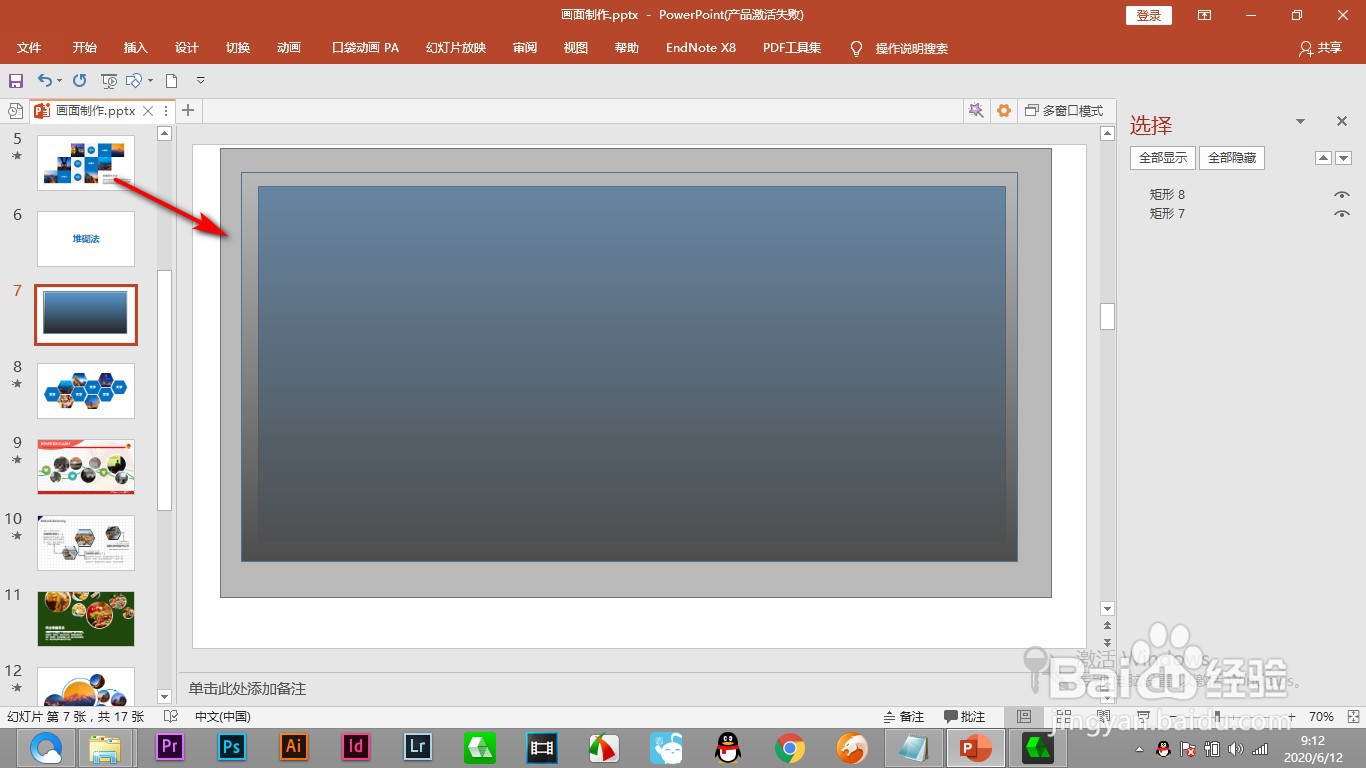
3、3.松开鼠标之后就选中了两个图形。
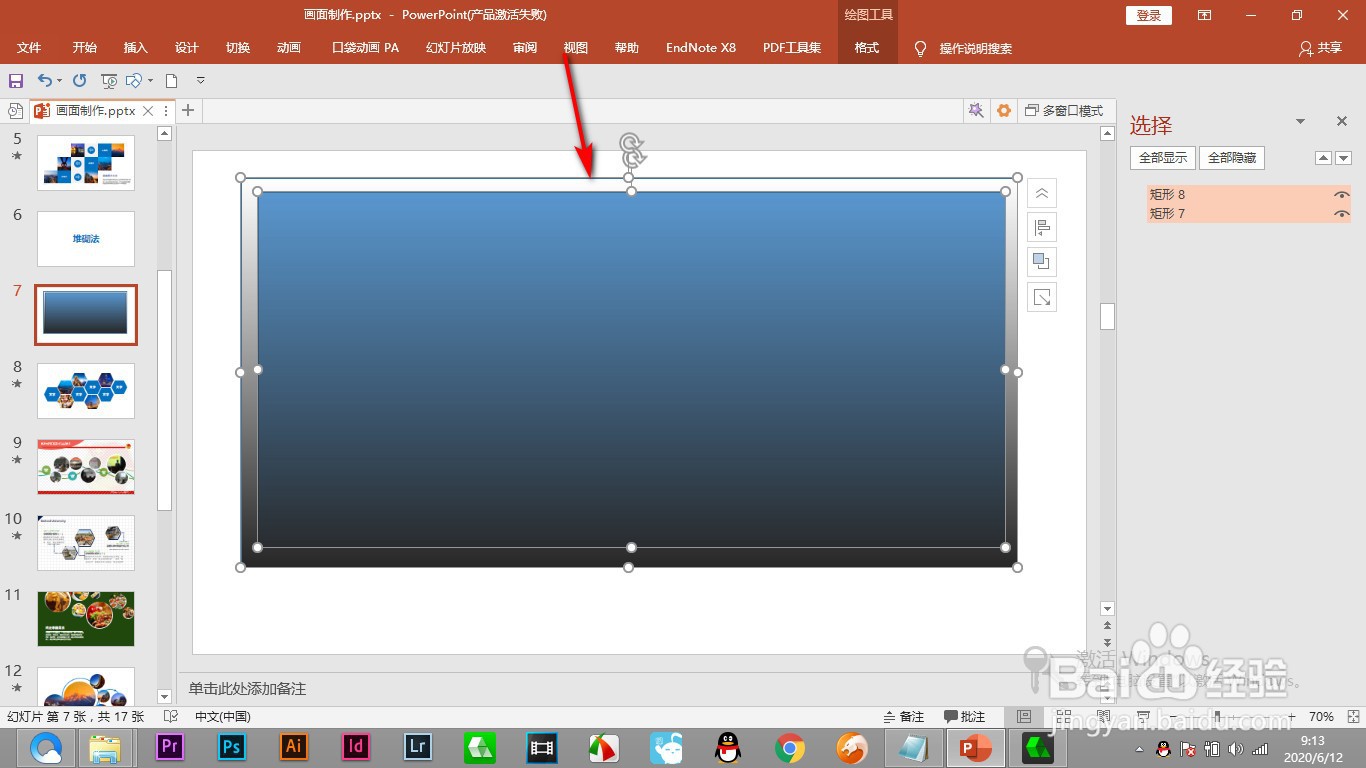
4、4.之后按shift键点击不需要选中的图形,就可以将里面的矩形选中了。
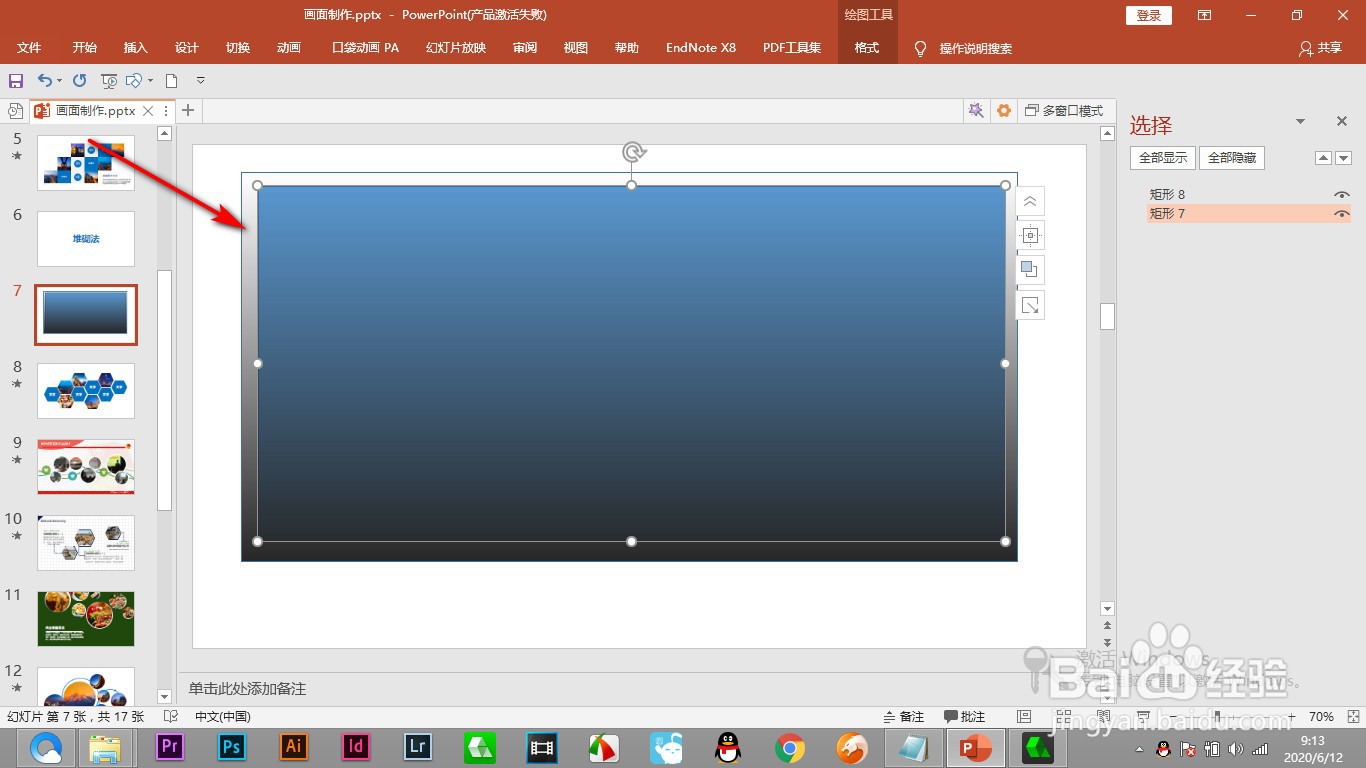
5、5.不过需要注意的是,拖拽的时候一定要将鼠标放到定界框上,变为十字的时候再拖拽,否则的话就又会误选到了上方的蒙版了。
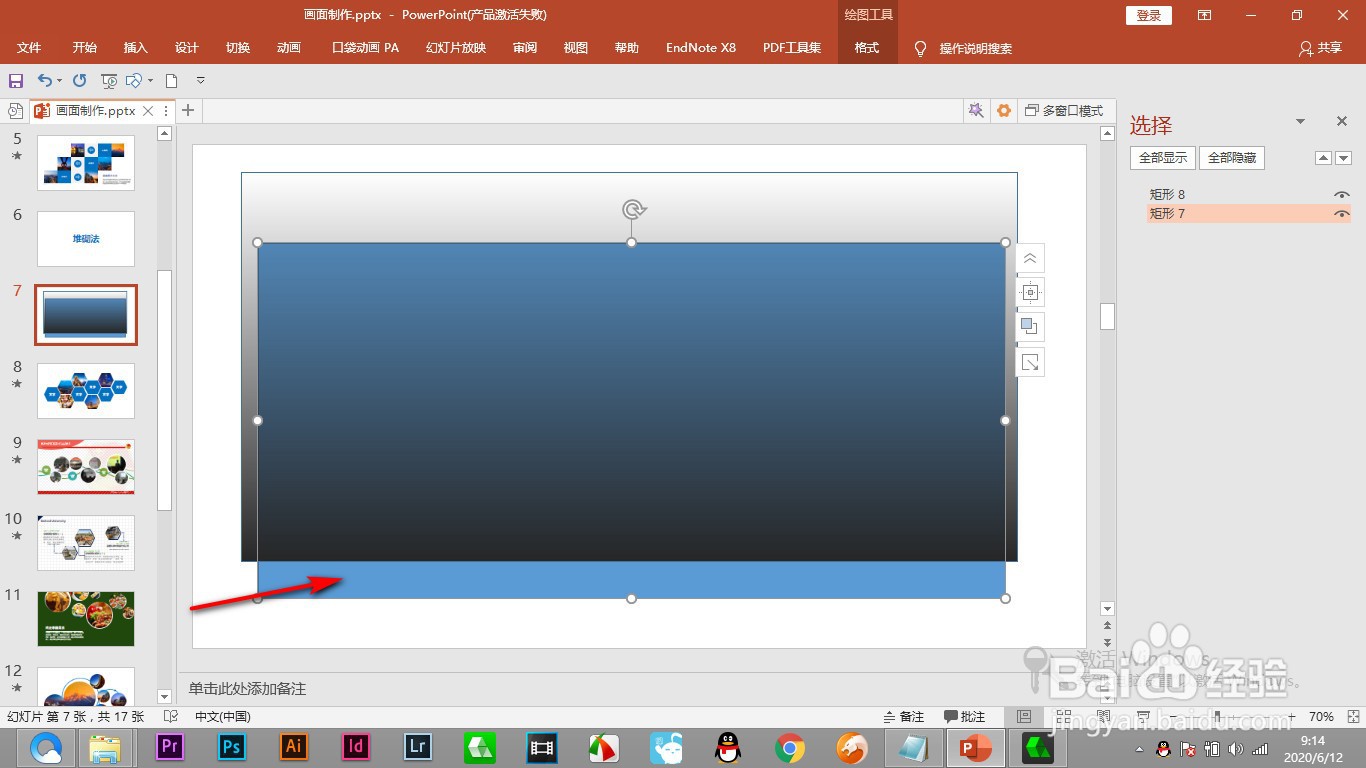
1、1.当前我们要只将这个下方的矩形选中。
2.首先使用鼠标拖拽出来一个暗色的区域,要将两个形状全部包含在内。
3.松开鼠标之后就选中了两个图形。
4.之后按shift键点击不需要选中的图形,就可以将里面的矩形选中了。
5.不过需要注意的是,拖拽的时候一定要将鼠标放到定界框上,变为十字的时候再拖拽,否则的话就又会误选到了上方的蒙版了。