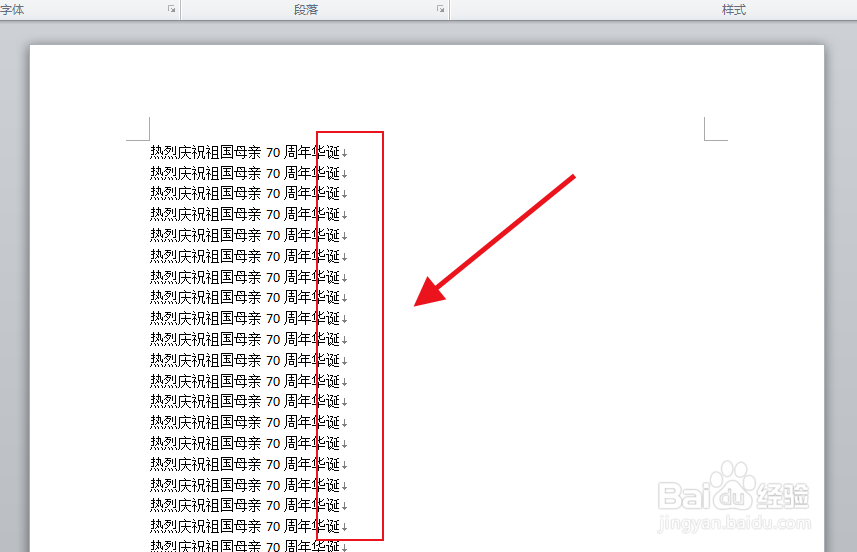
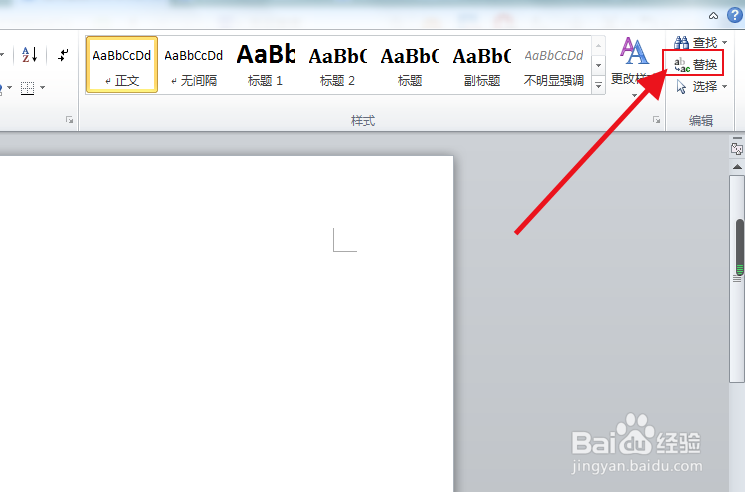
1、打开word文档,文字后的回车符号变成了向下的软回车箭头,那么直接找到编辑的“替换”。
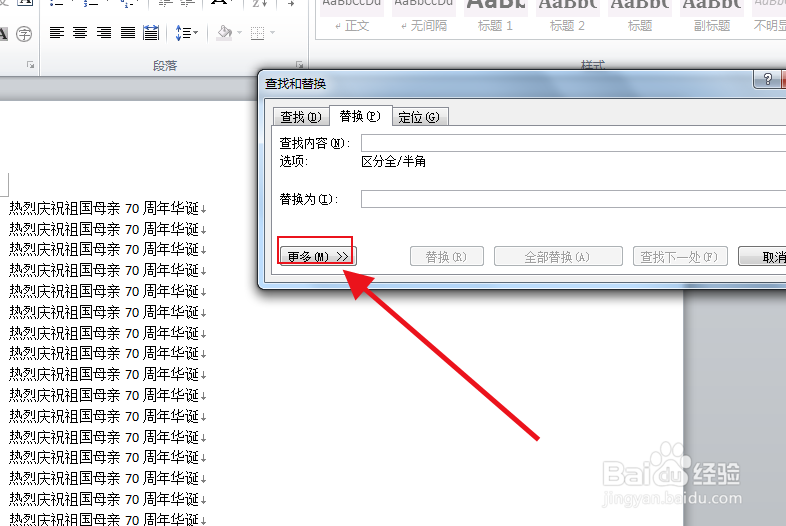
2、然后选择“更多”,在点击展开下方的的“特殊格式”。
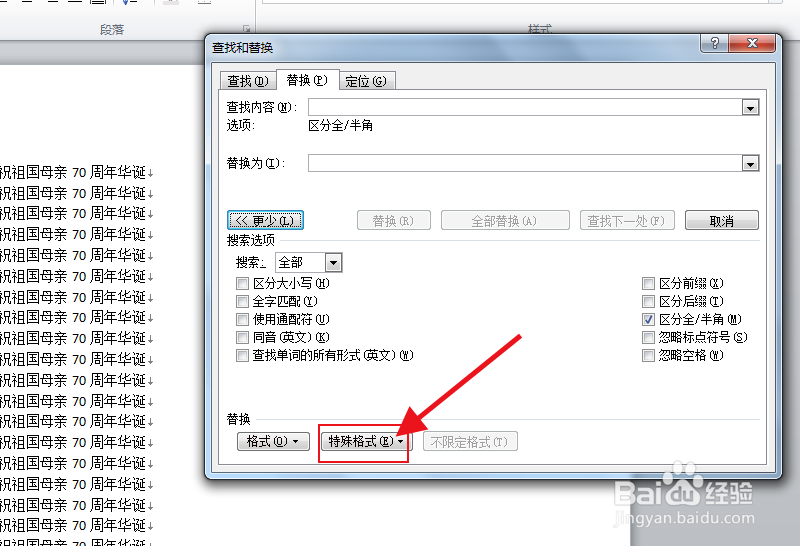
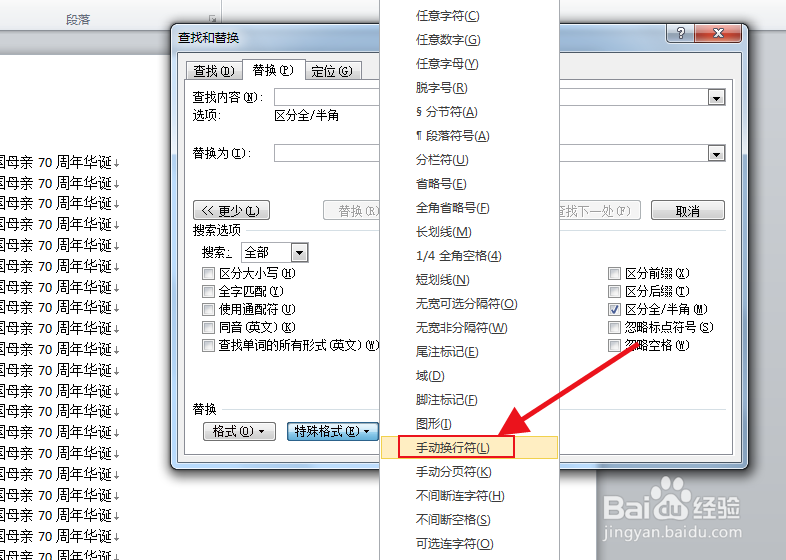
3、在特殊格式中选择“手动换行符(L)”,就是文档中的向下软回车的意思。
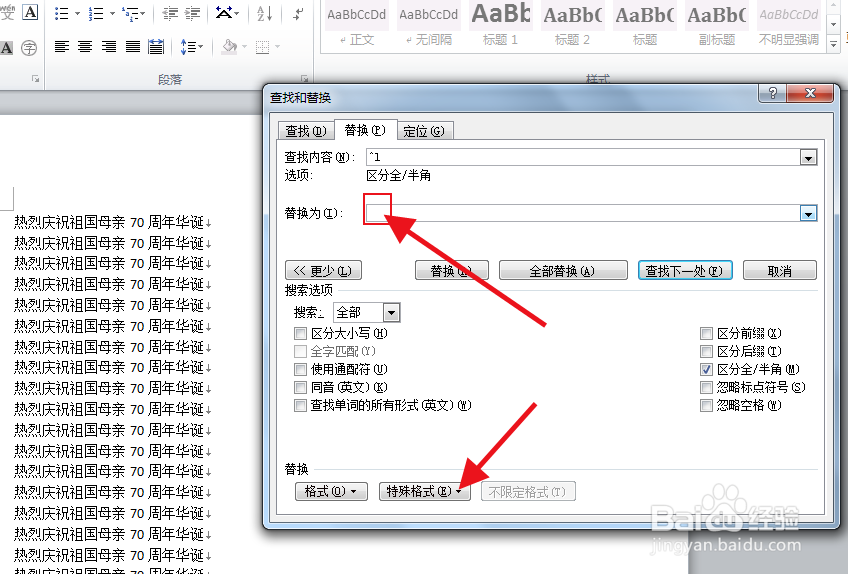
4、然后点击上方“替换为”,再点击展开“特殊格式”。
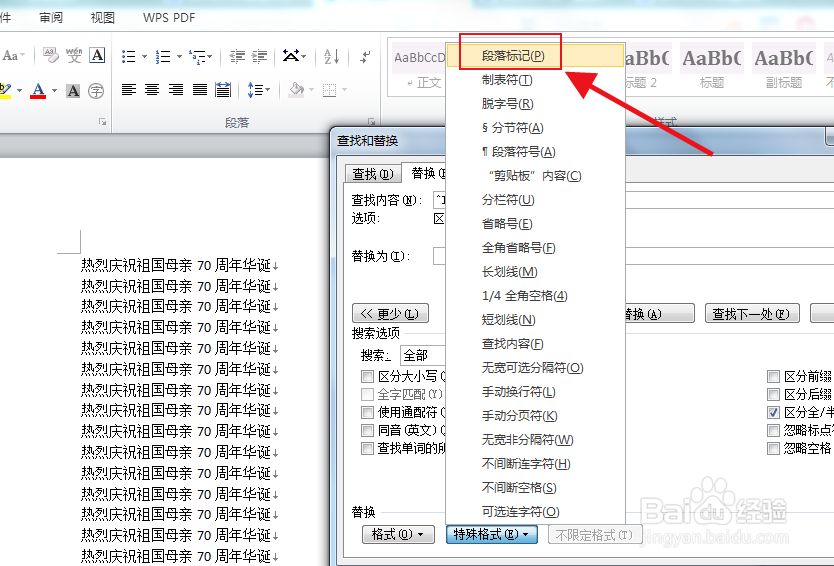
5、在特殊格式中找到“段落标记(P)”,也就是我们平常常见的回车符。
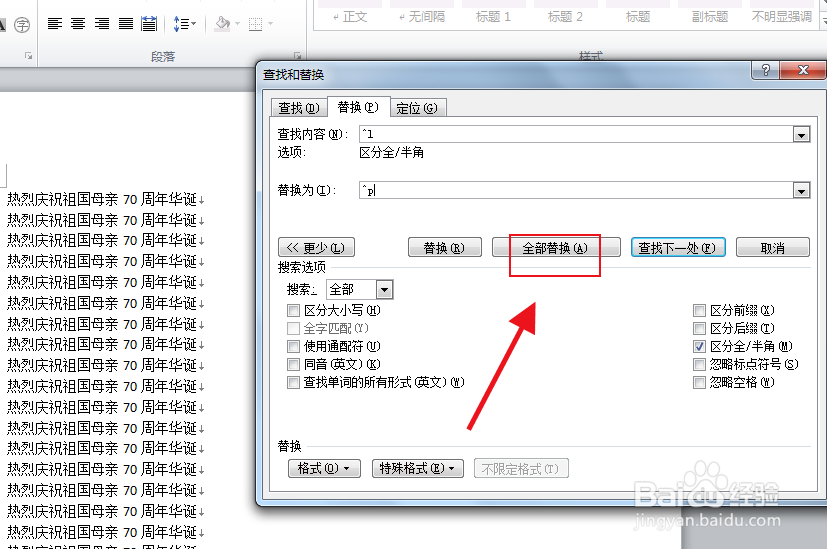
6、最后选择完毕后,点击“全部替换”即可将软回车替换为硬回车符号。
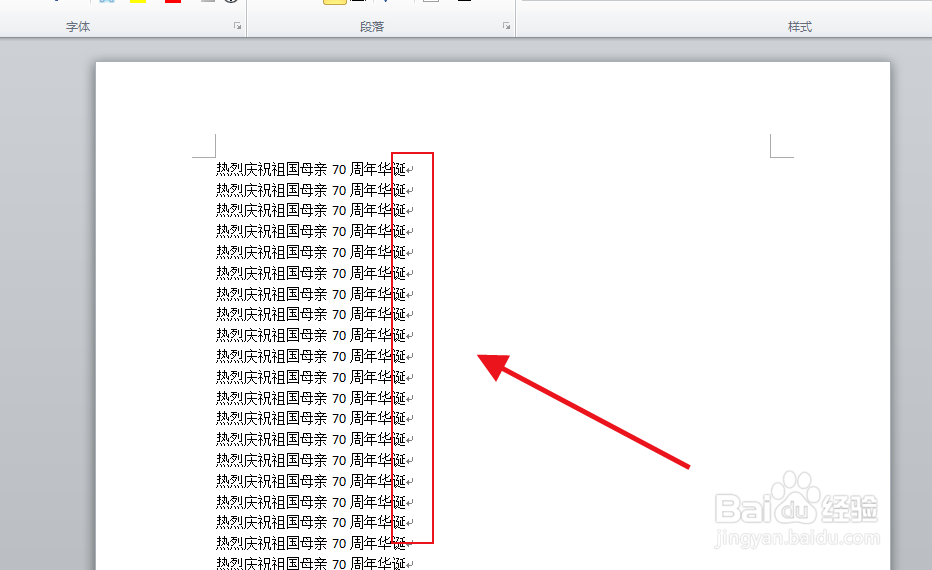
1、1.打开word文档,直接找到编辑的“替换”。
2.然后选择“更多”,在点击展开下方的的“特殊格式”。
3.在特殊格式中选择“手动换行符(L)”。
4.点击上方“替换为”,再点击展开“特殊格式”。
5.在特殊格式找到“段落标记(P)”。
6.点击“全部替换”即可将软回车替换为硬回车符号。