ps cs5简单抠图方法

时间:2026-02-17 16:42:22

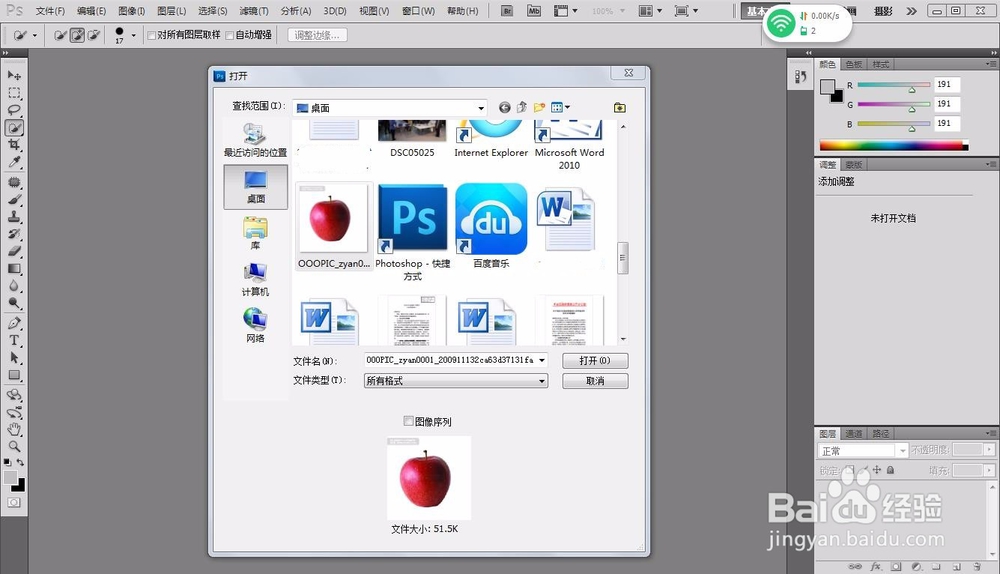
1、打开菜单栏文件-打开,导入待处理图片。

ps cs5简单抠图方法

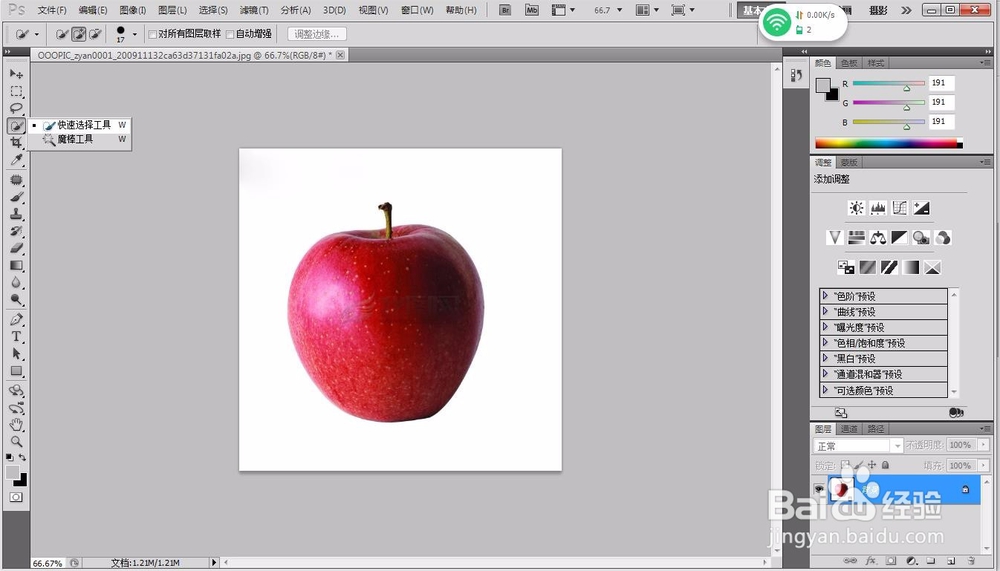
2、选择快速选择工具

ps cs5简单抠图方法

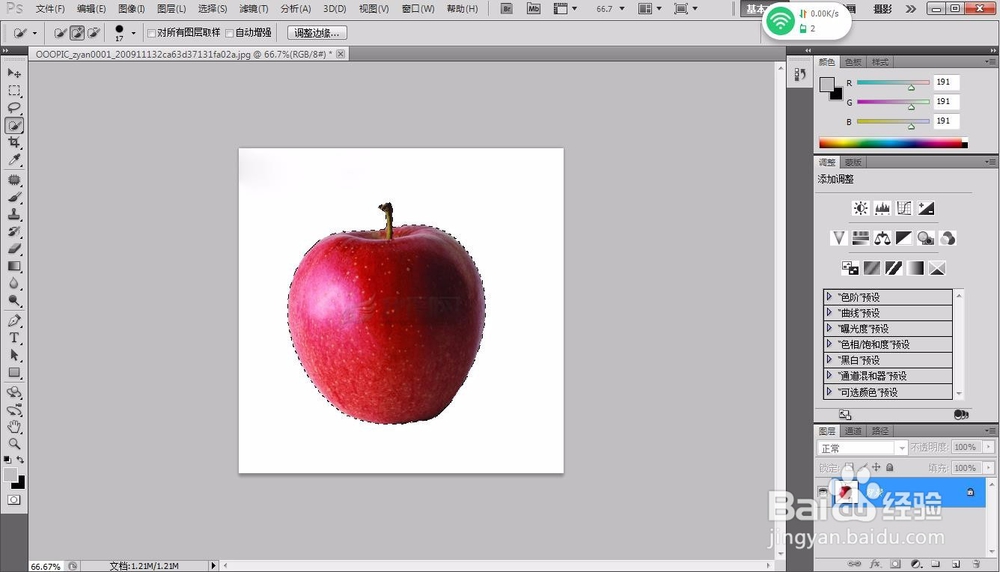
3、按住鼠标左键拖动鼠标,选择预处理图片区域

ps cs5简单抠图方法

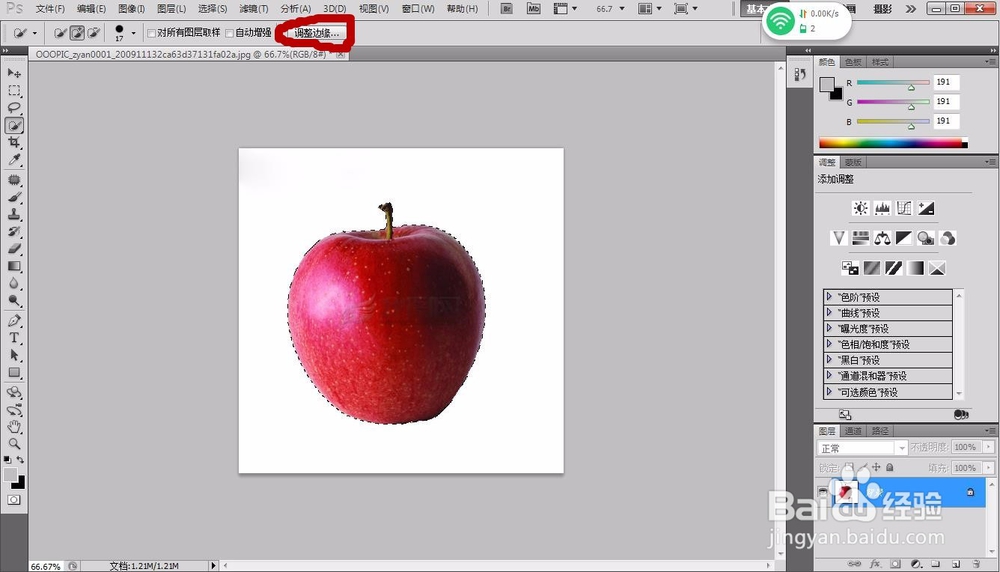
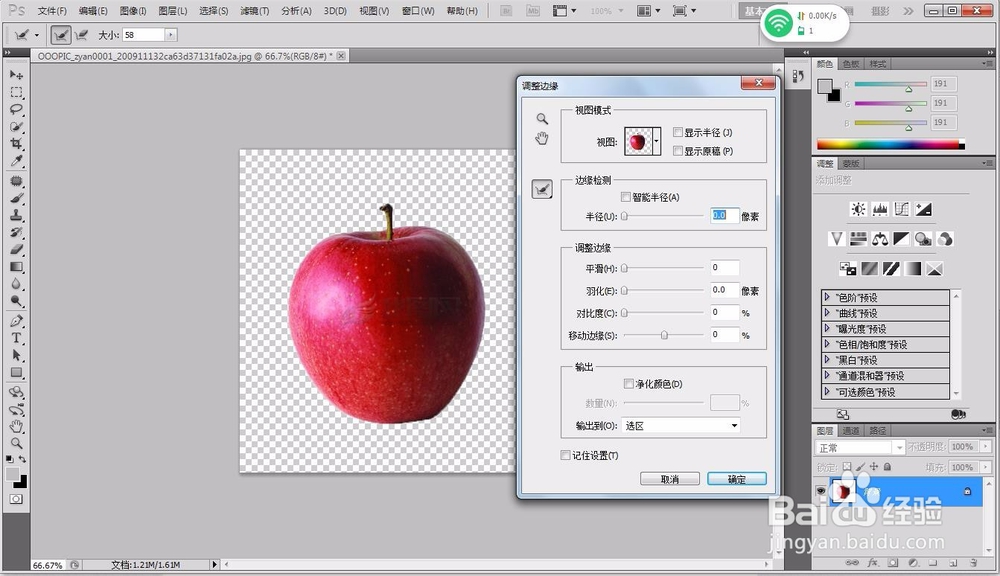
4、选择调整边缘,打开调整边缘对话框

ps cs5简单抠图方法

ps cs5简单抠图方法

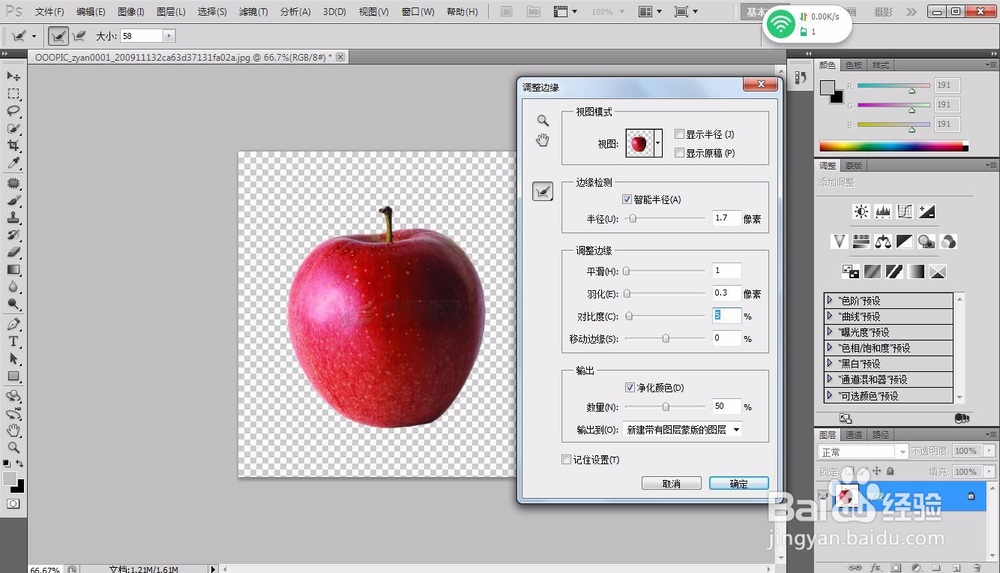
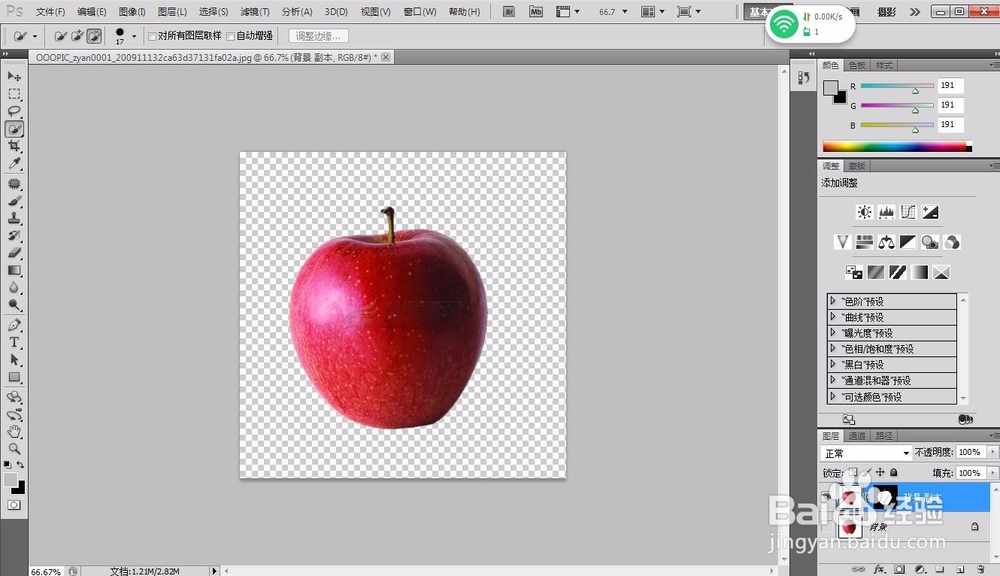
5、调整相关数据,点击确定按钮,完成简单抠图过程。

ps cs5简单抠图方法

ps cs5简单抠图方法

© 2026 一点知道
信息来自网络 所有数据仅供参考
有疑问请联系站长 site.kefu@gmail.com