Win10家庭版如何升级到Win10专业版?

时间:2026-02-17 22:28:36

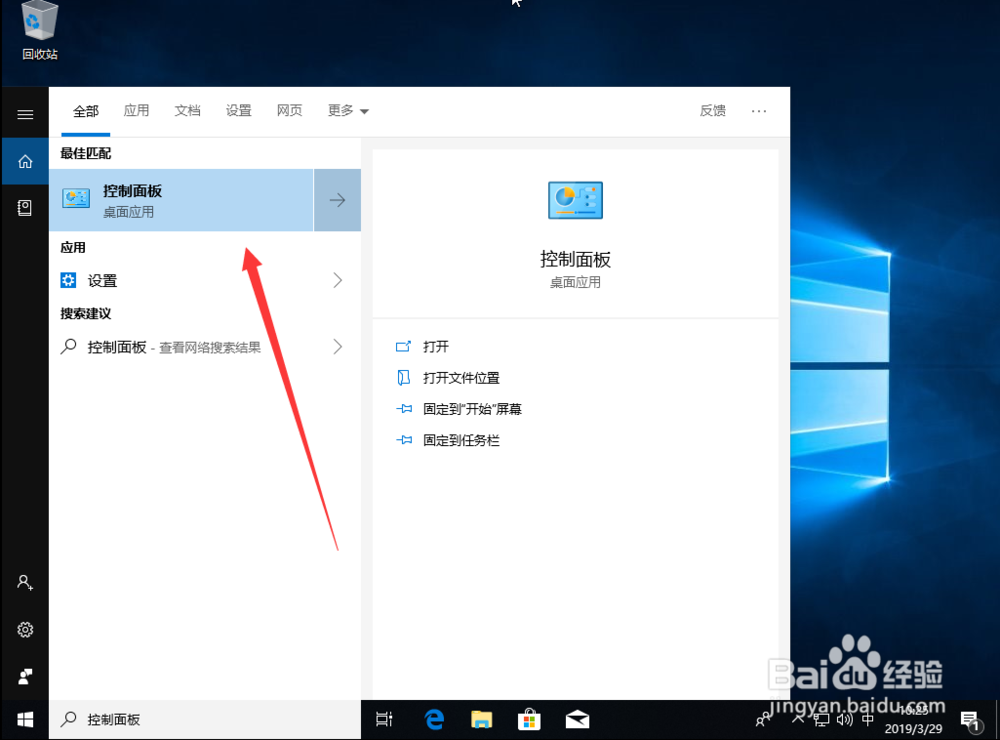
1、首先我们在电脑中找到控制面板,如图示点击搜索控制面板,然后点击打开。
Win10家庭版如何升级到Win10专业版?

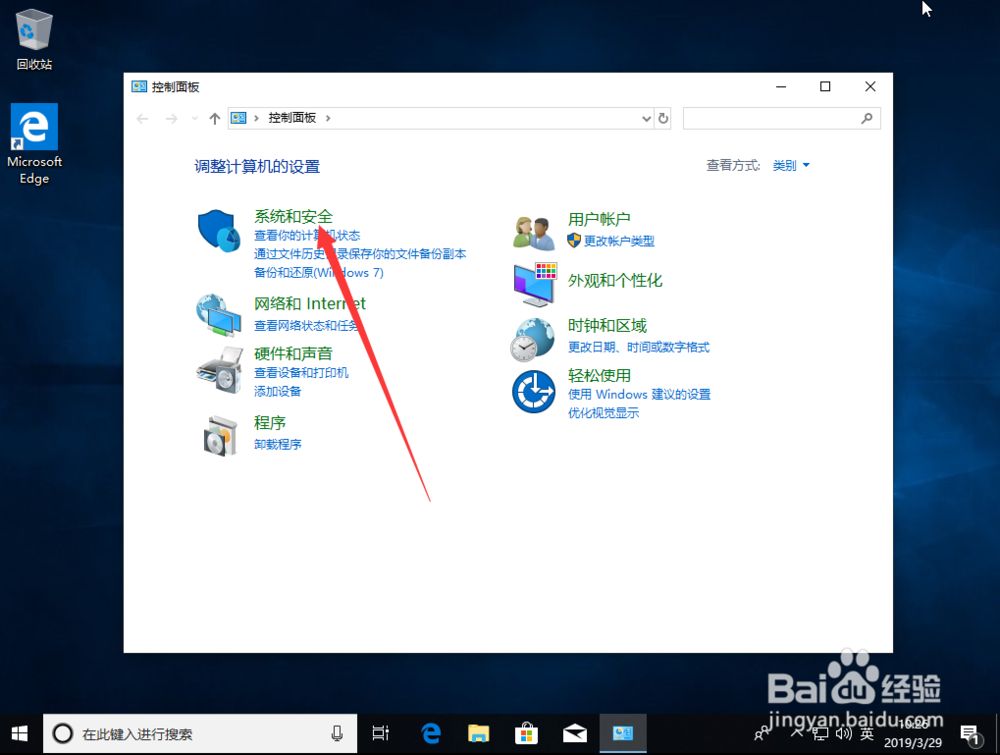
2、然后找到系统和安全,如图示。

Win10家庭版如何升级到Win10专业版?

3、在系统和安全中,我们找到系统,如图示,点击打开。

Win10家庭版如何升级到Win10专业版?

4、如图示,我们可以看到我的电脑是win10家庭版。

Win10家庭版如何升级到Win10专业版?

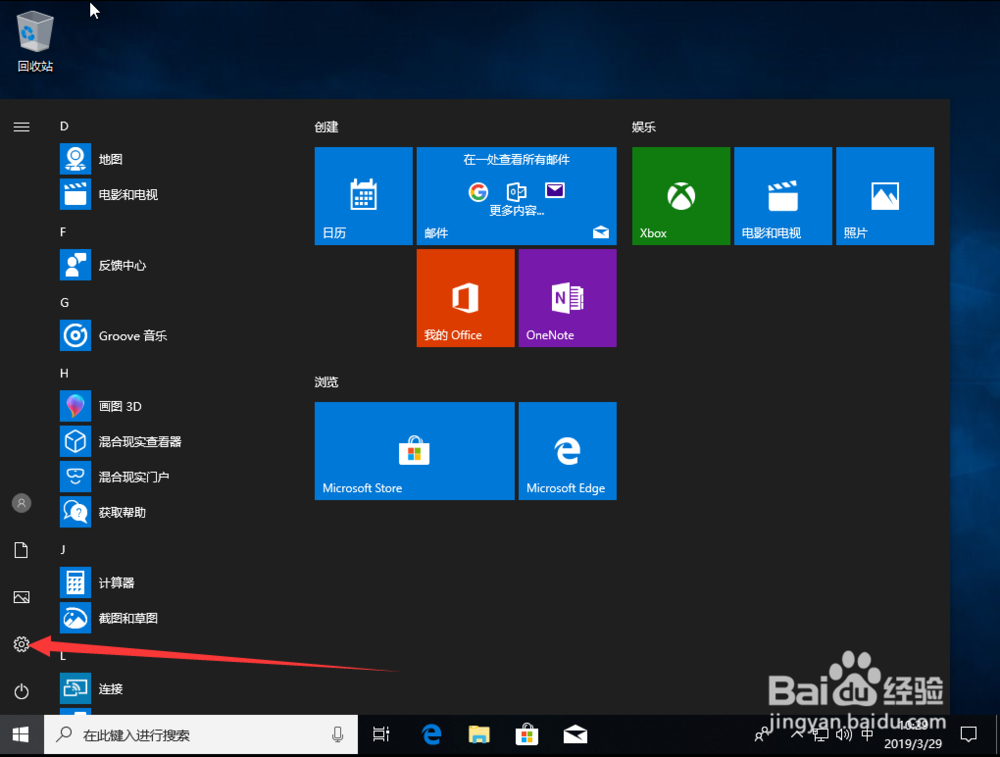
5、然后我们点开设置按钮,如图示。

Win10家庭版如何升级到Win10专业版?

6、然后我们找到更新与安全。

Win10家庭版如何升级到Win10专业版?

7、再点击设置中的激活,如图示,点击打开。

Win10家庭版如何升级到Win10专业版?

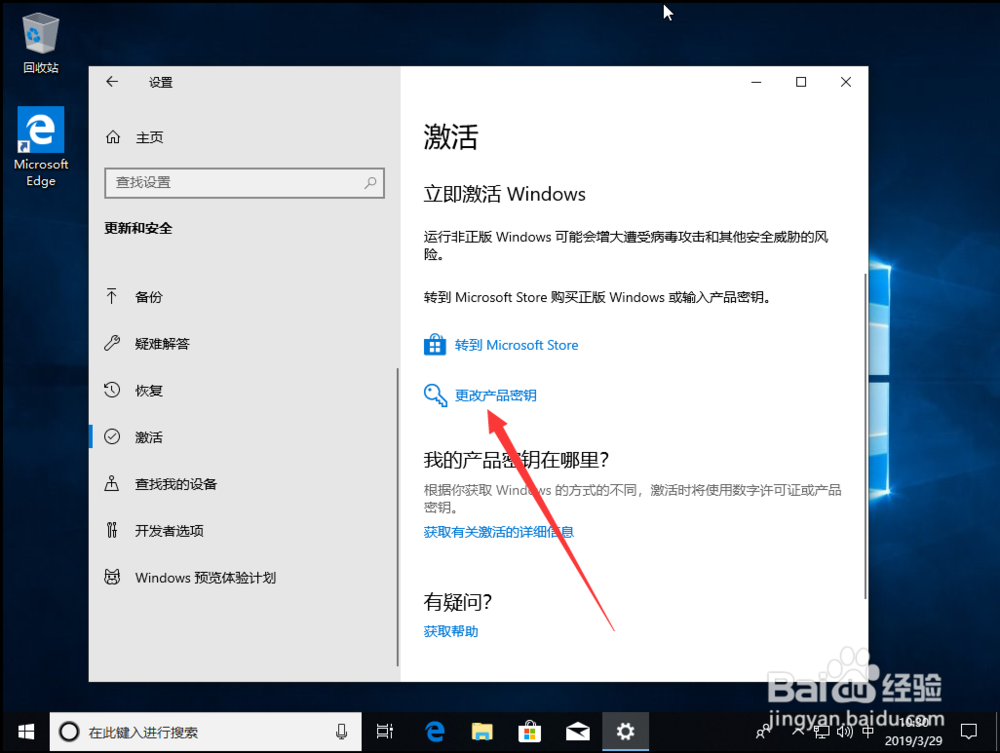
8、然后我们点击更改产品密钥,如图示,大家可以自己在网上找。

Win10家庭版如何升级到Win10专业版?

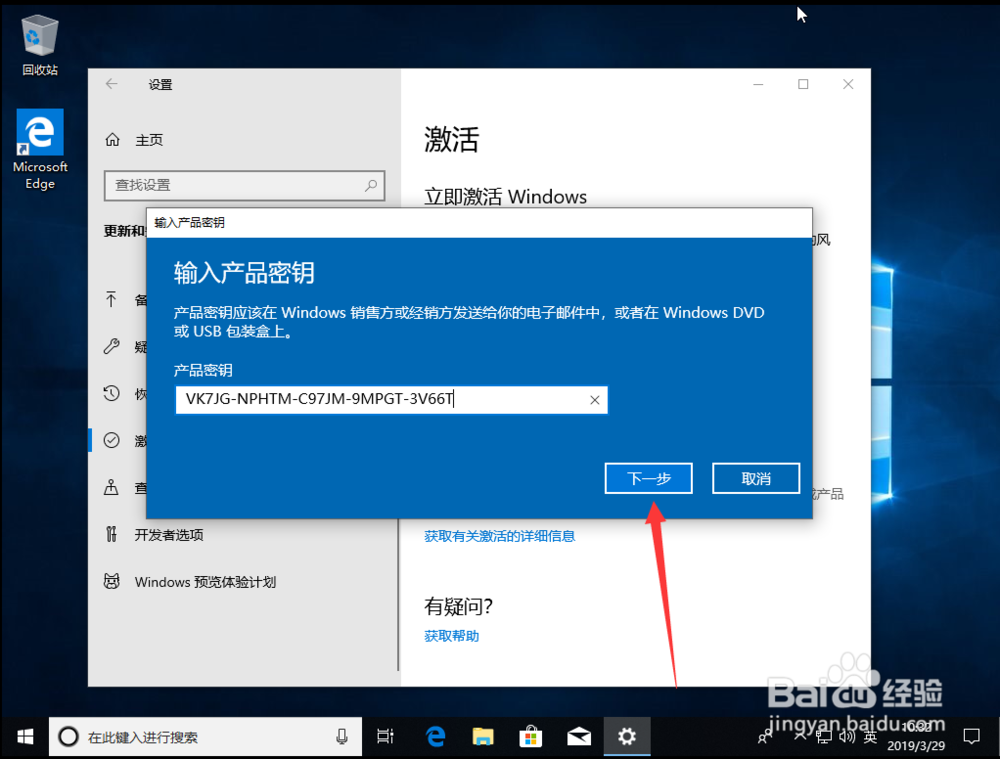
9、然后输入产品密钥之后,点击下一步,如图示。

Win10家庭版如何升级到Win10专业版?

10、这里会提示升级你的Windows版本,我们点击开始,如图示。

Win10家庭版如何升级到Win10专业版?

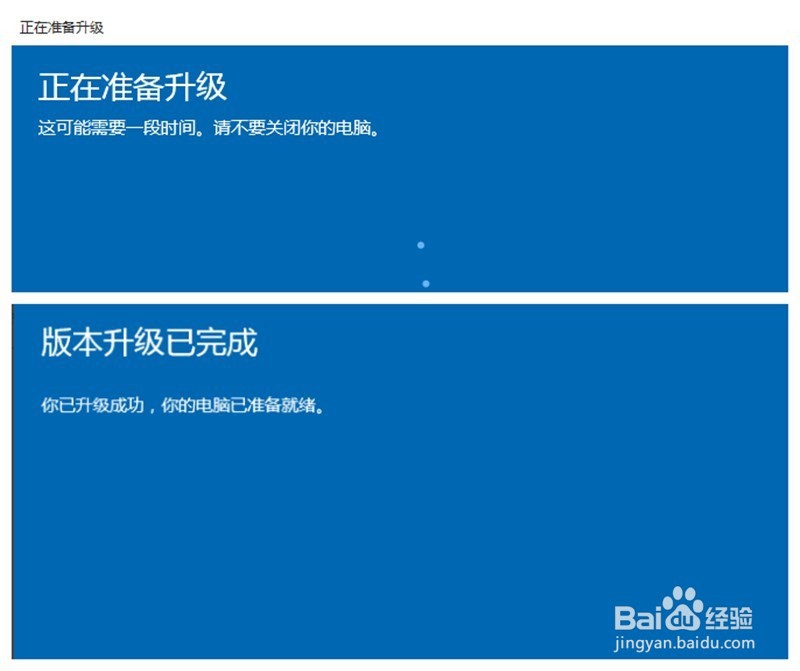
11、最后我们等待完成即可,如图示。

Win10家庭版如何升级到Win10专业版?

© 2026 一点知道
信息来自网络 所有数据仅供参考
有疑问请联系站长 site.kefu@gmail.com