Excel如何将金额显示为不同单位

时间:2026-02-16 15:37:07

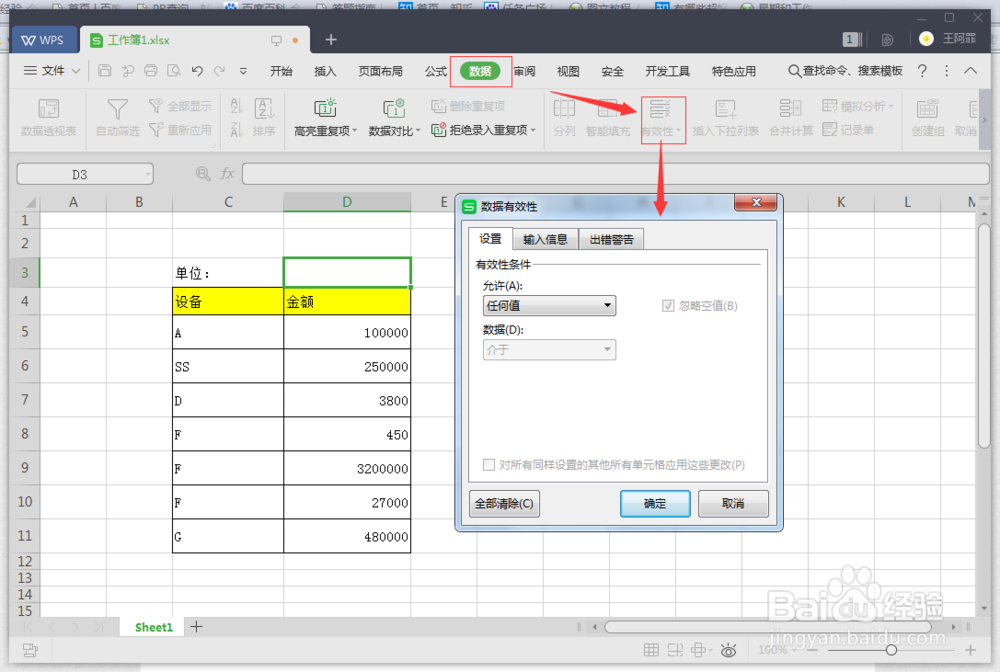
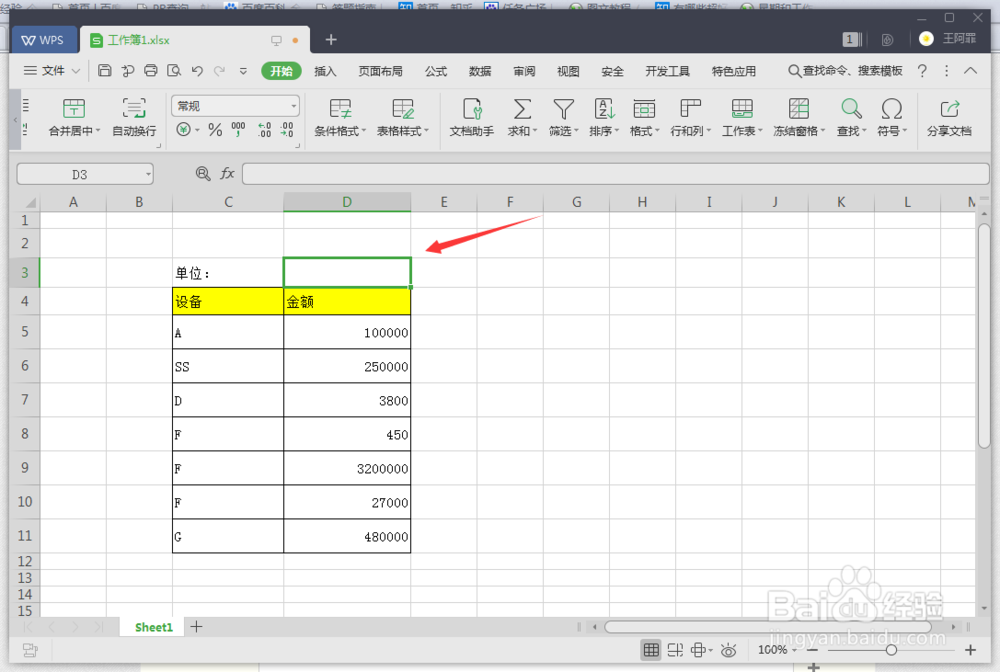
1、打开excel表格,单击D3单元格。
Excel如何将金额显示为不同单位

2、点击数据,再点击有效性。

Excel如何将金额显示为不同单位

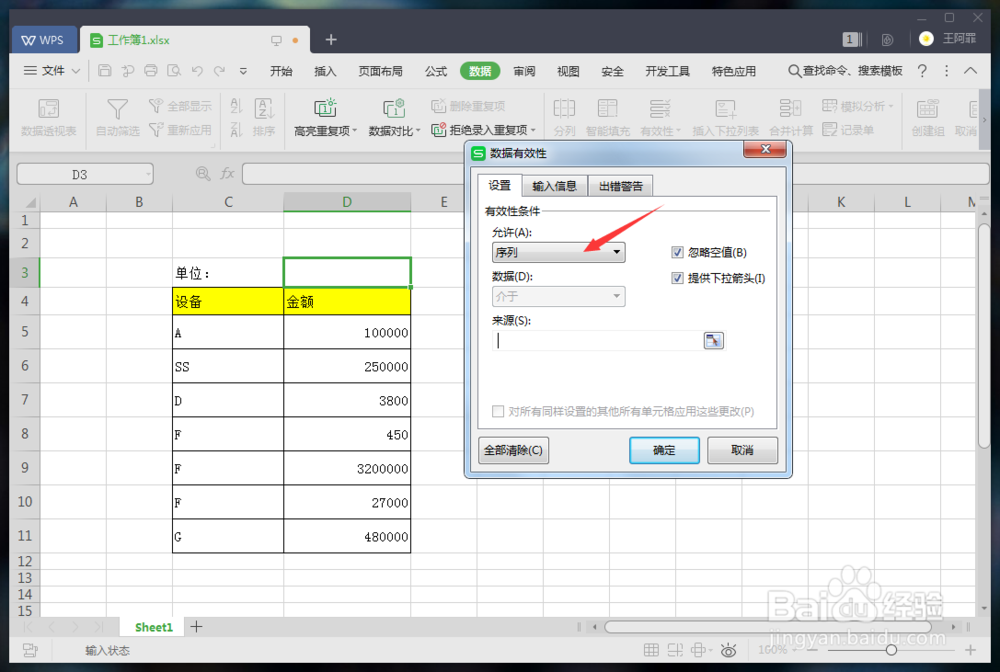
3、箭头所指的下拉列表选择序列。

Excel如何将金额显示为不同单位

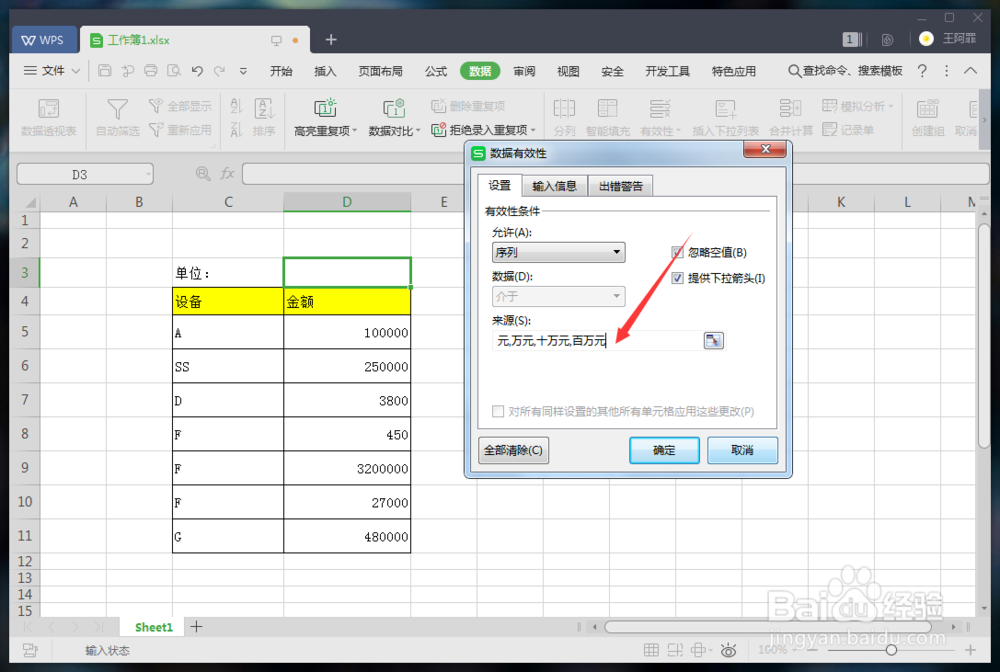
4、添加来源:“元,万元,十万元,百万元”。

Excel如何将金额显示为不同单位

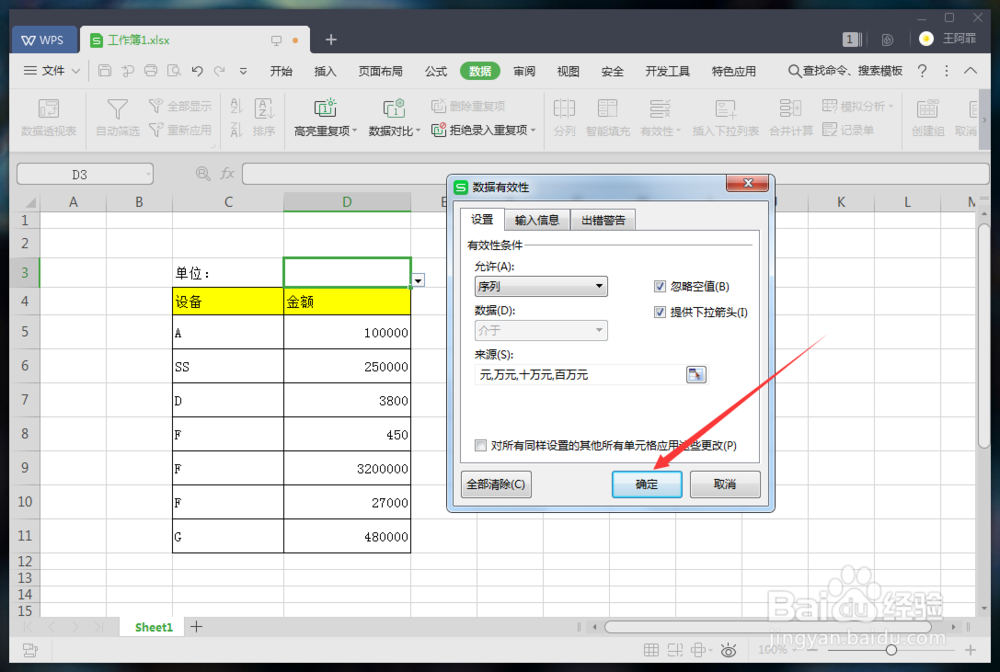
5、点击确定。

Excel如何将金额显示为不同单位

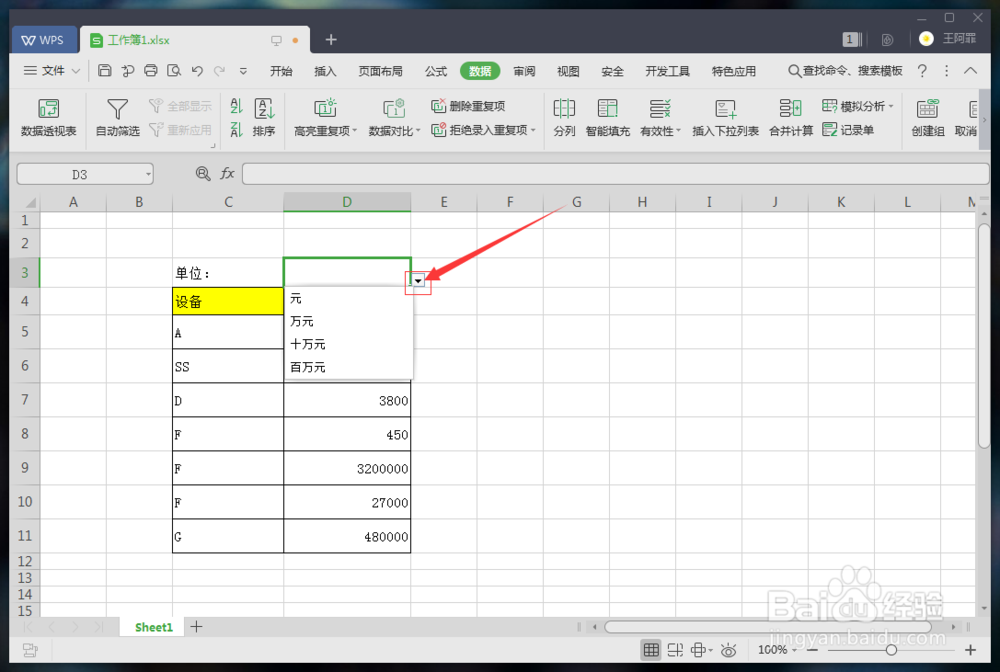
6、点击这个向下箭头,可以选择金额的显示单位。

Excel如何将金额显示为不同单位

1、选中金额所在范围,点击条件格式。

Excel如何将金额显示为不同单位

2、点击新建格式规则,然后点击图中红框部分。

Excel如何将金额显示为不同单位

3、在红框位置填入公式:=$D$3="万元" 。

Excel如何将金额显示为不同单位

4、点击格式,然后点击自定义。填入格式,格式代码为:“ 0!.0, ”。点击确定。

Excel如何将金额显示为不同单位

Excel如何将金额显示为不同单位

5、重复步骤①——④,设置十万元条件格式的公式为:=$D$3="十万元"


格式代码为: 0!.00,
设置百万元条件格式的公式为: =$D$3="百万元"
格式代码为:0.00,,

Excel如何将金额显示为不同单位

Excel如何将金额显示为不同单位

6、设置完成后,只要从下拉按钮中选择金额单位,就可以按指定的单位显示金额,这样看起来一目了然。

Excel如何将金额显示为不同单位

Excel如何将金额显示为不同单位

© 2026 一点知道
信息来自网络 所有数据仅供参考
有疑问请联系站长 site.kefu@gmail.com