excel表格怎么设置数字下拉数值不变不递增

时间:2026-02-14 04:13:27

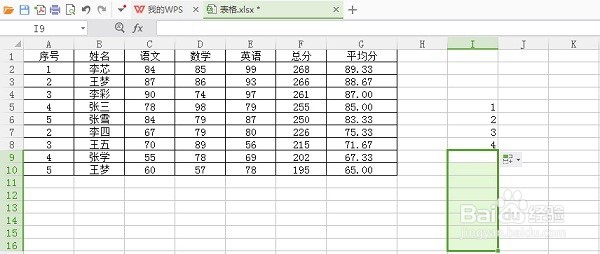
1、第一步打开我们要设置数字下拉值不变的表格,在序号一列下拉数字,发现数字递增,如下图所示:
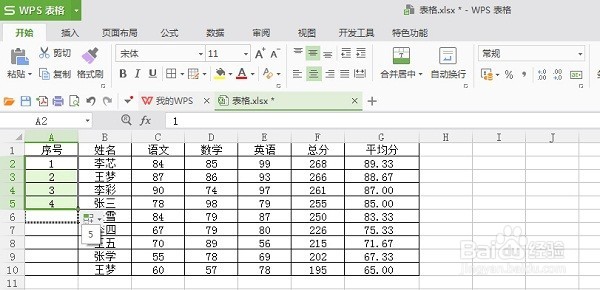
excel表格怎么设置数字下拉数值不变不递增

1、第一步选中“5”那一个单元格,按住“ctrl”键下拉数字,数字值不变,如下图所示:

excel表格怎么设置数字下拉数值不变不递增

2、第二步如果你想设置数字来回交替的话,选中这几个数字,按住"ctrl"键下拉数字,变成十字箭头再下拉,如下图所示:
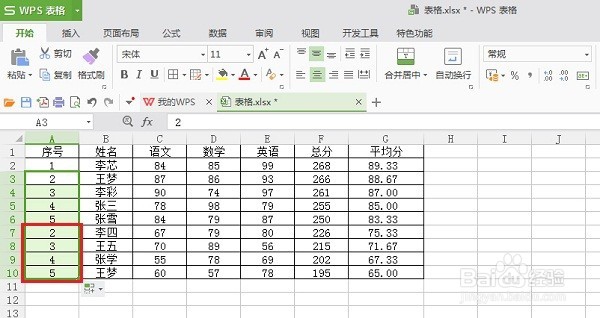
excel表格怎么设置数字下拉数值不变不递增

1、第一步选中某一个区域,需要哪一个数字不变,如下图所示:

excel表格怎么设置数字下拉数值不变不递增

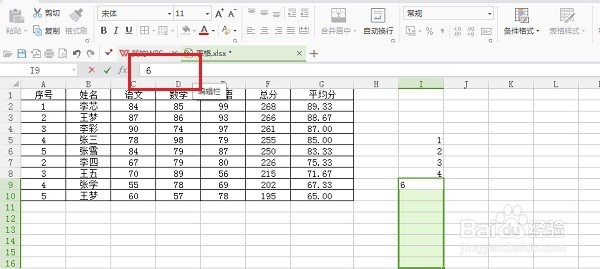
2、第二步在表格的地址栏里面输入要填充的内容

excel表格怎么设置数字下拉数值不变不递增

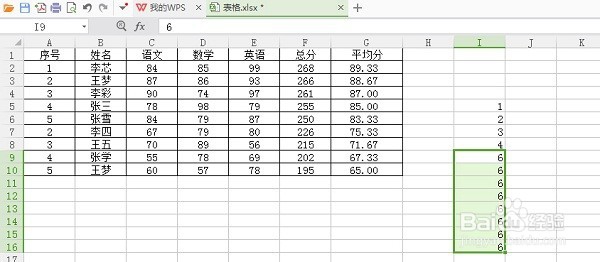
3、第三步按下“ctrl”+回车键,结果如下图所示:

excel表格怎么设置数字下拉数值不变不递增

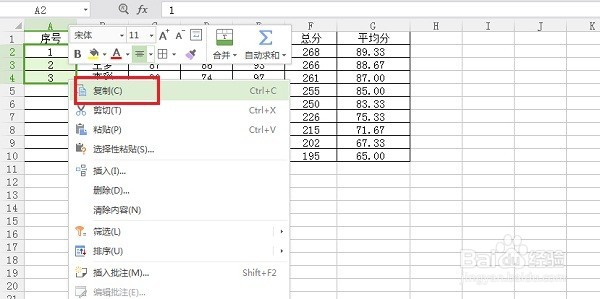
1、第一步直接选中不变的数字进行复制粘贴,就完成了,如下图所示

excel表格怎么设置数字下拉数值不变不递增

© 2026 一点知道
信息来自网络 所有数据仅供参考
有疑问请联系站长 site.kefu@gmail.com