1、打开Photoshop,文件 - 新建,尺寸自选,颜色模式设置为RGB模式。

2、单击文字工具,输入文字。
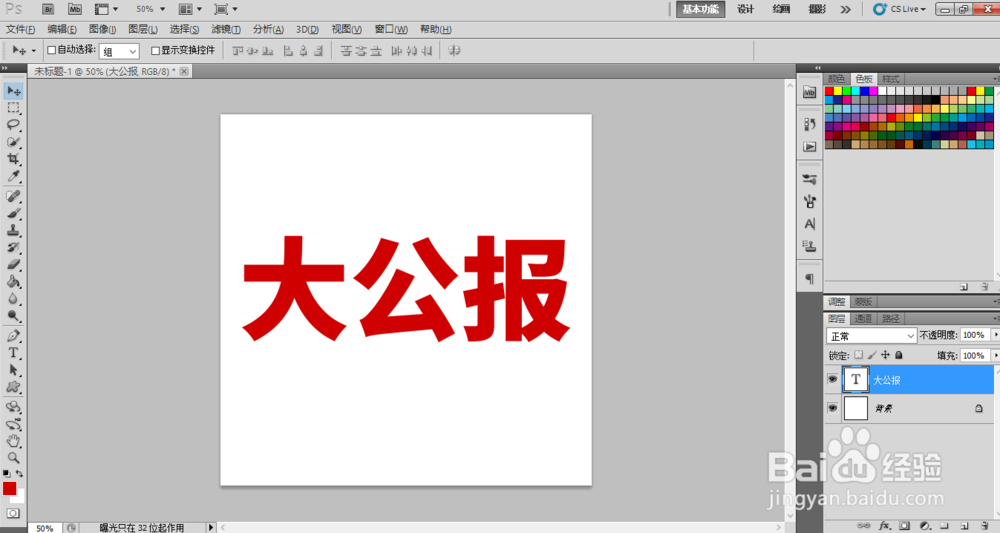
3、单击工具栏的 图层 - 栅格化 - 文字。文字图层的背景变透明。

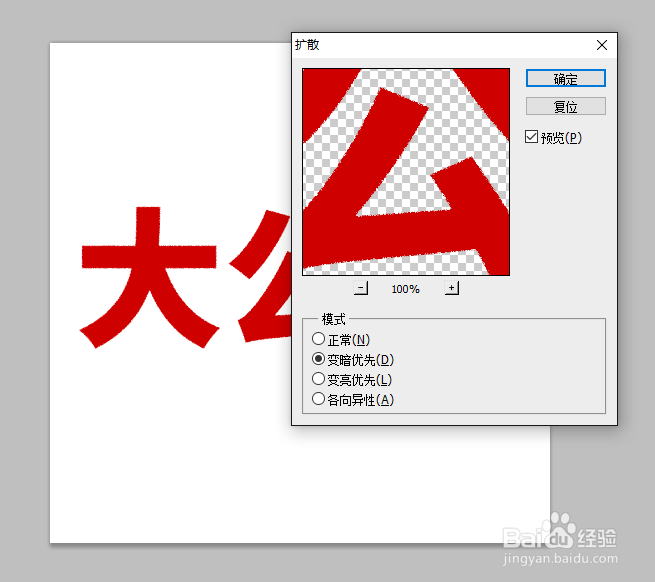
4、单击滤镜 - 风格化 - 扩散,选择变暗优先,确定。
5、单击滤镜 - 杂色 - 添加杂色,数值设置为6(数值设置越高,镂空的范围越小),选择高斯分布,勾选单色,确定。

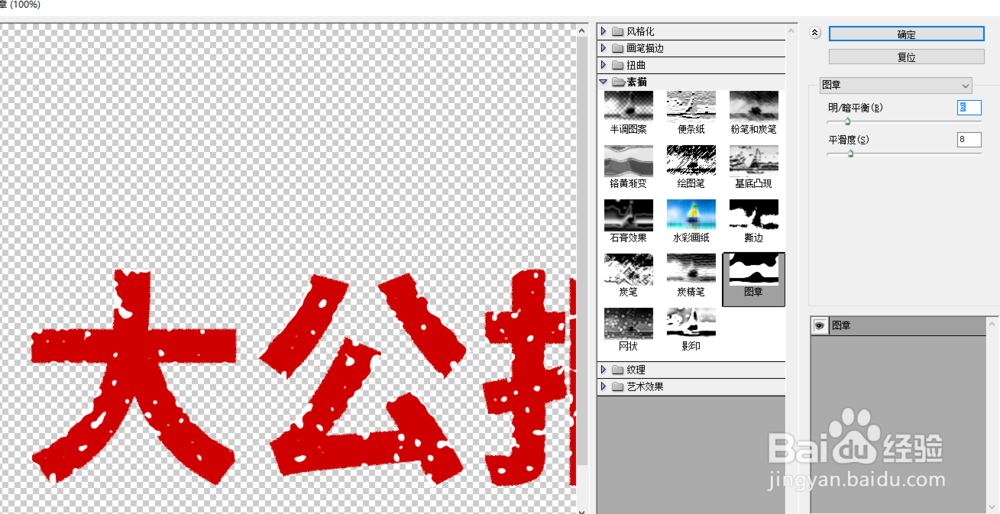
6、单击滤镜 - 素描 - 图章,选择自己认为合适的值,确定。看上去已经很接近复古的风格了。
7、但是复古风格字体还有一个特点是看起来比较平滑、圆润。
按Ctrl+Alt+单击文字图层,选择文字。单击选择 - 修改 - 平滑,数值设置为5,确定。
然后单击选择 - 反选,按Delete键删除多余的边角,最后点选择 - 取消选择。

8、最后单击滤镜 - 扭曲 - 波纹,设置合适的值,确定。

9、大功告成啦!

10、不过美中不足的是,黑色字体无法直接做出这种效果。但是我就想要黑色的那怎么办?没关系,我们可以使用以下方法:
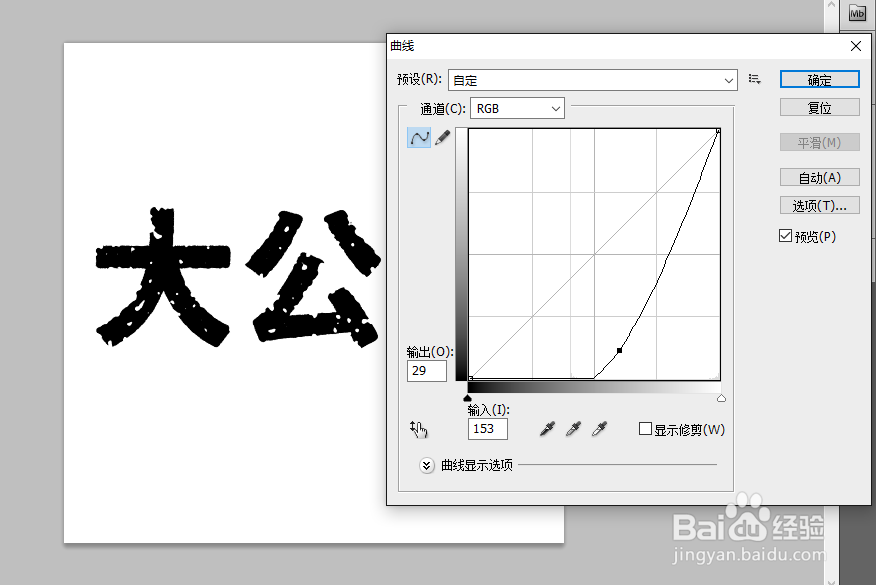
单击图像 - 调整 - 去色,此时字体变灰色。
再单击图像 - 调整 - 曲线,往下拉,加深黑色。点确定,OK!