Adobe xd怎么导出AI矢量文件、psd文件

时间:2026-02-19 13:42:10

1、第一步:打开xd软件,检查文件(转格式前检查文件是否正确,是否需要修改)
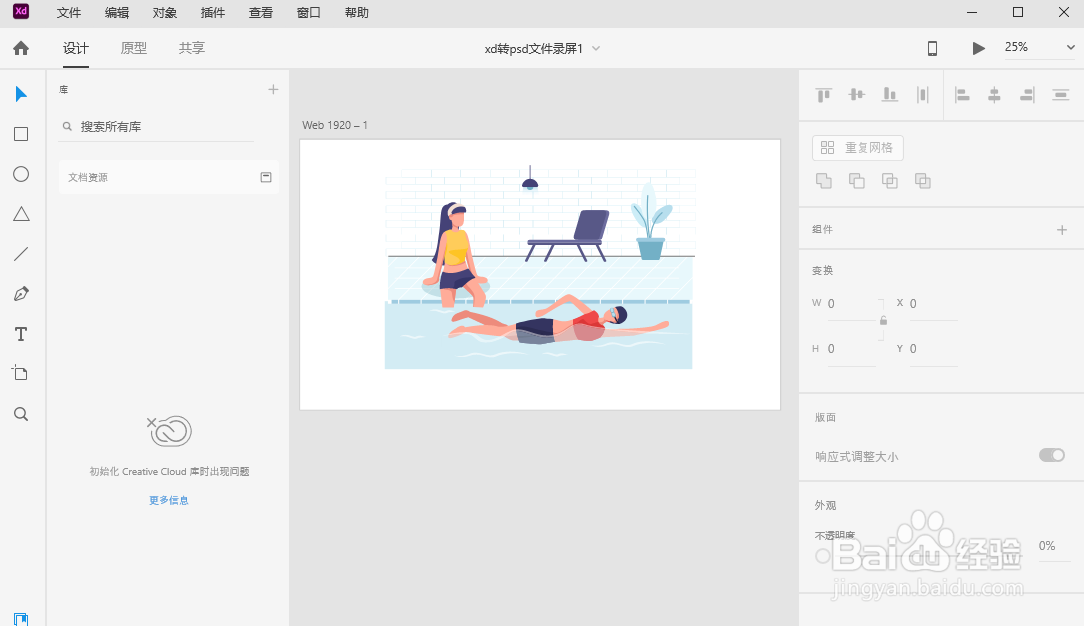
Adobe xd怎么导出AI矢量文件、psd文件

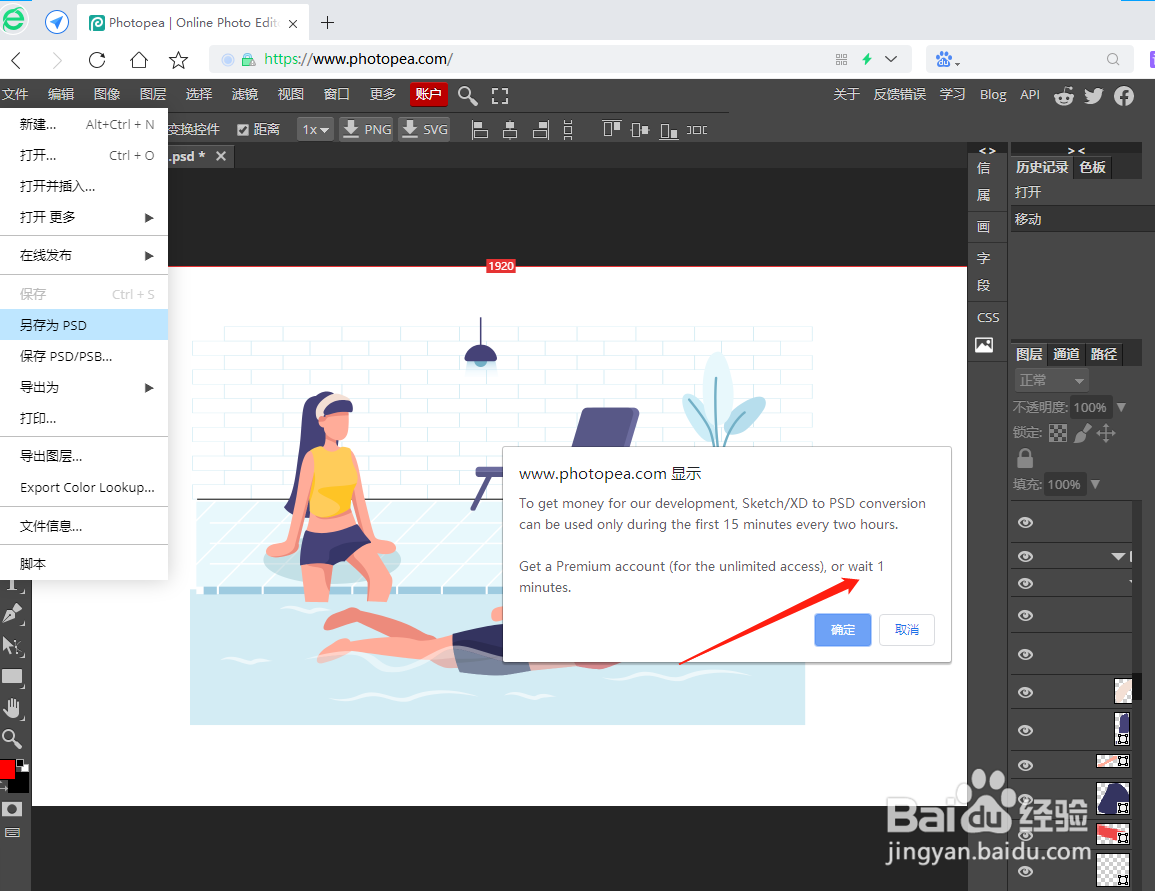
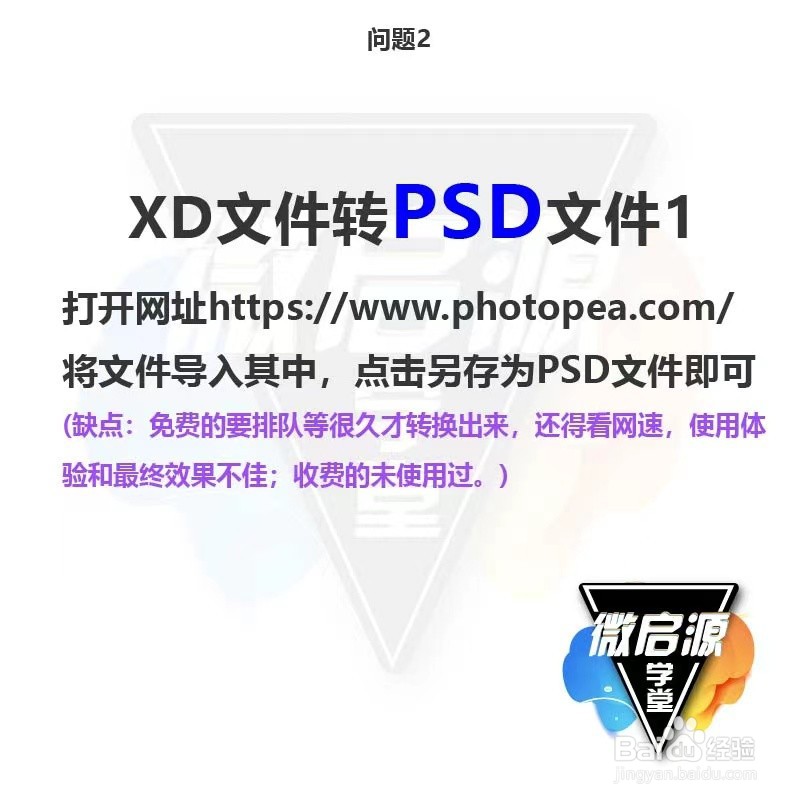
2、第二步:打开https://www.photopea.com/ (会稍微有点慢),photopea软件,文件-打开-xd文件
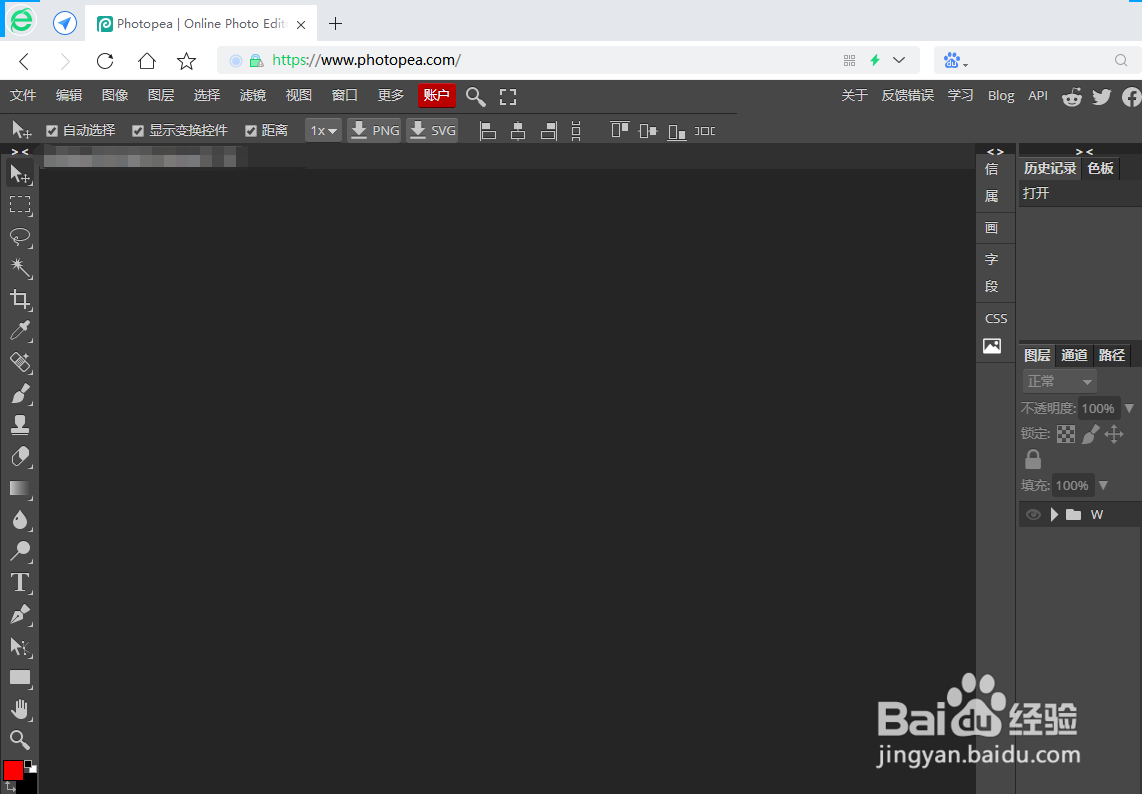
Adobe xd怎么导出AI矢量文件、psd文件

3、第三步:导出psd文件。文件-另存为PSD文件,或者保存PSD/PSB文件。(导出文件需要等待,有时时间会比较长)
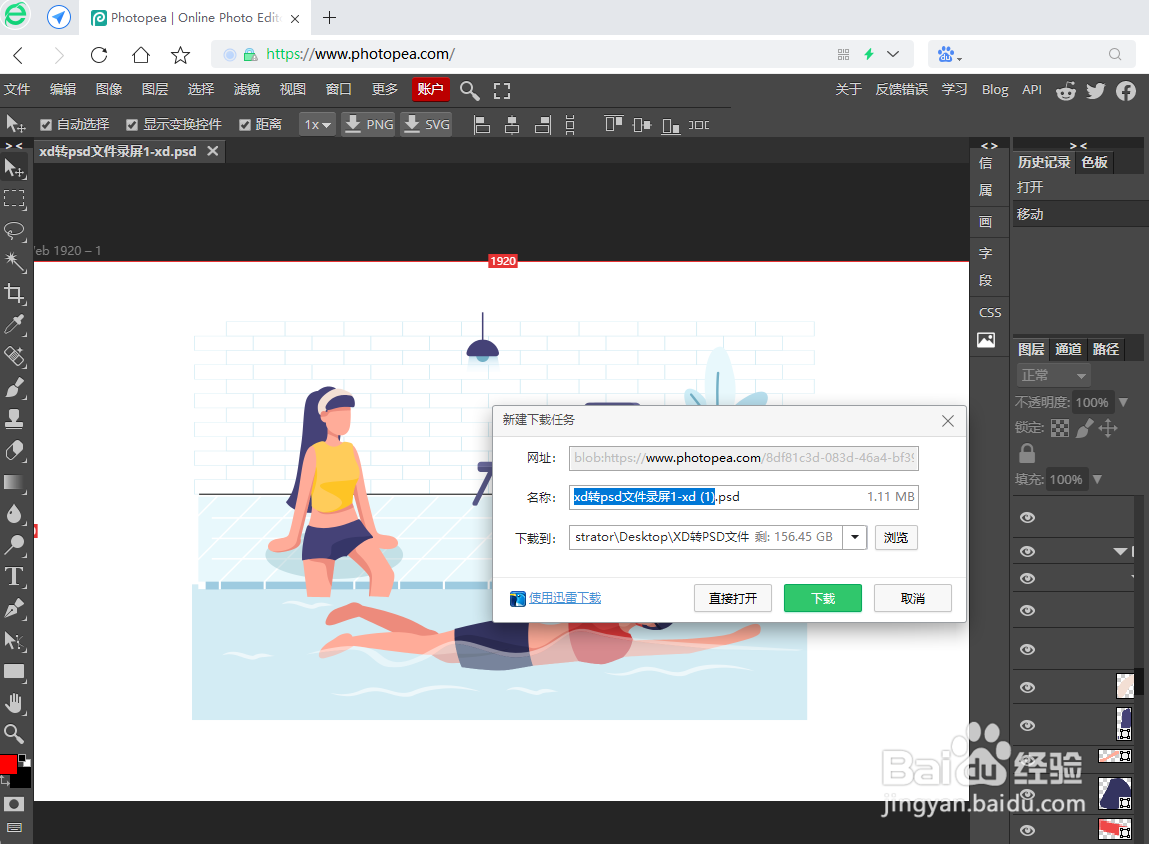
Adobe xd怎么导出AI矢量文件、psd文件

Adobe xd怎么导出AI矢量文件、psd文件

4、第四步:打开Photoshop软件,打开刚才导出的psd文件编辑使用
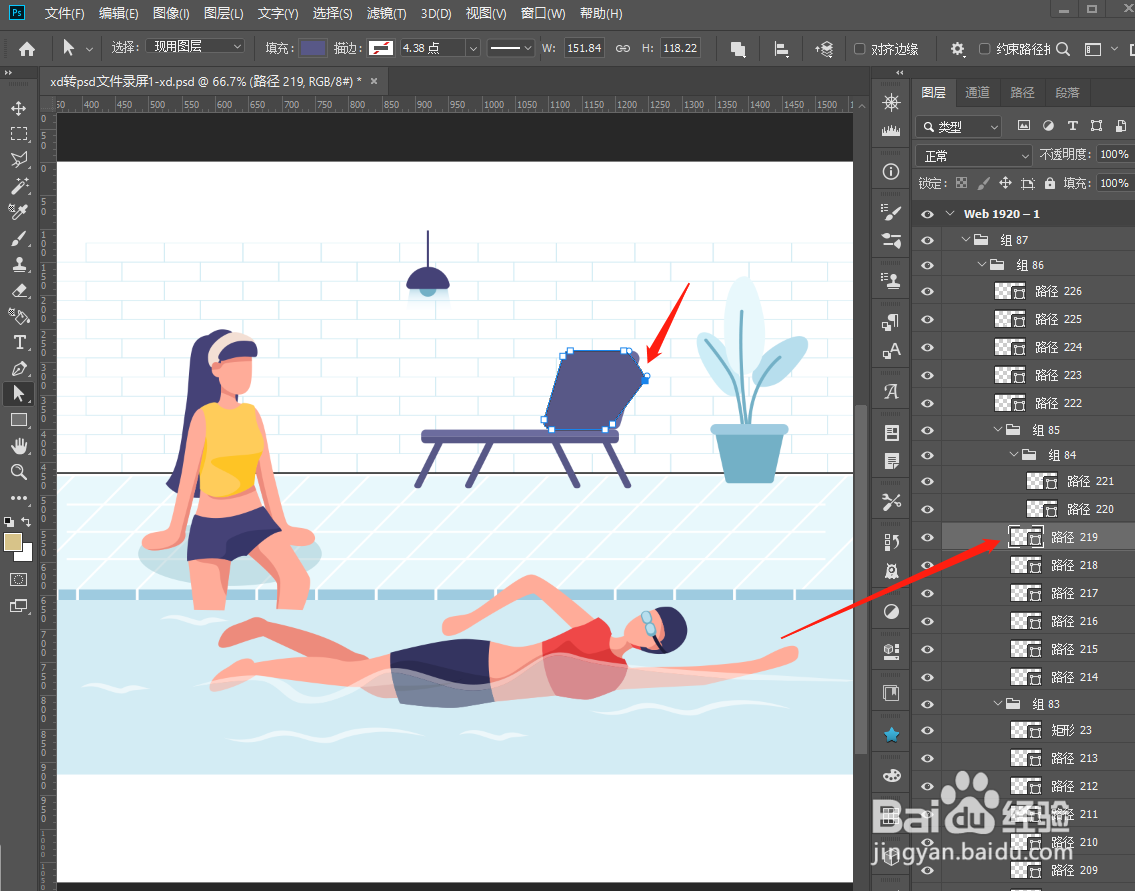
Adobe xd怎么导出AI矢量文件、psd文件

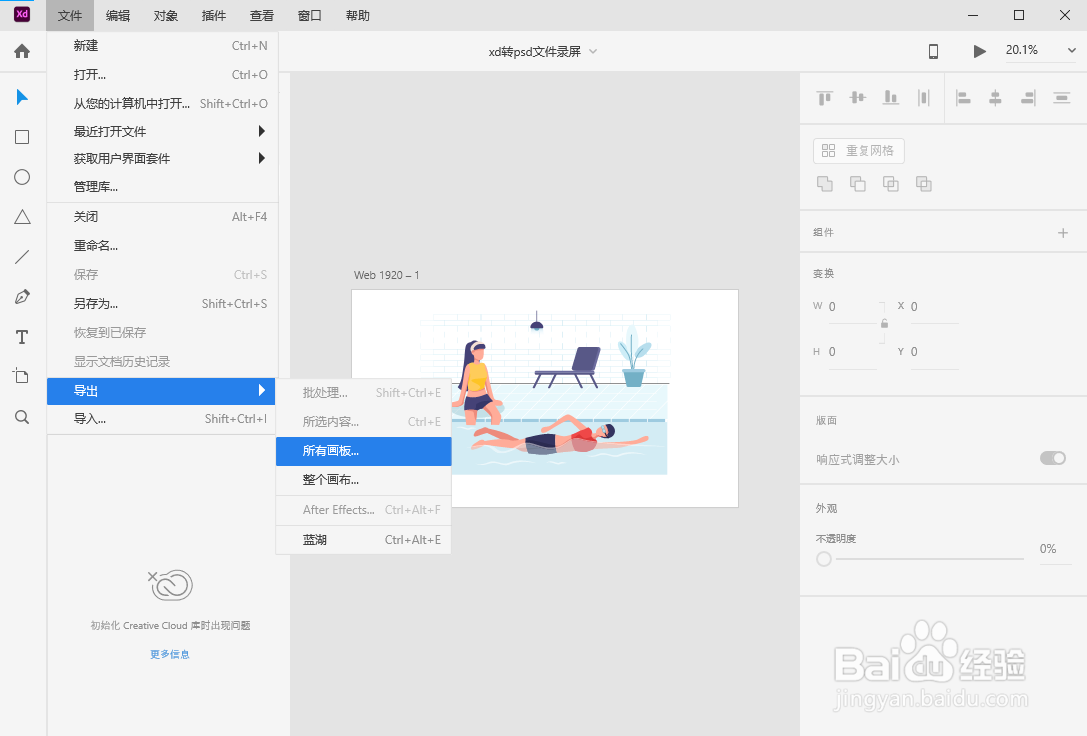
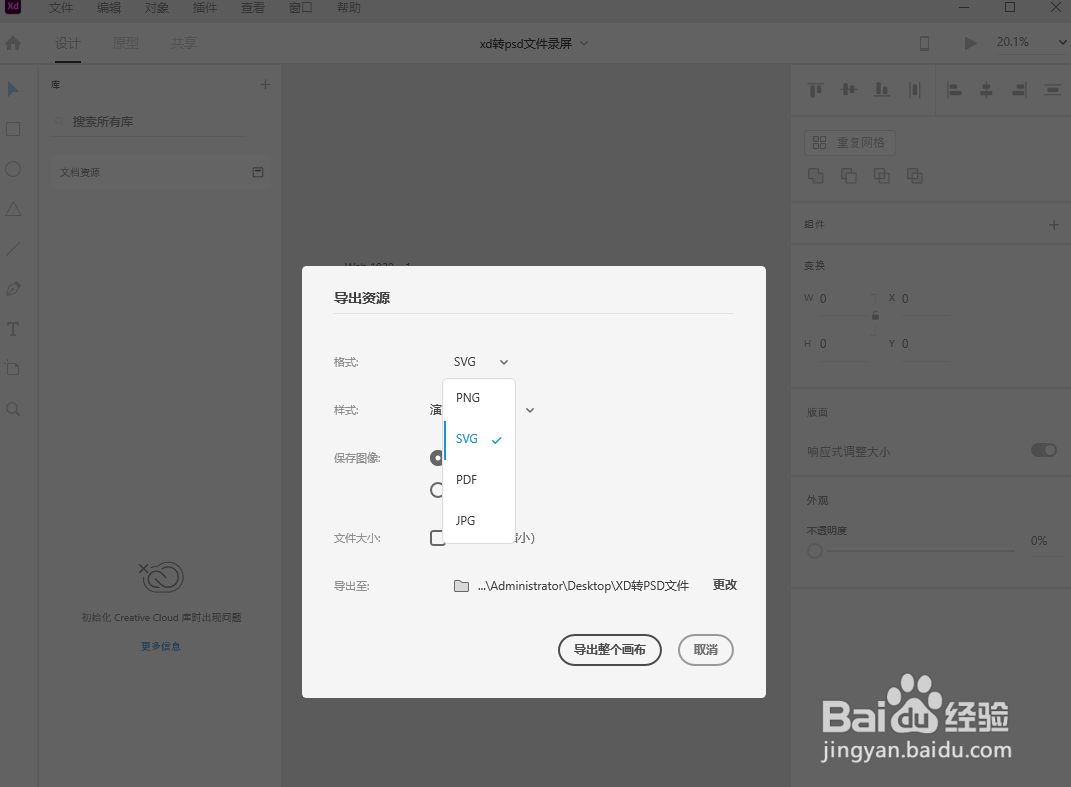
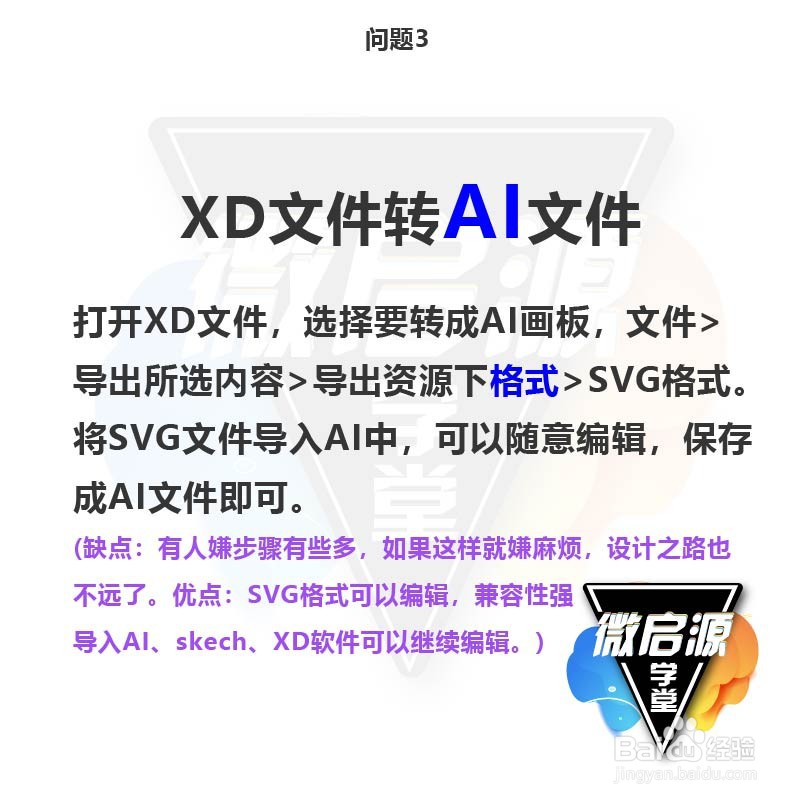
1、第一步:打开xd文件,文件-导出-导出整个画布-格式(下拉选项)-SVG矢量文件-点击导出整个画布
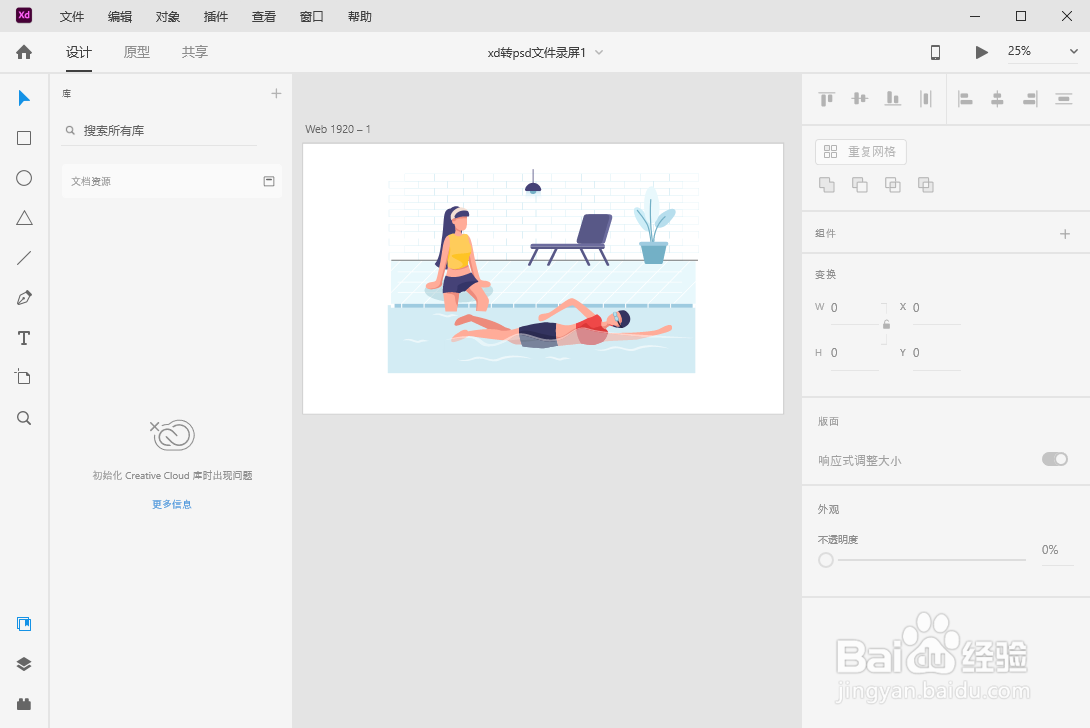
Adobe xd怎么导出AI矢量文件、psd文件

Adobe xd怎么导出AI矢量文件、psd文件

Adobe xd怎么导出AI矢量文件、psd文件

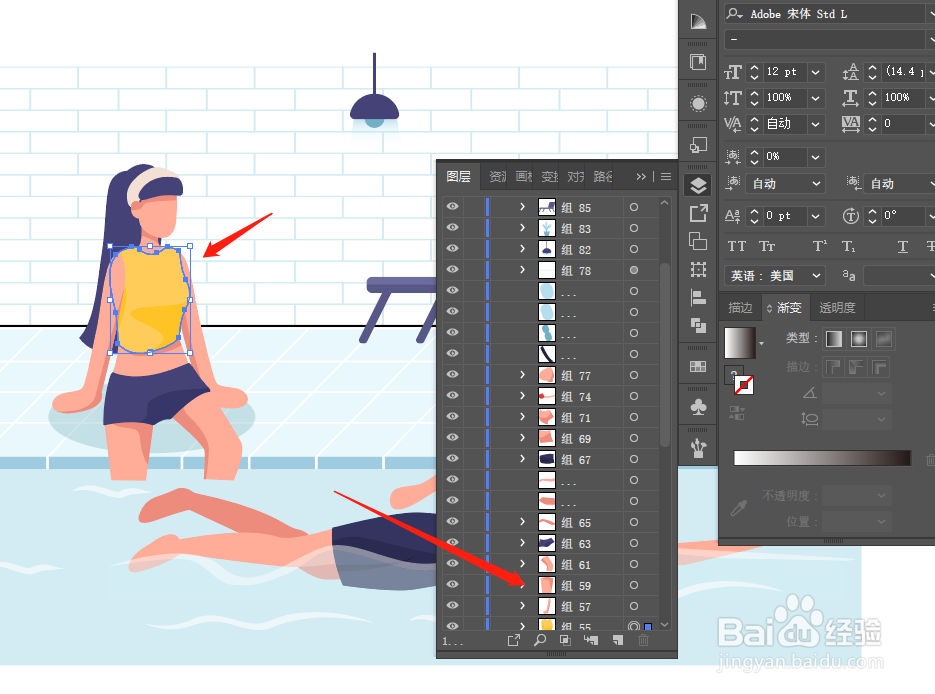
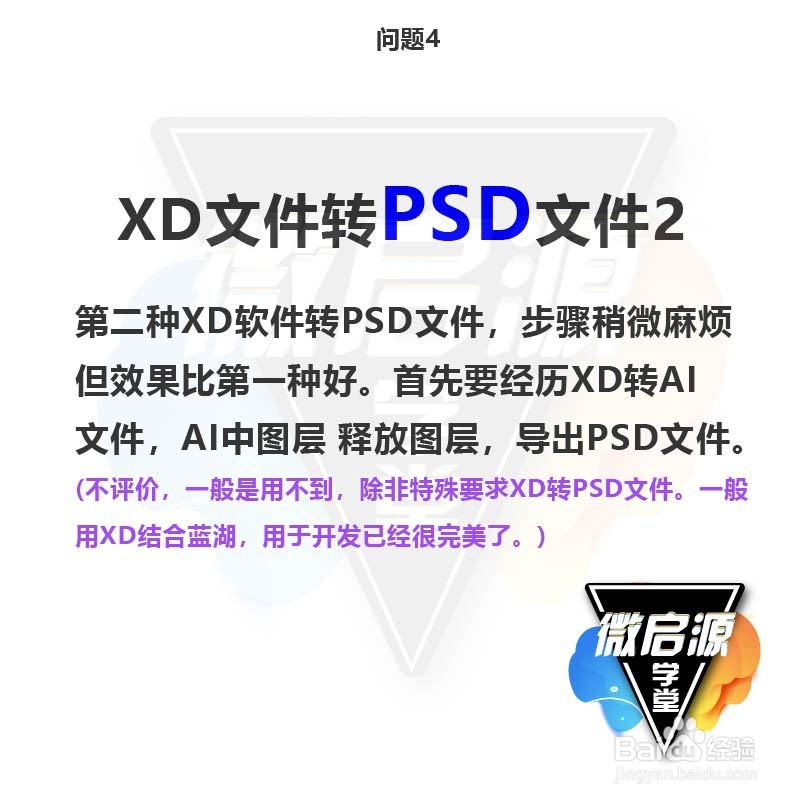
2、第二步:打开AI软件,拖入导入的SVG矢量文件,取消文件编组,点击窗口-图层窗口弹出-更多选项-释放到图层(顺序)
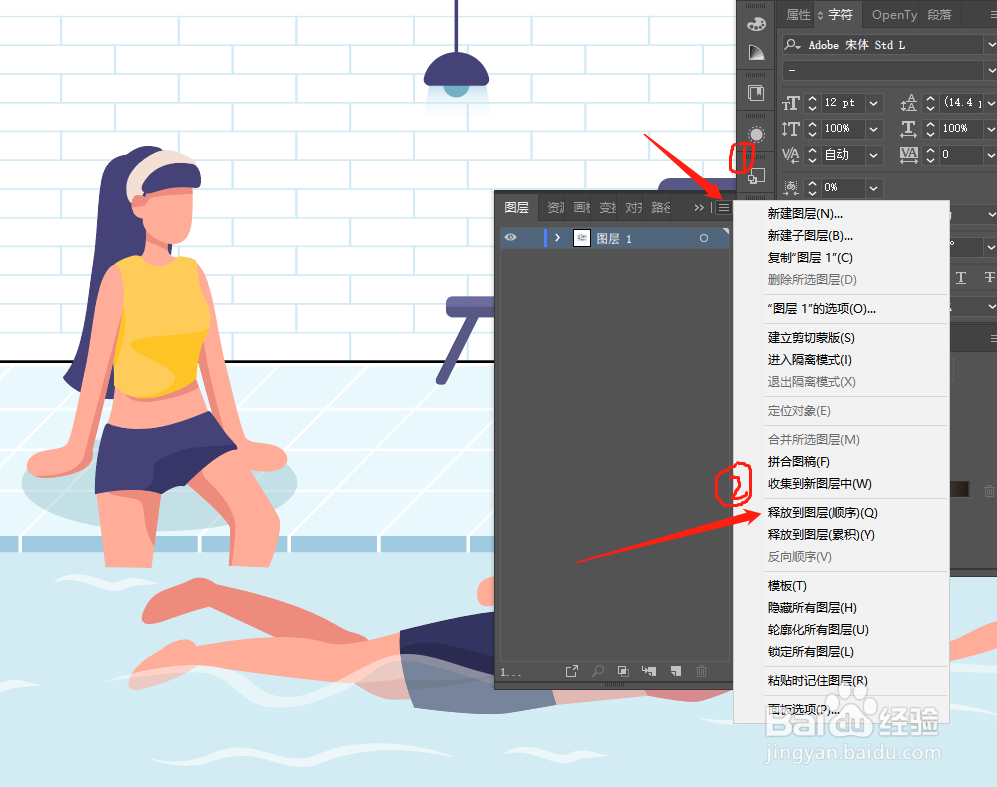
Adobe xd怎么导出AI矢量文件、psd文件

Adobe xd怎么导出AI矢量文件、psd文件

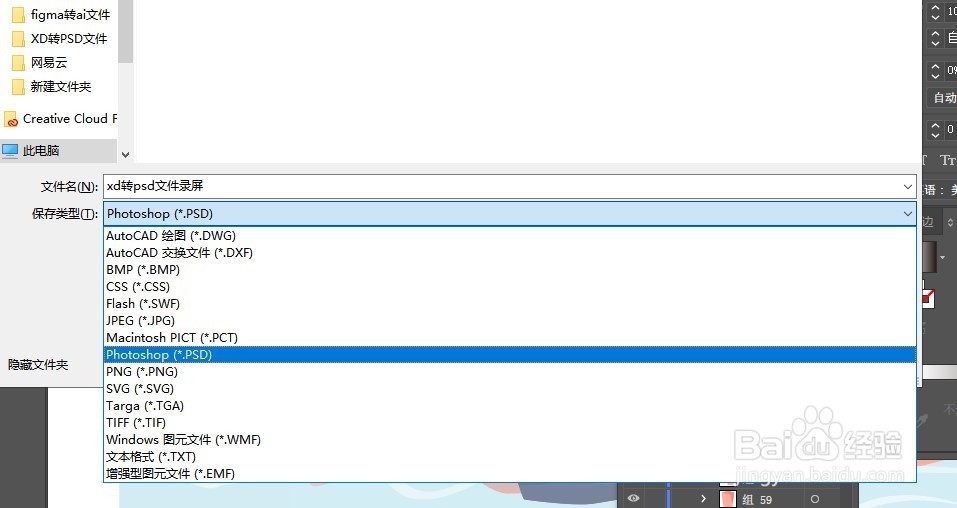
3、第三步:文件-导出-导出为-保存类型(下拉框)-选择psd文件-导出
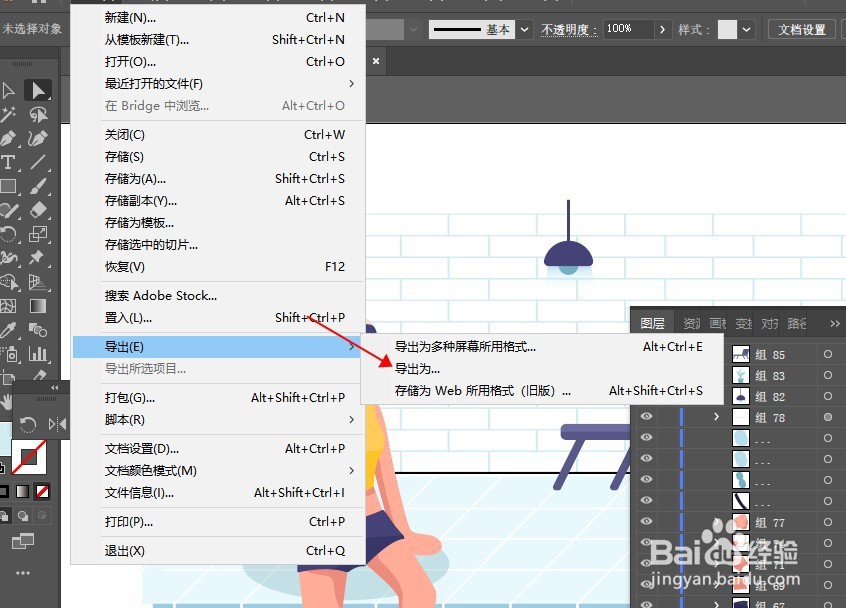
Adobe xd怎么导出AI矢量文件、psd文件

Adobe xd怎么导出AI矢量文件、psd文件

4、第四步:打开ps检查文件。其他文件转换看一下图片文字。

微启源学堂

https://shop107239866.taobao.com/
Adobe xd怎么导出AI矢量文件、psd文件

Adobe xd怎么导出AI矢量文件、psd文件

Adobe xd怎么导出AI矢量文件、psd文件

Adobe xd怎么导出AI矢量文件、psd文件

© 2026 一点知道
信息来自网络 所有数据仅供参考
有疑问请联系站长 site.kefu@gmail.com