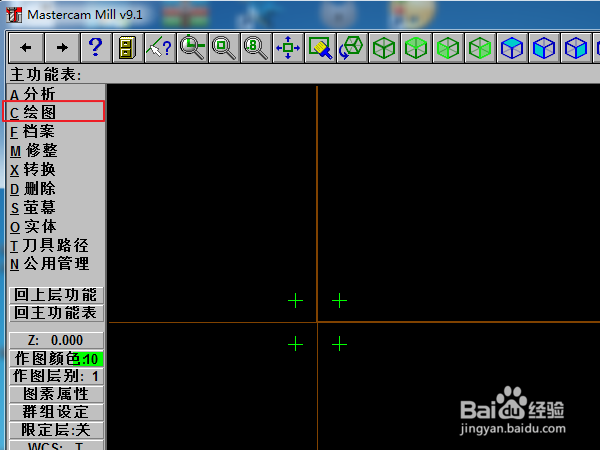
1、鼠标 点击 "C 绘图" --> 点击 "P 点" --> 点击 "P 指定位置"
快捷键:按键 "C" --> 按键 "P" --> 按键 "P" ("CPP" 指定位置点)

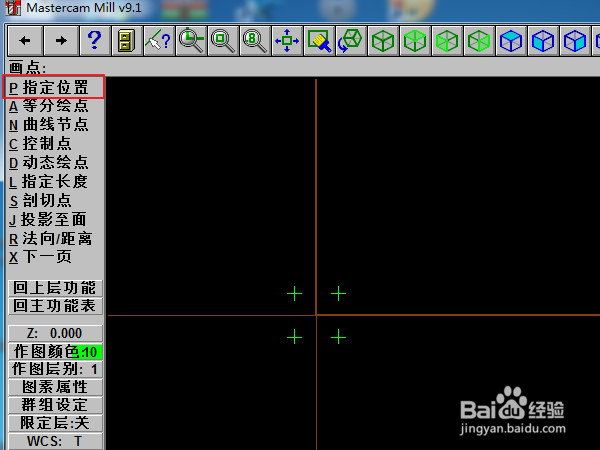
2、键盘输入指定点的坐标 (20,20) 后按键 "回车";这里的(20,20)表示 X坐标为:20 Y坐标为:20

1、鼠标 点击 "C 绘图" --> 点击 "L 直线" --> 点击 "E 两点画线"
快捷键:按键 "C" --> 按键 "L" --> 按键 "E" ("CLE" 两点画线)
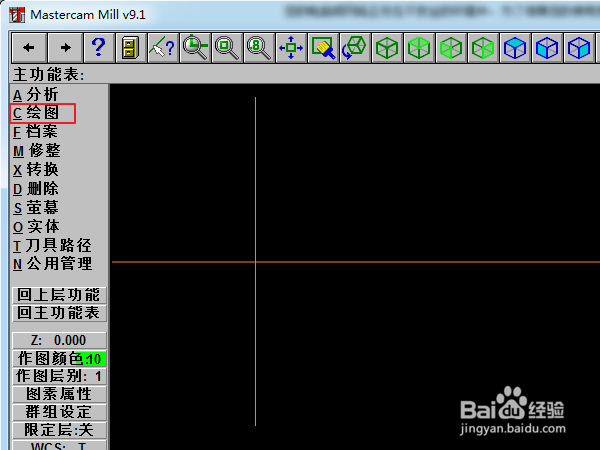
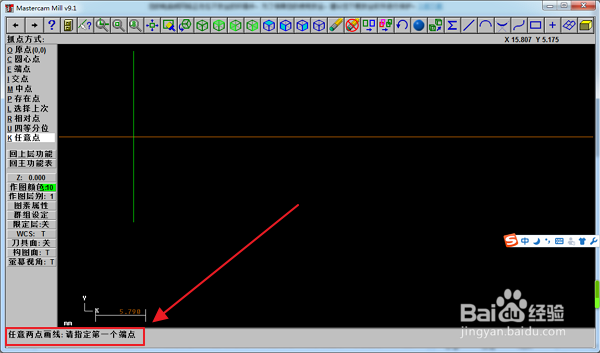
2、注意Mastercam 软件右下方提示! 会提示当前步骤,!这里我们要输入线的"起始 点"位置: 我输入的是:(20,10) 回车后,起始点会在(20,10) 位置上!

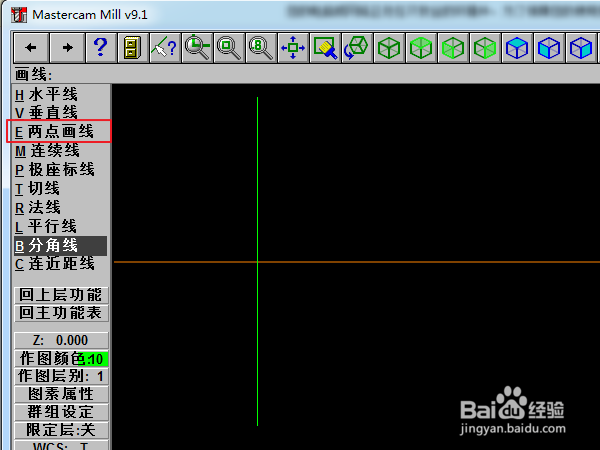

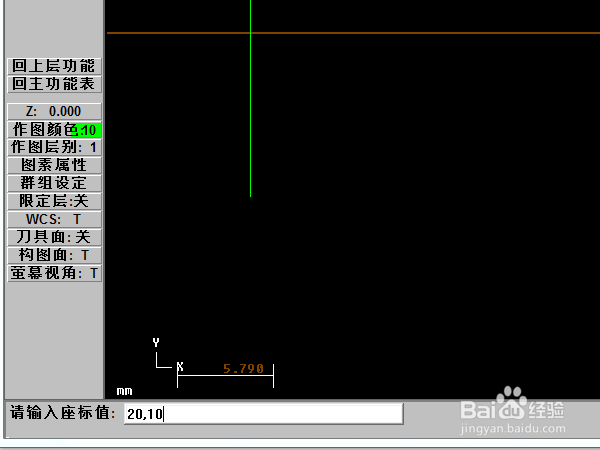
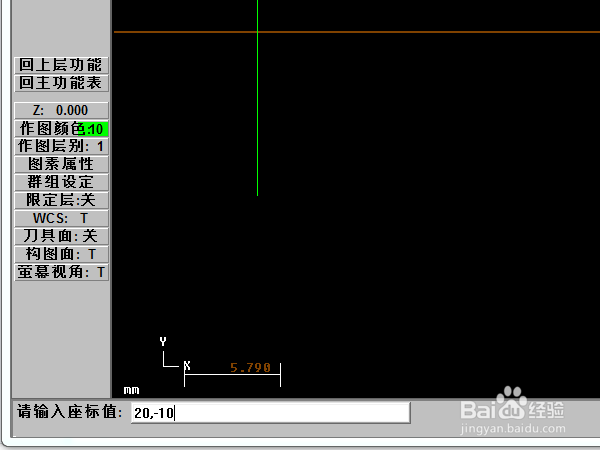
3、输入直线的"终止点"位置 我这里输入的是:(20,-10) 按键 "回车"
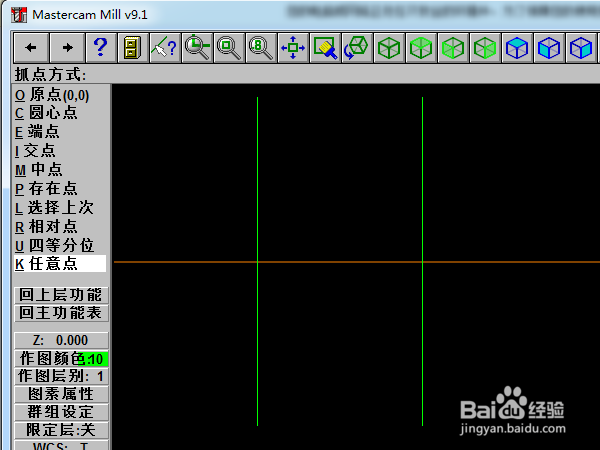
1、面就是 几条线的闭合,这里我还是用: "两点画线" 快捷键是 "CLE"
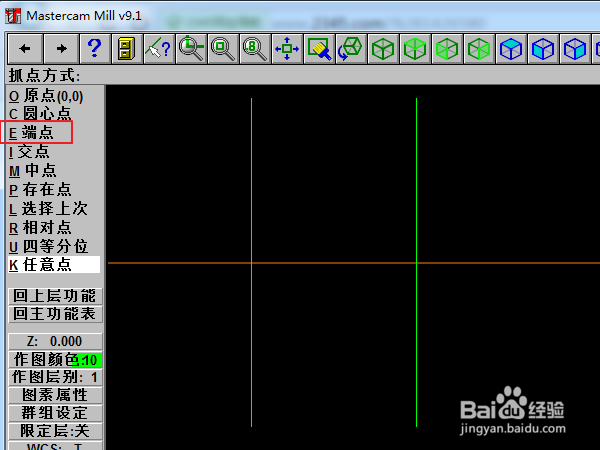
抓点方式: "端点" 鼠标点击其中一条线的一端!
继续抓点方式: "端点" 鼠标点击另一条线的一端!
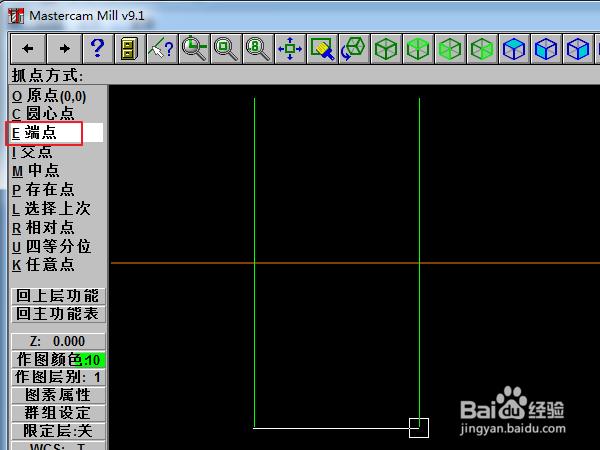
2、重复上面操作,帮线的另一端也:"两点画线" 连接起来,形成一个 矩形,这就是一个简单的面了!
