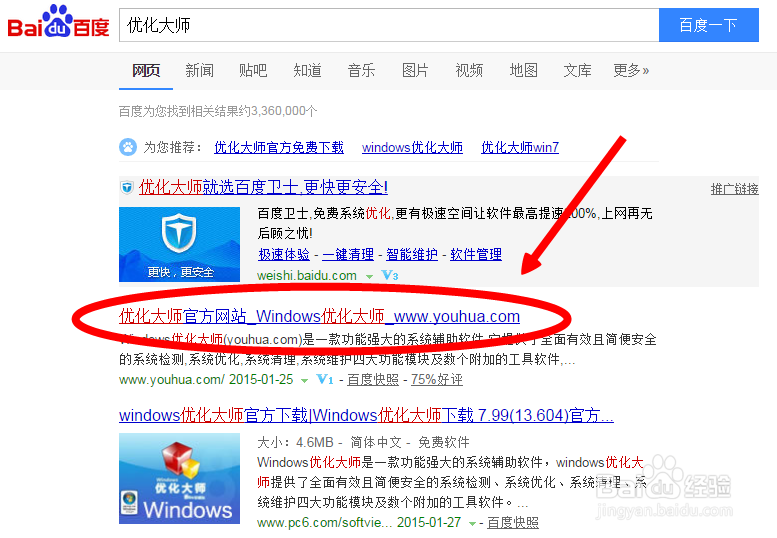
1、百度搜索“优化大师”这款软件。点击如下的搜索结果进入官方网站。
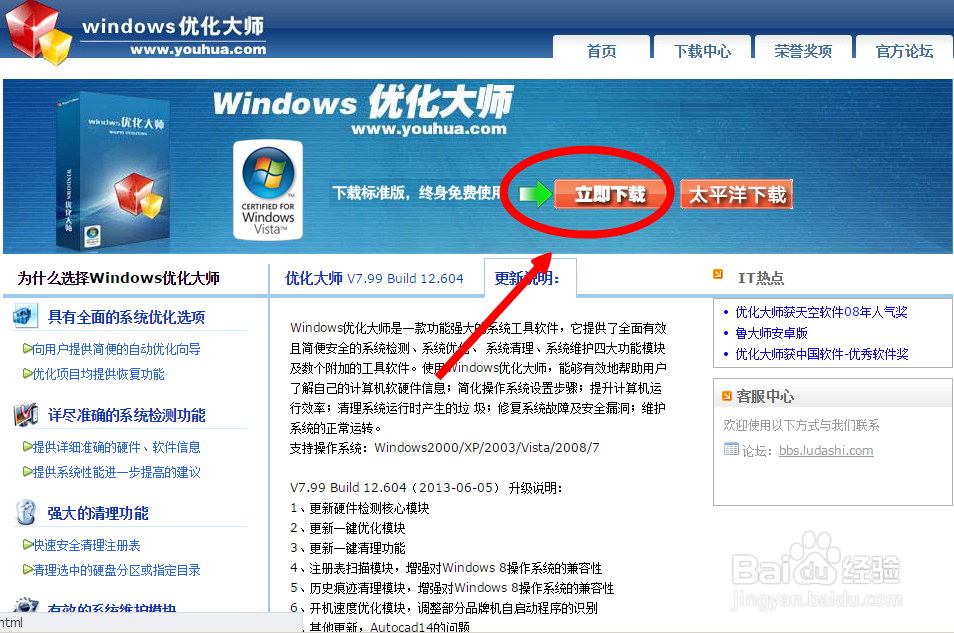
2、点击“下载“,并安装到本地。
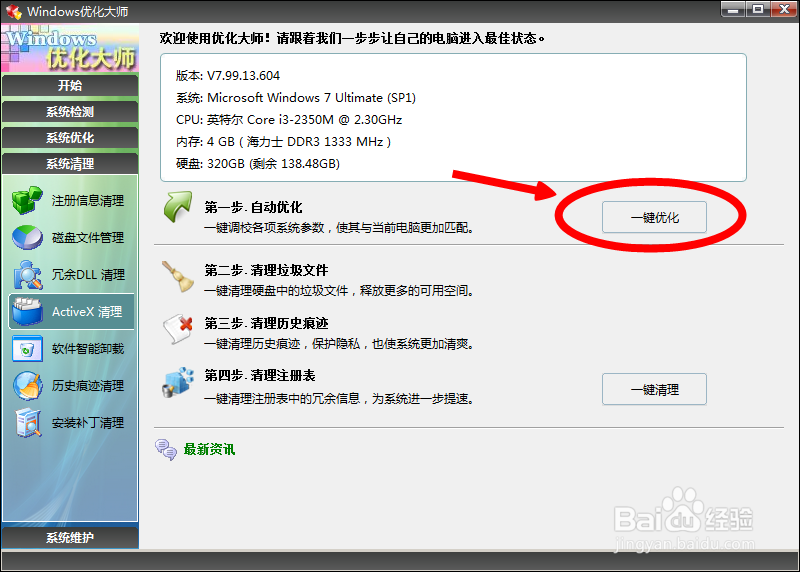
3、点击”一键优化“按钮,软件会根据您电脑当前的状态来优化各项参数;
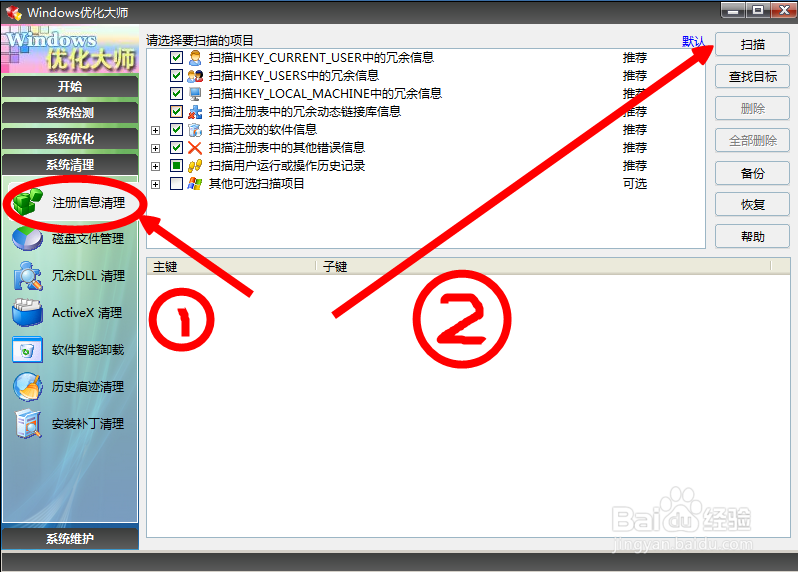
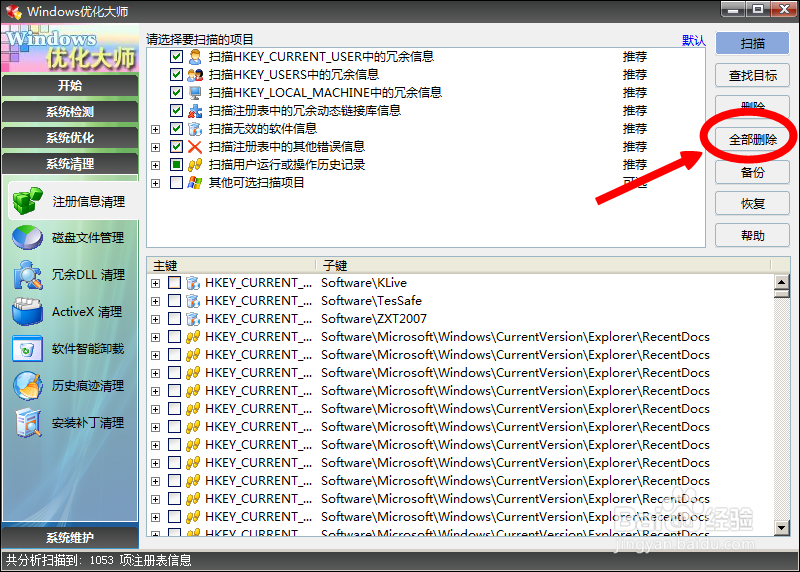
4、点击界面左侧”注册表清理“按钮,再点击”扫描“按钮进行注册表的扫描。
5、扫描完成后,点击全部删除,这时会提示您进行注册表的备份,单击”确定“,这样注册表里的垃圾就被删除了。如果出现问题可以恢复当前的注册表状态。
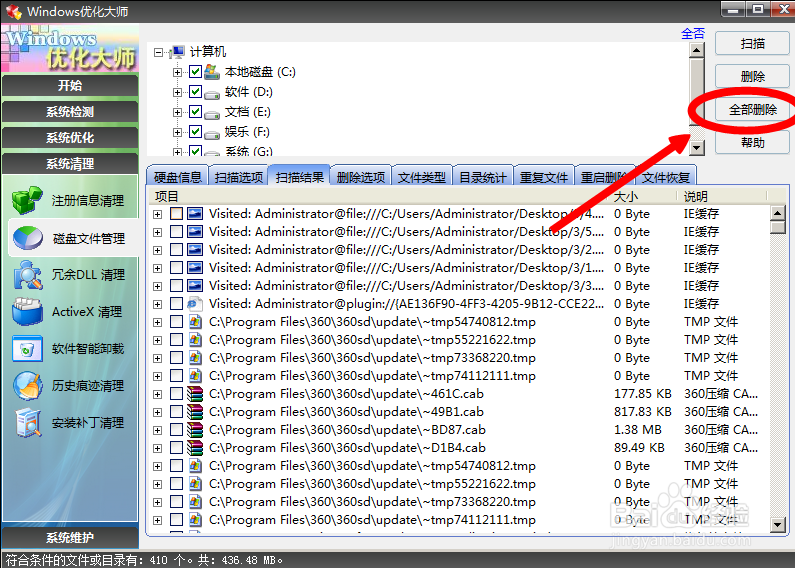
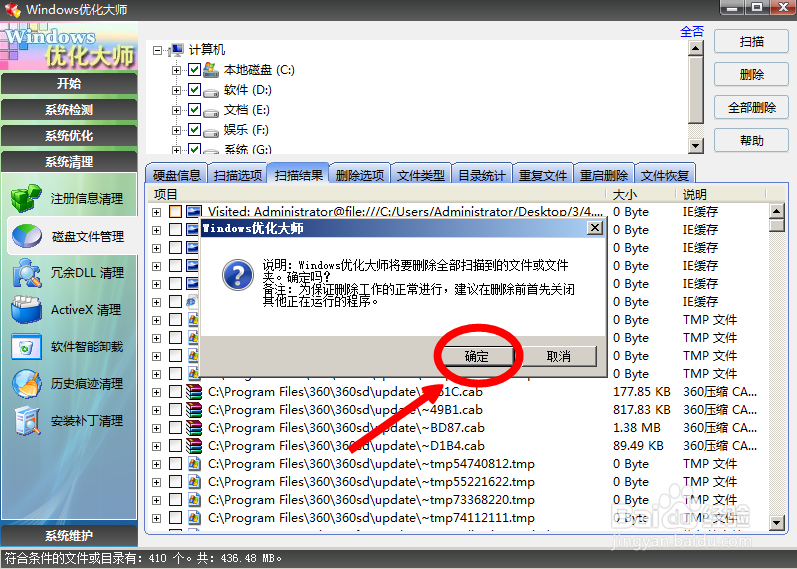
6、再点击左侧的”磁盘管理按钮“勾选您要清理的磁盘,单击”扫描“并将扫描后的结果全部删除。
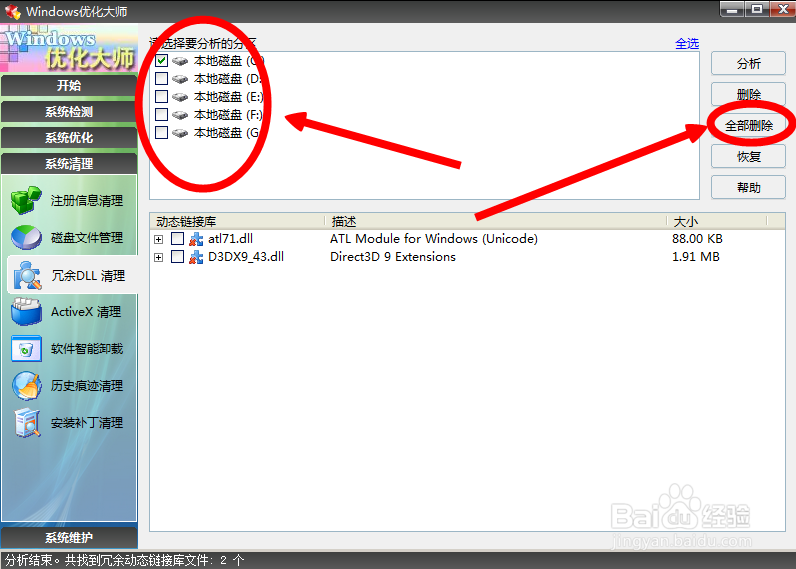
7、单击左侧”冗余DLL清理“这里我们只清理C盘下的DLL冗余文件。选择”扫描“然后进行清理。
8、和前面几个步骤相同,您还可以选择清理其他的选项。
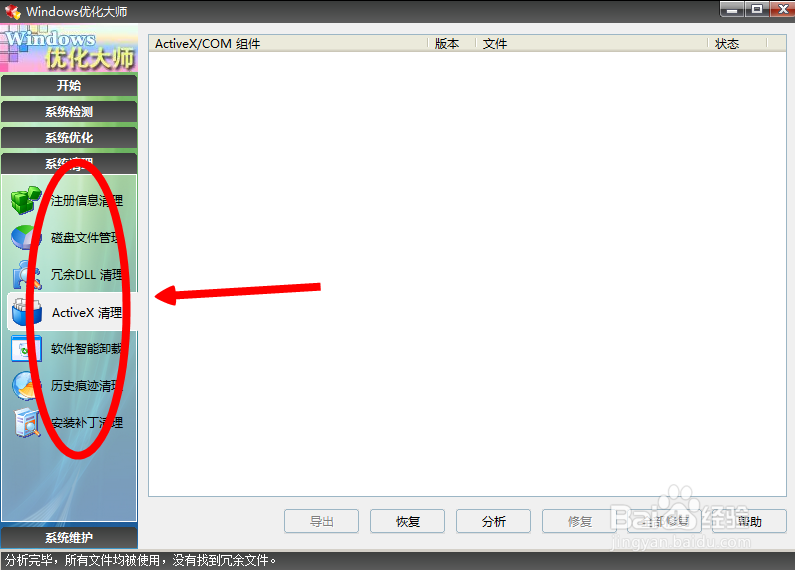
9、当清理完成后,退出并保存设置,我们的电脑就像以前一样洁净如新了。