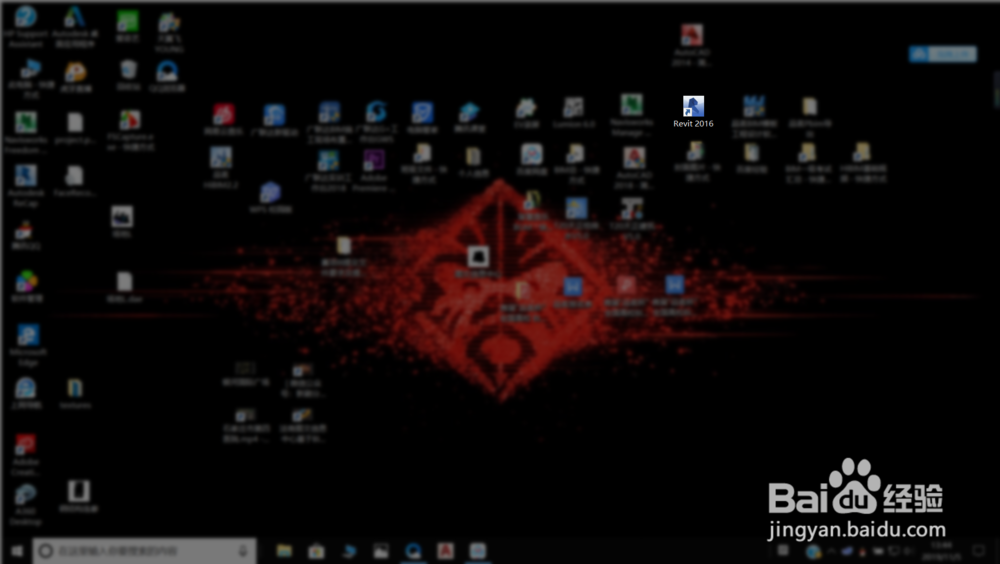
1、第一步:电脑上需要有Revit2016以及百度云网盘,有自己的账号。
2、第二步:点击链接输入提取码把文件保存在自己的网盘里面。
链接:https://pan.baidu.com/s/1N23-IeYi2VwTl7_Hkh1Ndg
提取码:oav1
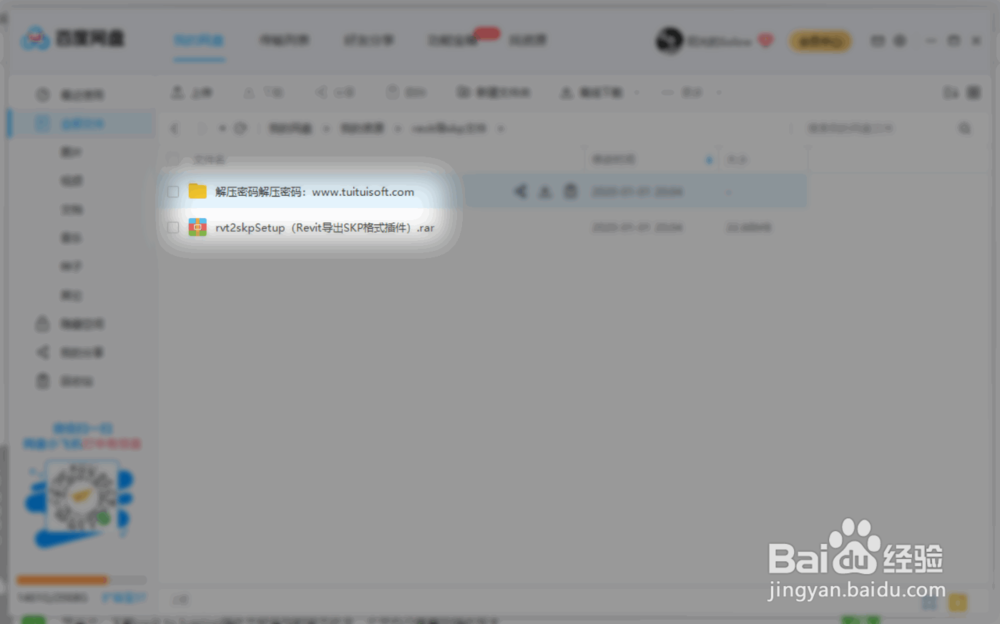
3、第三步:下载插件并解压到相同文件夹,选择如图文件安装插件。

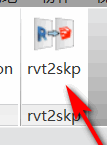
4、第四步:安装完成以后,打开自己的revit2016版本。点击附加模块,我们就可以看到下面新安装的插件rvt2skp。

5、第五步:点击附加模块,下面就会出现rvt2skp这个功能,就是我们安装的导出SKP的插件,点击它。
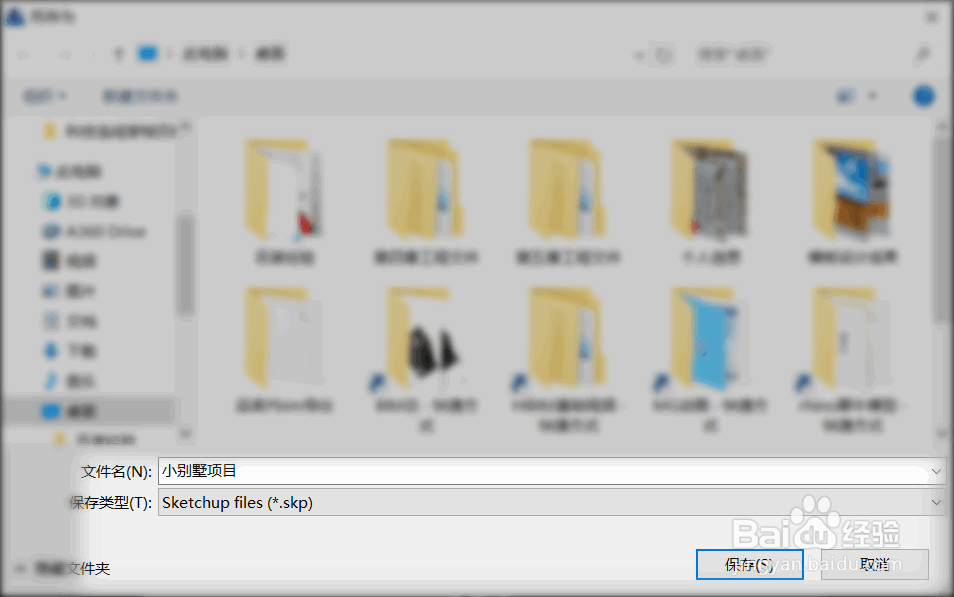
6、第六步:点击后会出现下面的功能选项,下面可以选择导出文件格式,选好点击确定,就完成SKP格式的导出了。
7、总结:
①电脑上需要有Revit2016以及百度云网盘,有自己的账号。
②点击链接输入提取码把文件保存在自己的网盘里面。
③下载插件并解压到相同文件夹,选择如图文件安装插件。
④安装完成以后,打开自己的revit2016版本。点击附加模块,我们就可以看到下面新安装的插件rvt2skp
⑤点击附加模块,下面就会出现rvt2skp这个功能,就是我们安装的导出SKP的插件,点击它。
⑥点击后会出现下面的功能选项,下面可以选择导出文件格式,选好点击确定,就完成SKP格式的导出了。