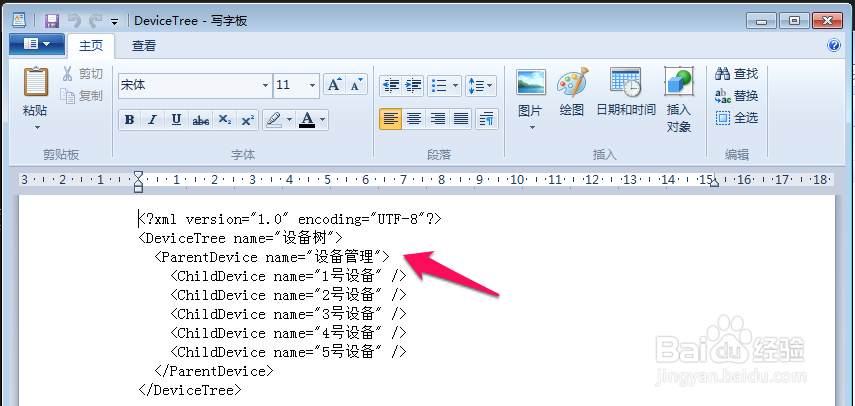
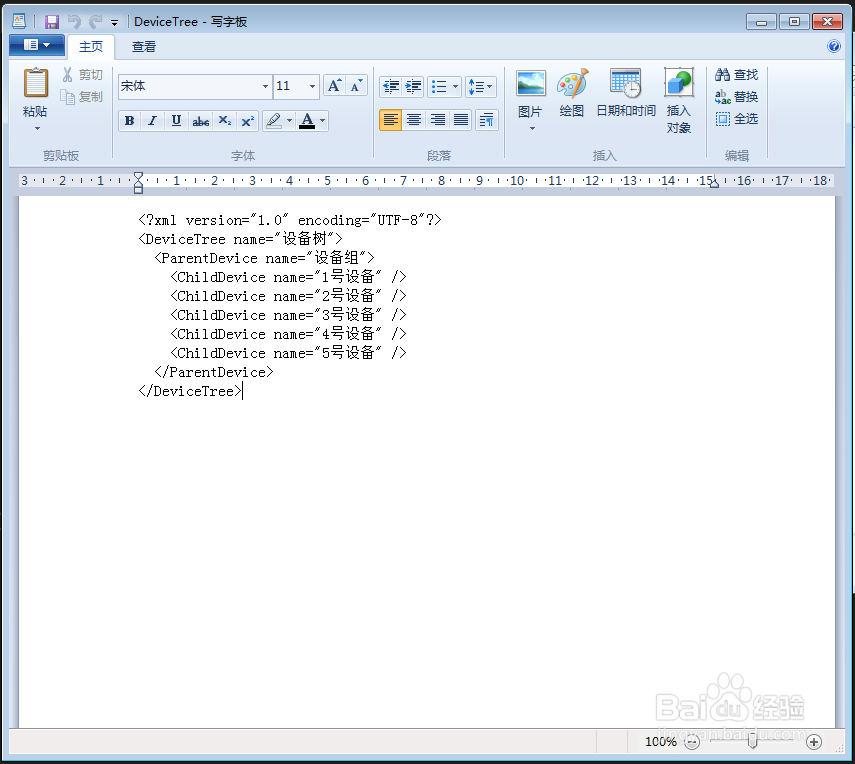
1、首先这里有一个xml文件,然后可以看到这个xml文件中的所有节点以及节点的属性值,我们希望程序可以读取到节点对应的属性值,如下图:
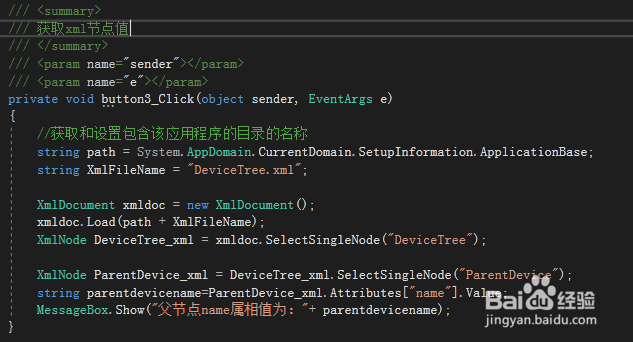
2、下图中的代码是获取xml文件中节点的属性值的,小编解释一下重要的代码,
XmlNode PatentDevice_xml=DeviceTree_xml.SelectSingleNode("ParentDevice")
这句是获取一个XmlNode对象,也就是获取标签名为ParentDevice的节点
string parentdevicename=ParentDevice_xml.Attributes["name"].Value
这句是获取ParetnDevice节点的name属性值
如下图:
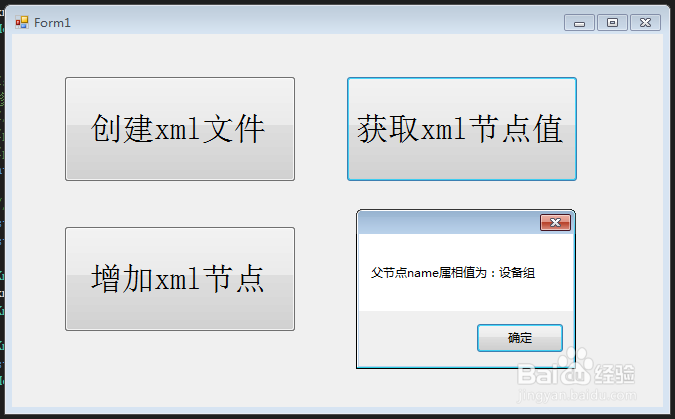
3、启动程序,然后看弹框中的属性值和之前xml文件中的属性值是否相同,如下图:
1、再次查看xml文件中的所有节点以及属性如下图:
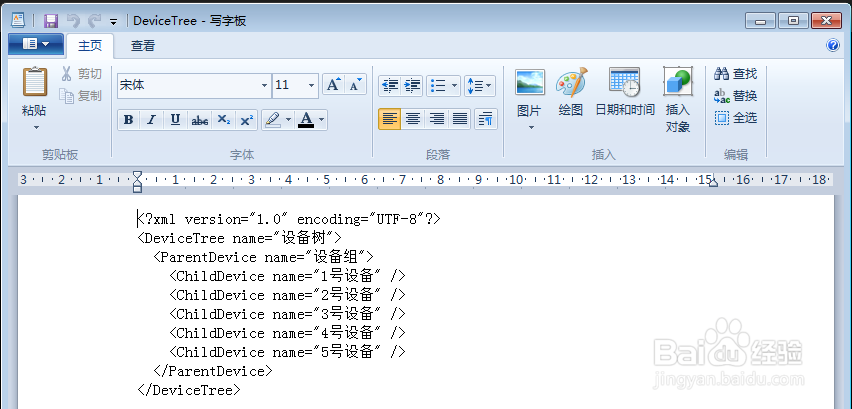
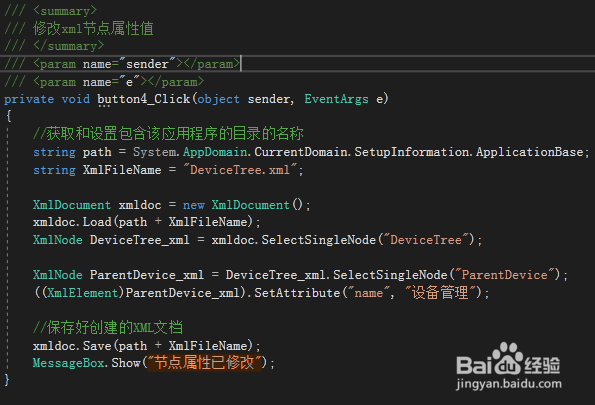
2、下图中代码是设置xml文件中节点的属性值,小编对一些重要代码做出解释,
XmlNode PatentDevice_xml=DeviceTree_xml.SelectSingleNode("ParentDevice")
这句是获取一个XmlNode对象,也就是获取标签名为ParentDevice的节点
((XmlElement)ParentDevice_xml).SetAttribute("name","设备管理");
这句是先把ParentDevice_xml这个XmlNode对象强制转化为XmlElement对象,然后利用XmlElement对象的SetAttribute方法设置节点属性值,第一个参数为设置的属性名称,第二个参数为设置的属性值,如下图:
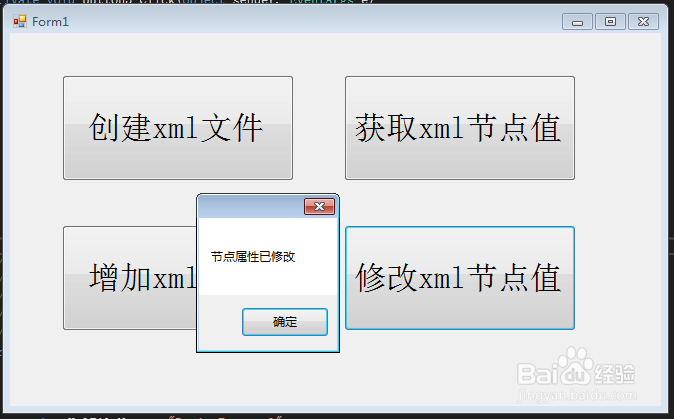
3、然后启动程序,点击修改xml节点值,如下图:
4、再次查看xml文件可以看到,ParentDevice的name值已经改变了,如下图: