1、在 Photoshop 中打开图像,新建画布并置入图像。

2、选择“自定形状工具“在形状面板中选择“三角形”(三条边)。

3、在图像上创建三角形,如图所示。
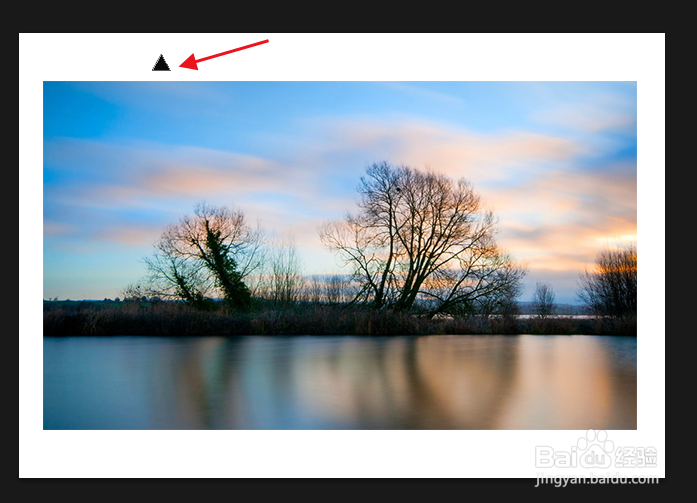
4、反复复制三角图层并移动到三角形,使之成为一条线,如图所示。

5、合并形状图层并将图层栅格化,然后将三角形组成的线条移到图边缘。
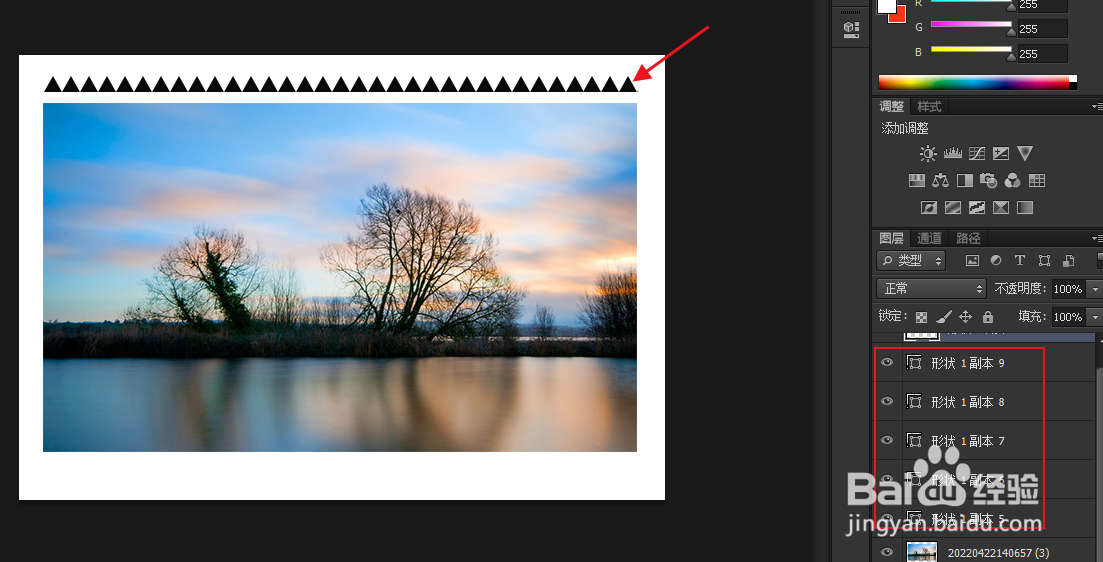
6、使用魔棒工具选择黑色三角线条并选择反向,然后使用橡皮擦工具将图像的边缘擦除,如图所示。
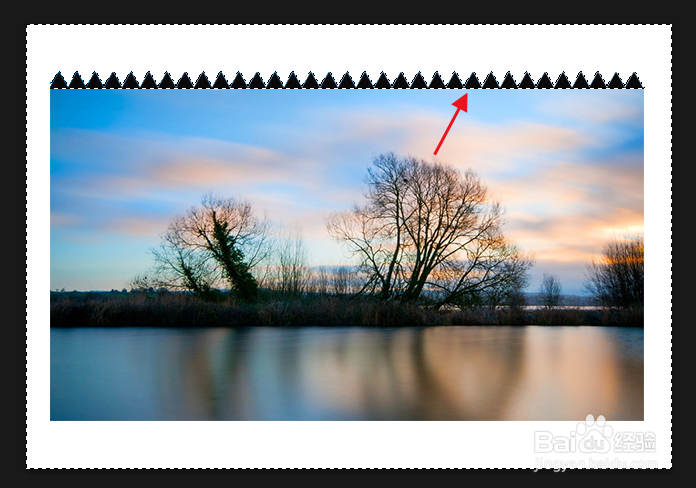
7、现在删除黑色三角形线条,图像的锯齿形边缘就完成了,同样的方法制作零位三条边。

1、在 Photoshop 中打开图像,新建画布并置入图像。
2、选择“自定形状工具“在形状面板中选择“三角形”(三条边)。
3、在图像上创建三角形,如图所示。
4、反复复制三角图层并移动到三角形,使之成为一条线,如图所示。
5、合并形状图层并将图层栅格化,然后将三角形组成的线条移到图边缘。
6、使用魔棒工具选择黑色三角线条并选择反向,然后使用橡皮擦工具将图像的边缘擦除,如图所示。
7、现在删除黑色三角形线条,图像的锯齿形边缘就完成了,同样的方法制作零位三条边。