1、点击班级群
打开进入最新版本钉钉的主页面,找到创建的【班级群】并点击。

2、点击在线课堂
把班级群打开之后,在下方菜单栏里找到【在线课堂】并点击。

3、选择课堂立即使用
切换到在线课堂页面之后,选择【课堂类型】并点击【立即使用】。

4、点击开始直播
进入页面后,输入直播主题,点击页面下方位置的【开始直播】。

5、进入课堂开始讲课
等待三秒钟倒计时,倒计时结束后,就会成功进入在线课堂。

1、点击班级群
在电脑上打开钉钉,在页面中选择一个【班级群】并点击。

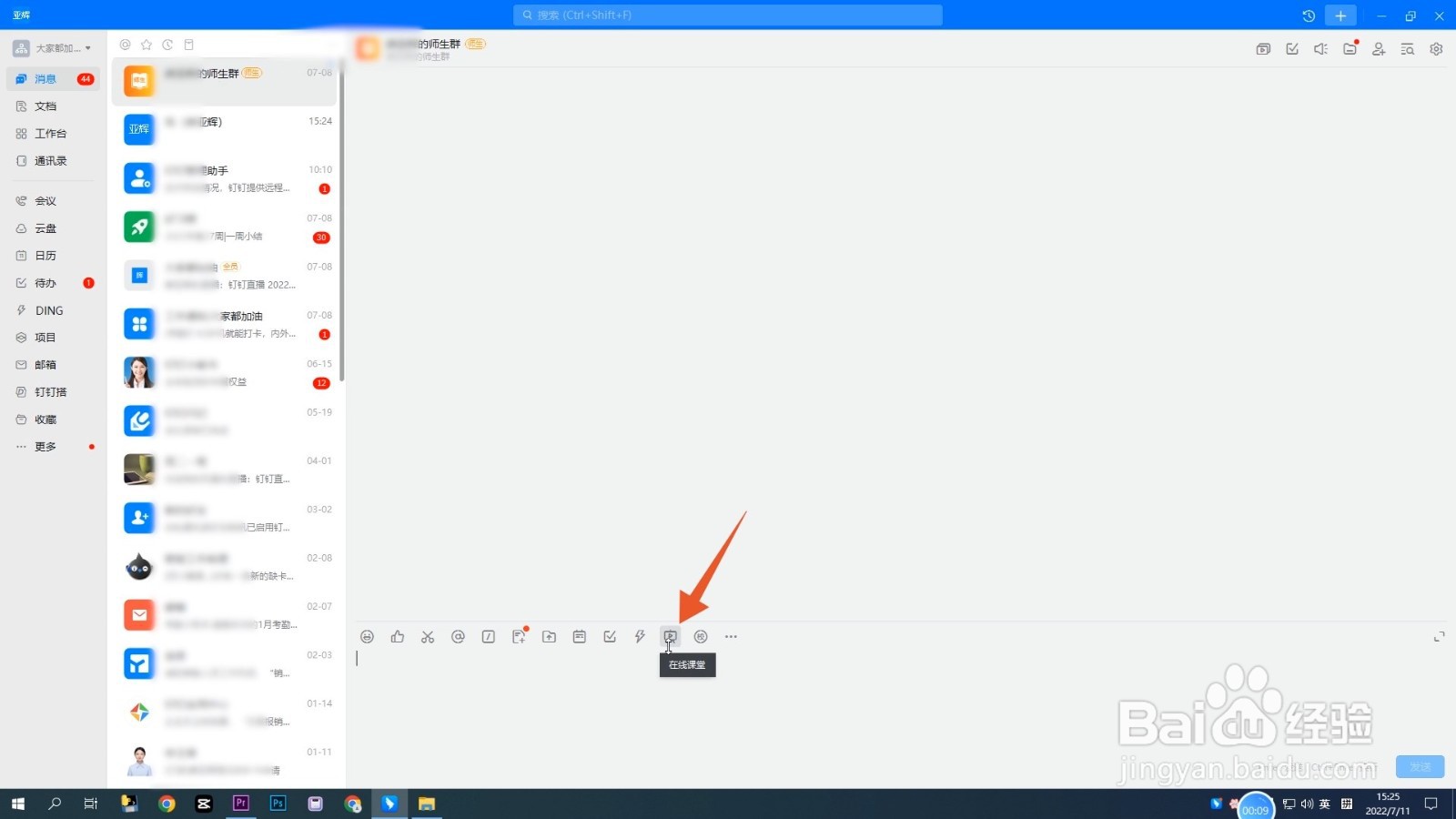
2、点击在线课堂
切换到群聊页面之后,点击窗口下方位置的【在线课堂】。
3、选择课堂类型立即使用
在弹出来的在线课堂窗口中,选择课堂类型,点击下方的【立即使用】。

4、点击创建直播
在下一个窗口中设置课堂标题,点击页面中的【创建直播】。

5、打开摄像头开始直播
在窗口中打开【摄像头】,点击窗口右上方的【开始直播】,等待三秒即可进入在线课堂。
