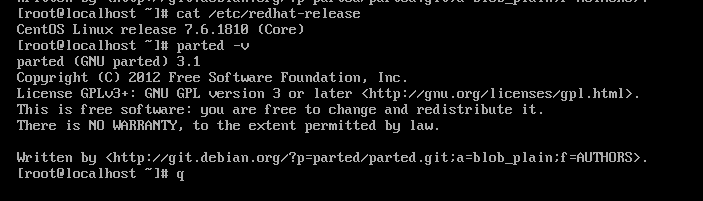
1、系统版本是7.6.1810,并确保parted工具已经安装
parted -v可以查看
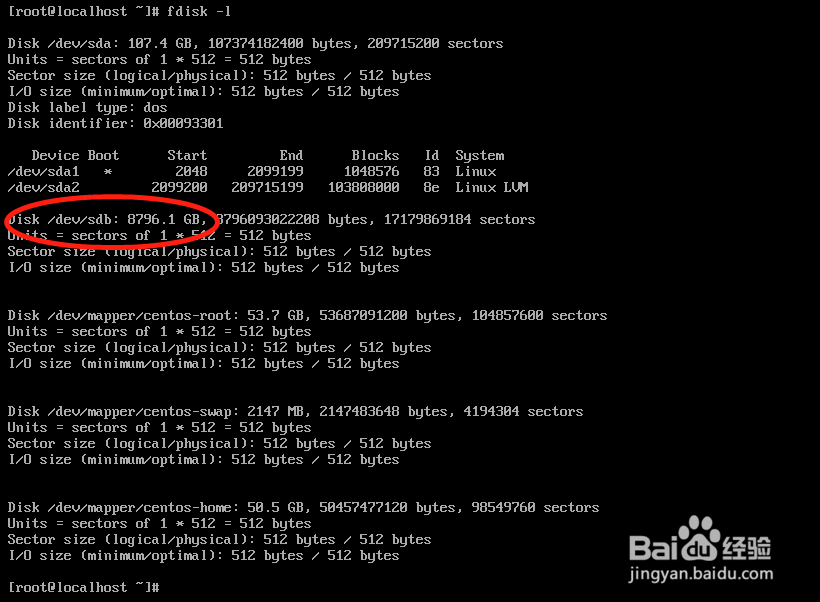
2、fdisk -l命令查看新添加的/dev/sdb磁盘为8T大小
3、直接使用下面命令对8T大小的磁盘进行分区,准备把8T分成2个4T的
parted /dev/sdb

4、mklabel gpt
定义分区表格式,常用的有msdos和gpt分区表格式,msdos不支持2TB以上容量的磁盘,所以大于2TB的磁盘选gpt分区表格式

5、继续输入如下指令
gpt
Ignore

6、第一个主分区4196G mkpart primary 0 4196GB
把剩余容量都分给第二个主分区 mkpart primary 4196GB 8796.1GB


7、使用print即可输出分区结果,无需保存,理解生效
输入quit退出
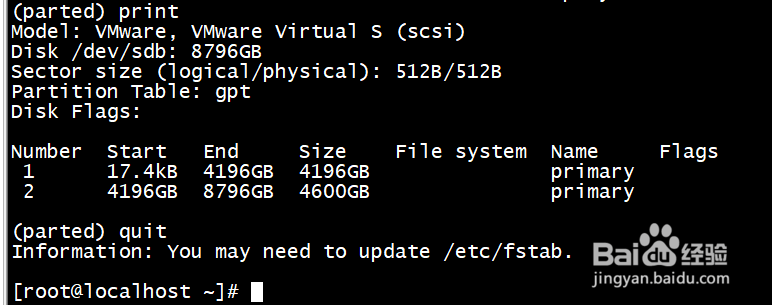
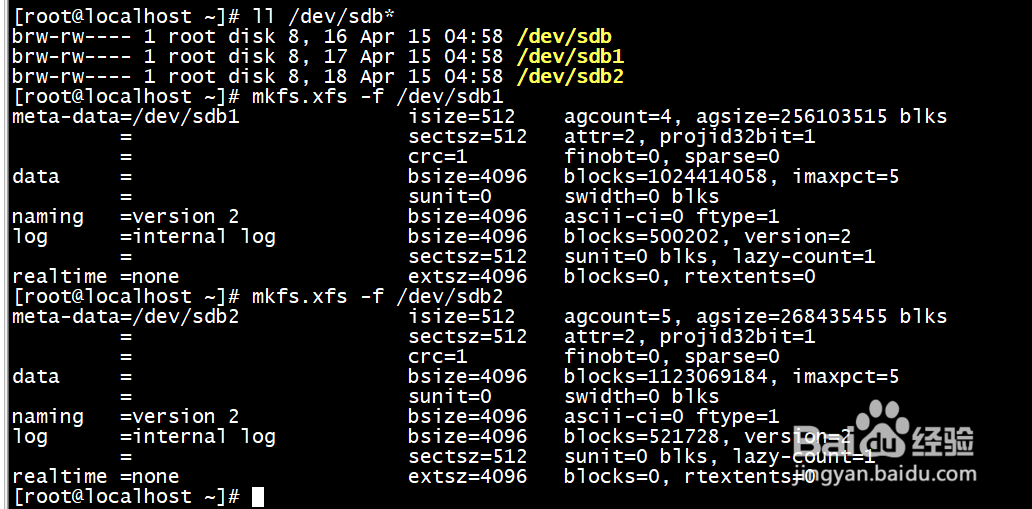
8、因为是分了两个区,所以会有/dev/sdb1、/dev/sdb2两个文件
mkfs.xfs -f /dev/sdb1
mkfs.xfs -f /dev/sdb2
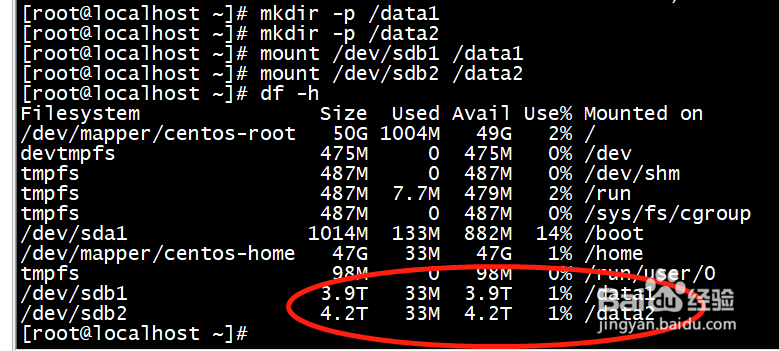
9、创建目录挂载使用即可查看大小,记得加/etc/fstab哦
[root@localhost ~]# mkdir -p /data1
[root@localhost ~]# mkdir -p /data2
[root@localhost ~]# mount /dev/sdb1 /data1
[root@localhost ~]# mount /dev/sdb2 /data2