如何使用photoshop将两张图片拼接

时间:2026-02-16 04:16:00

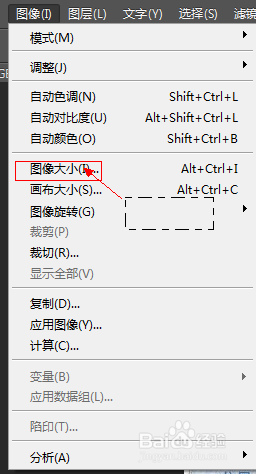
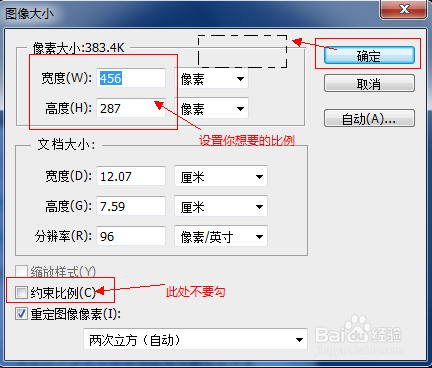
1、首先,将你要拼接的两张图片用Photoshop打开,这里要将两张图片的大小更改成一样的,再新建一个空项目,将宽度不变,长度设置为原图片的两倍。

下图是如何更改图片的大小:
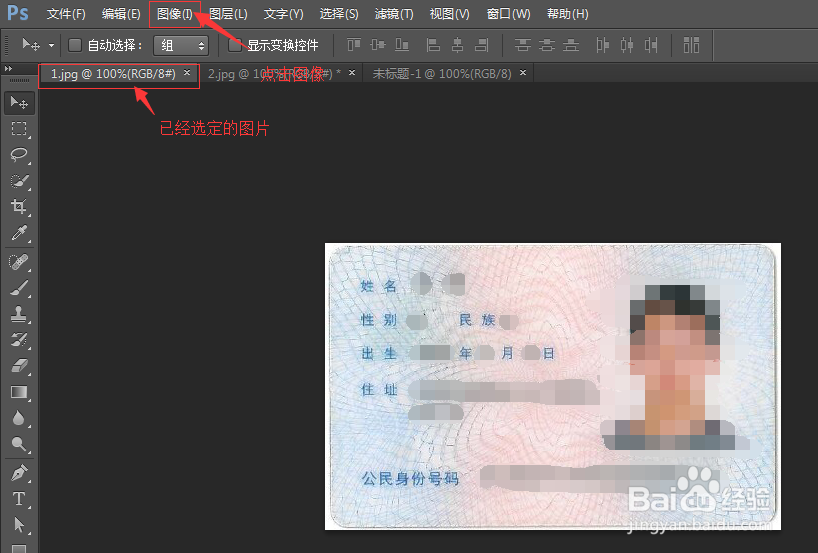
如何使用photoshop将两张图片拼接

如何使用photoshop将两张图片拼接

如何使用photoshop将两张图片拼接

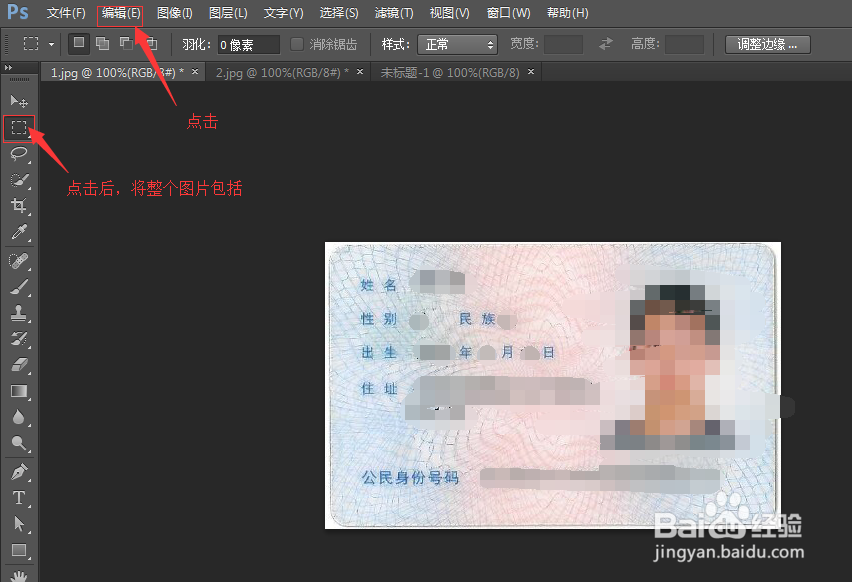
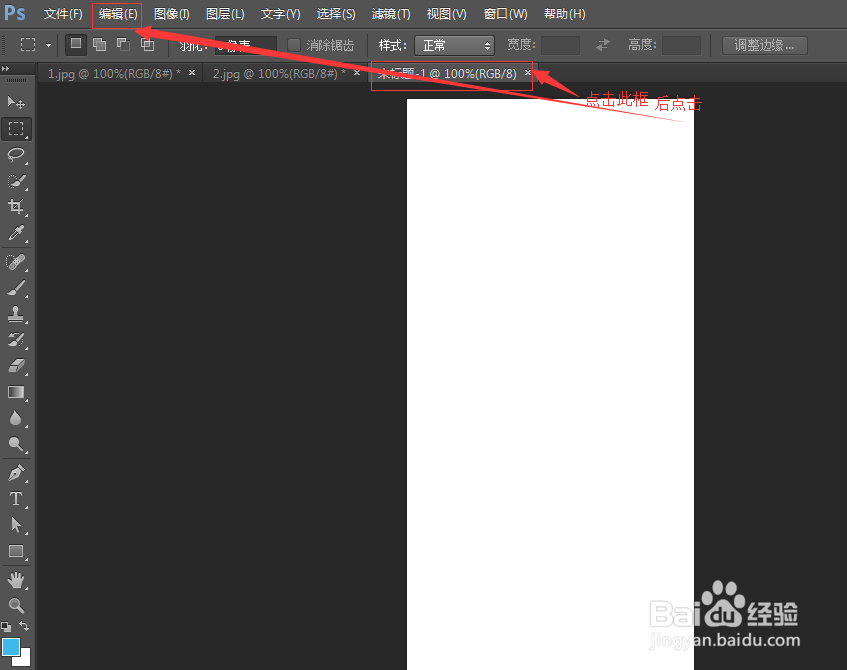
2、选定工具栏的第二项,将要复制的图片选定,点击“编辑”。

如何使用photoshop将两张图片拼接

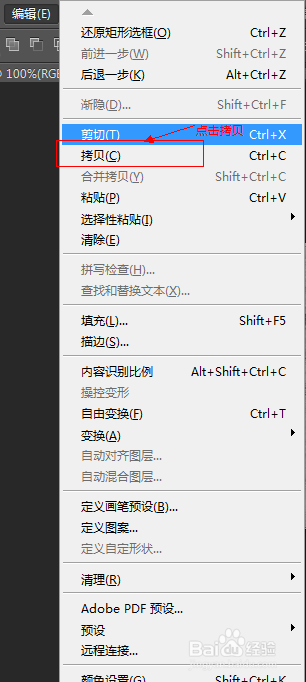
3、点击“拷贝”,将选定的图片复制。

如何使用photoshop将两张图片拼接

4、选定空白的栏目,再次点击“复制”。

如何使用photoshop将两张图片拼接

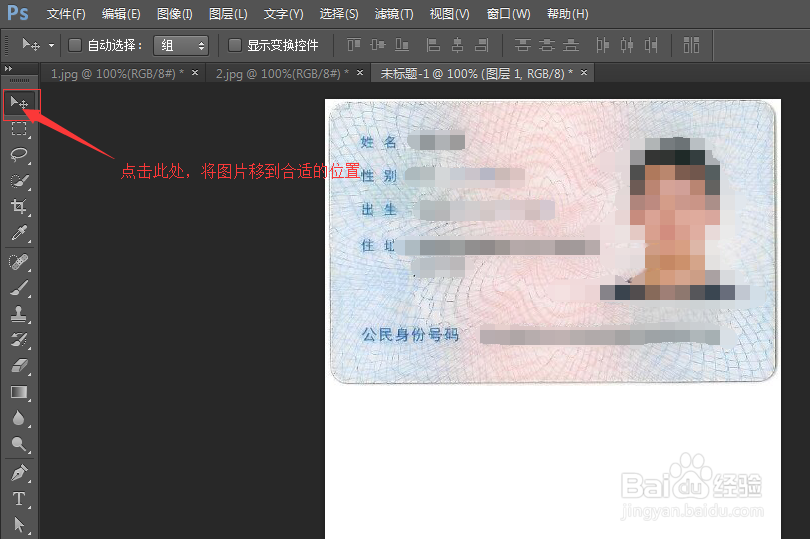
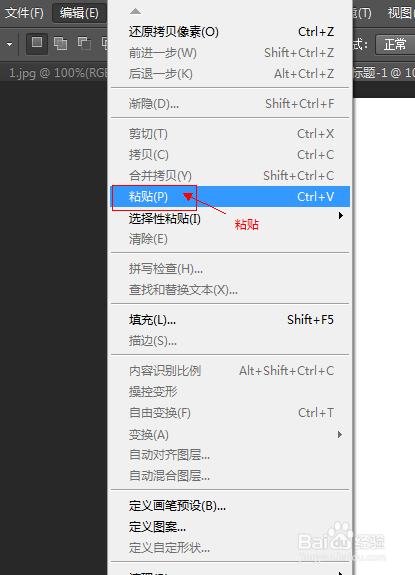
5、点击“粘贴”,将图片复制到空白栏目。点击工具栏的第一项,将图片拖动到合适的位置。
如何使用photoshop将两张图片拼接

如何使用photoshop将两张图片拼接

6、选定身份证的反面,重复2~5步骤,将反面图片置于正面图片下,至此,我们成功的将两张图片进行了拼接。

© 2026 一点知道
信息来自网络 所有数据仅供参考
有疑问请联系站长 site.kefu@gmail.com