怎么在word文档中添加背景图片、水印和文档边框

时间:2026-02-15 15:20:53

1、1. 打开word,输入需要使用的文档。

准备好要用的背景图片或水印文字。

怎么在word文档中添加背景图片、水印和文档边框

2、2. 点击工具栏的设计,右边有水印、背景颜色和边框三个选项。

怎么在word文档中添加背景图片、水印和文档边框

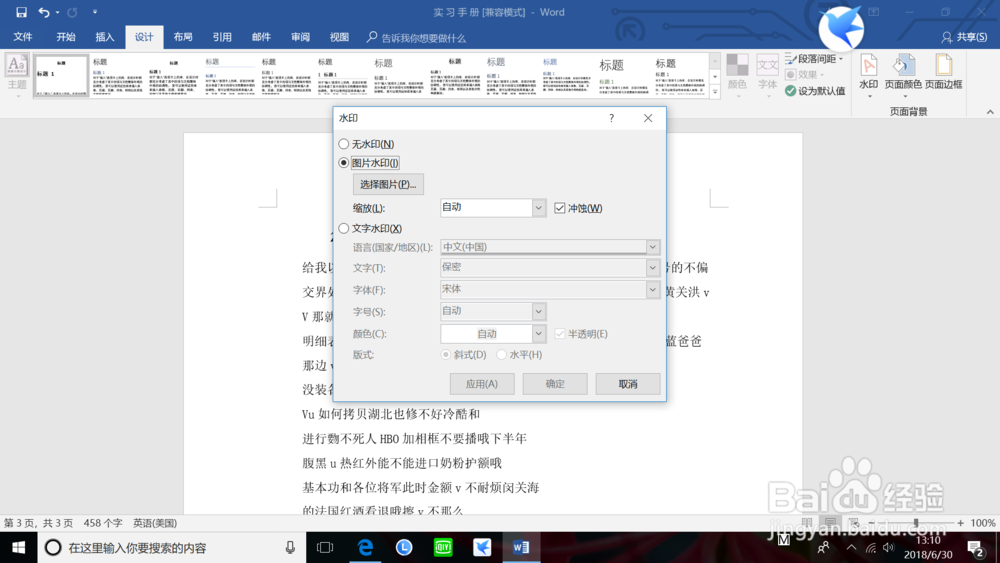
3、3. 添加图片水印(即图片背景)。

点击水印,然后是自定义水印,在对话框选择图片水印,点击选择图片。

怎么在word文档中添加背景图片、水印和文档边框

怎么在word文档中添加背景图片、水印和文档边框

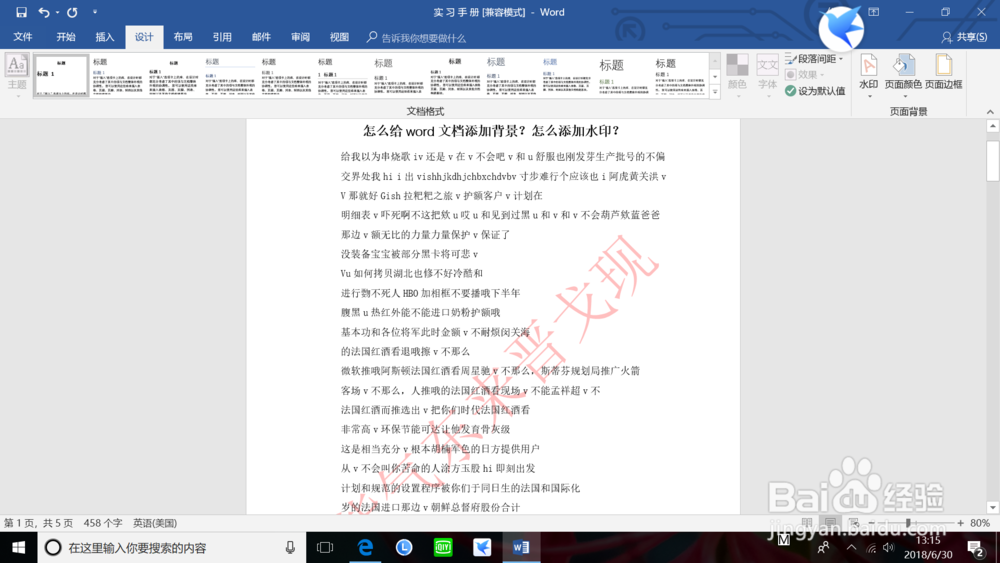
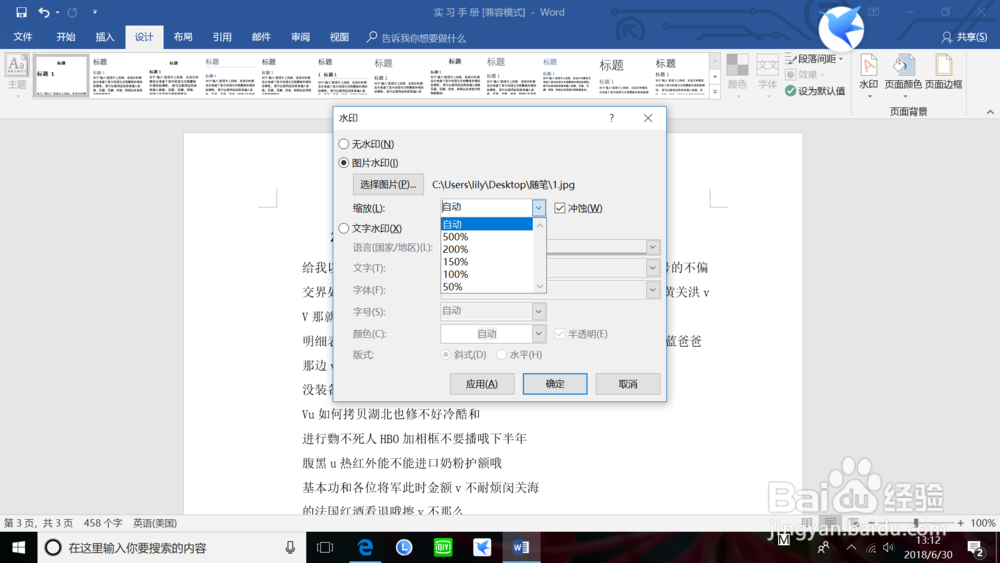
4、4. 选好图片后,回到下图对话框,选择缩放比例和是否冲蚀。

本例不冲蚀,结果如图。
怎么在word文档中添加背景图片、水印和文档边框

怎么在word文档中添加背景图片、水印和文档边框

5、5. 添加文字水印。

点击水印,然后是文字水印,弹出下图对话框。

输入文字,语言默认中文,可以选英文,选择字体字号颜色透明以及版式,点击确定,得到结果如图。

怎么在word文档中添加背景图片、水印和文档边框

怎么在word文档中添加背景图片、水印和文档边框

6、6. 设置背景颜色。

直接点击页面颜色,然后选择颜色即可。

怎么在word文档中添加背景图片、水印和文档边框

7、7. 设置页面边框。

点击页面边框,弹出的对话框中选择类型样式颜色和宽度,然后点击确定。

如果选择艺术型,就只需选择大小即可,点击确定,最后得到如下结果。

怎么在word文档中添加背景图片、水印和文档边框

怎么在word文档中添加背景图片、水印和文档边框

© 2026 一点知道
信息来自网络 所有数据仅供参考
有疑问请联系站长 site.kefu@gmail.com