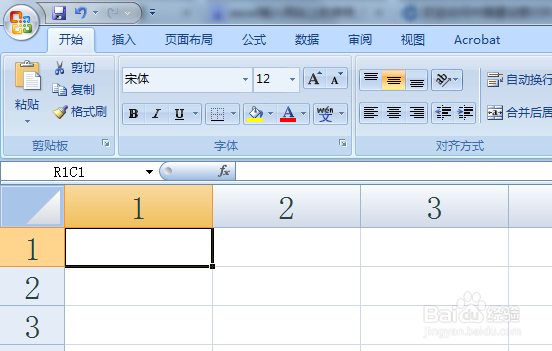
1、把网页中的表格插入到excel中并定时更新的方法很简单,首先小编打开一个空白的excel表格。
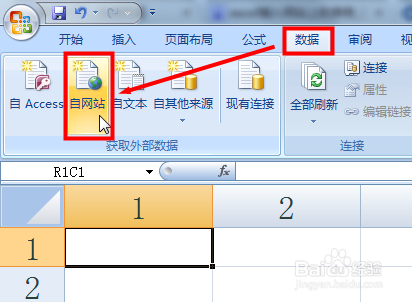
2、在excel中选择数据-自网站。
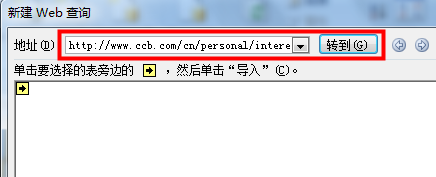
3、在excel新建web查询中粘贴带有表格的网址,然后点击转到。
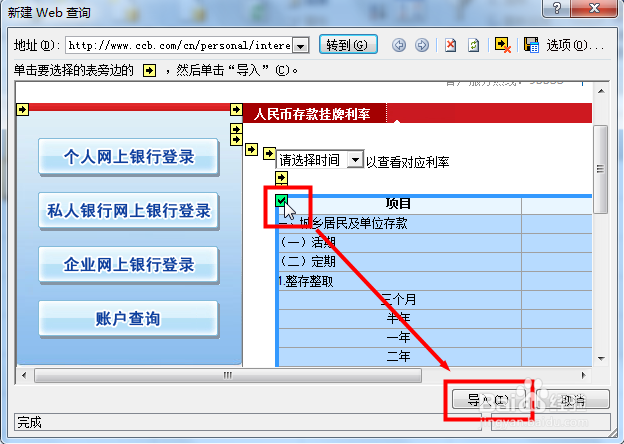
4、点击表格左上角的符号会自动选中表格,然后点击导入。
5、在excel导入数据中我们点击选择属性。

6、在外部数据区域属性中我们可以对excel数据刷新进行设置。

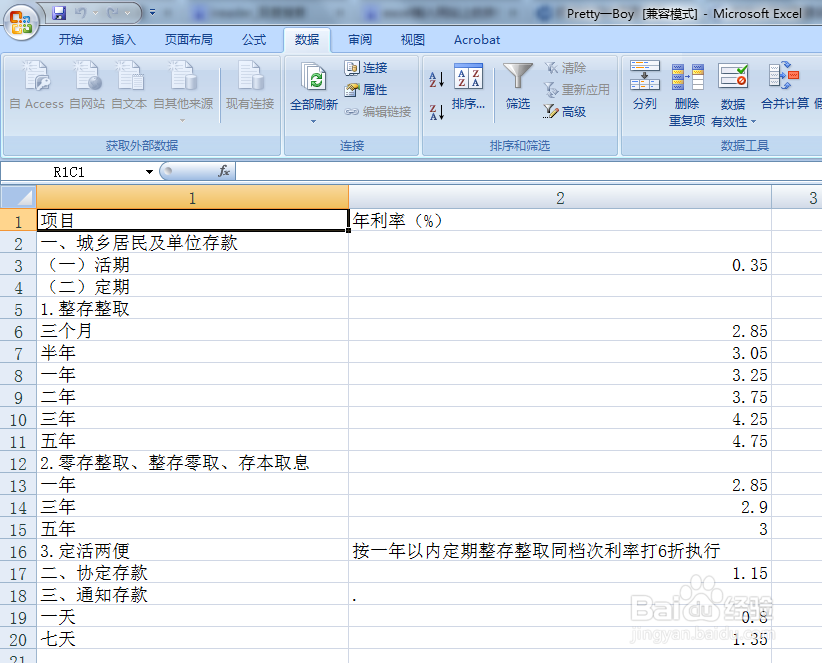
7、点击确定后返回到导入数据窗口再次点击确定,等几秒钟就网页中的表格就插入到excel中了。
1、本经验由Pretty一Boy个人所写,百度经验首发,未经允许,谢绝转载。如果此经验对您有帮助,请在网页右上角或经验的最下方为我投票并收藏,谢谢大家的支持^_^
