1、1.新建PPT文档,点击【插入】—【形状】—【矩形】,按住Shift键画一个正方形,旋转45°。
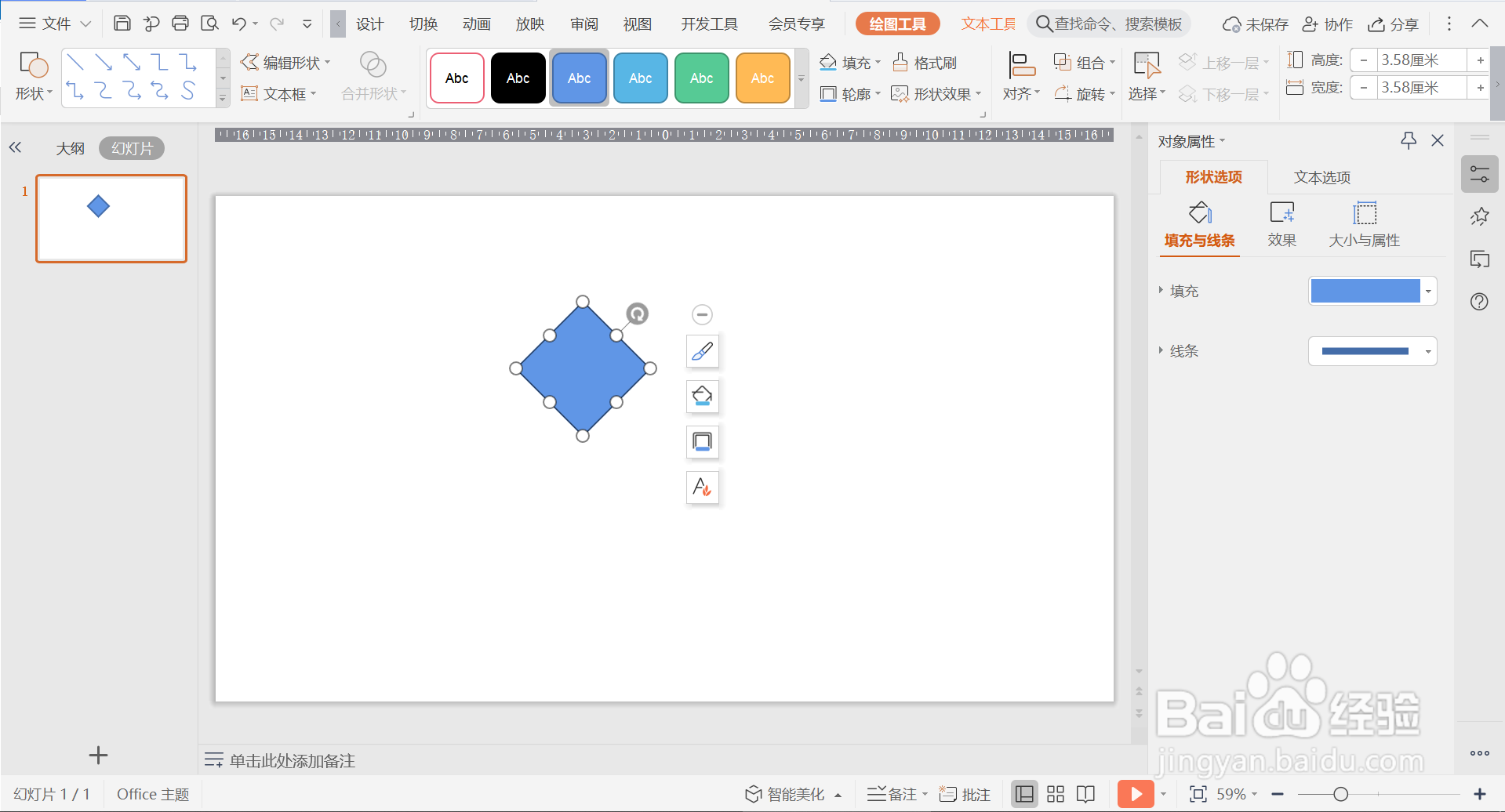
2、2.点击【插入】—【形状】—【直角三角形】,直角对着中心,点击【旋转】—【向右旋转90°】。
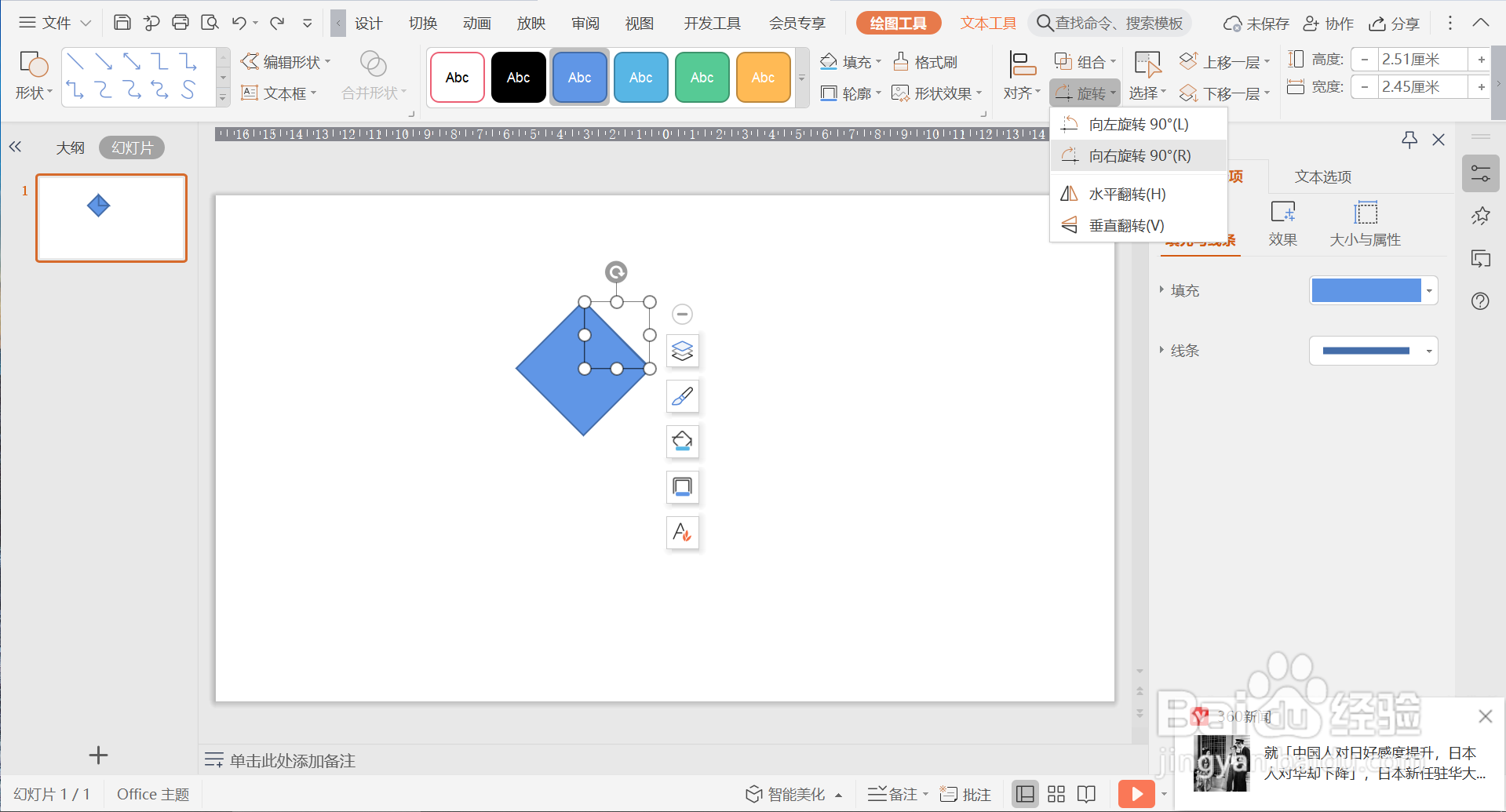
3、3.重复步骤2,绘制出另外三个直角三角形,点击【插入】—【形状】—【矩形】,绘制出风车的支撑棒,置于底层。
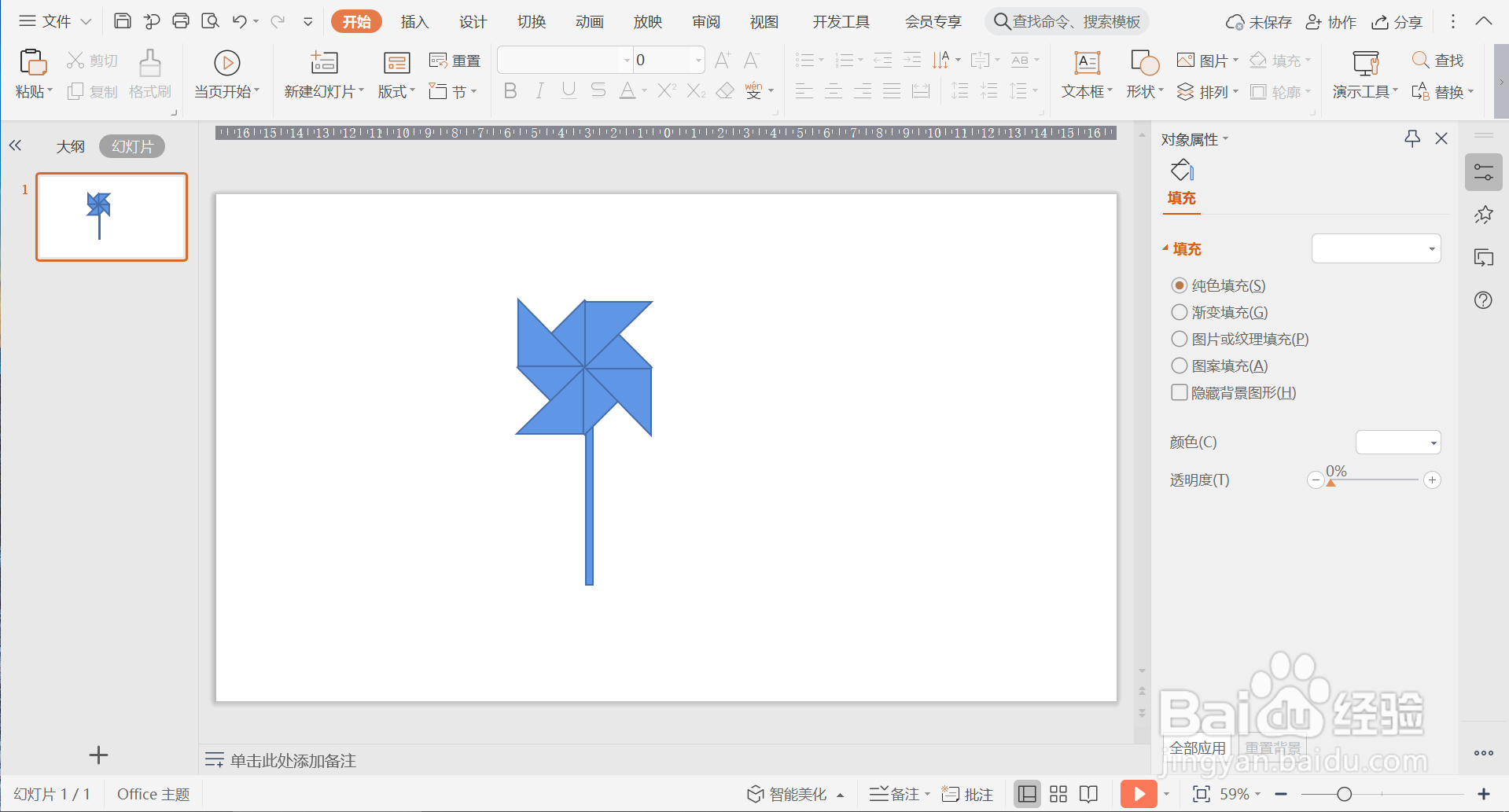
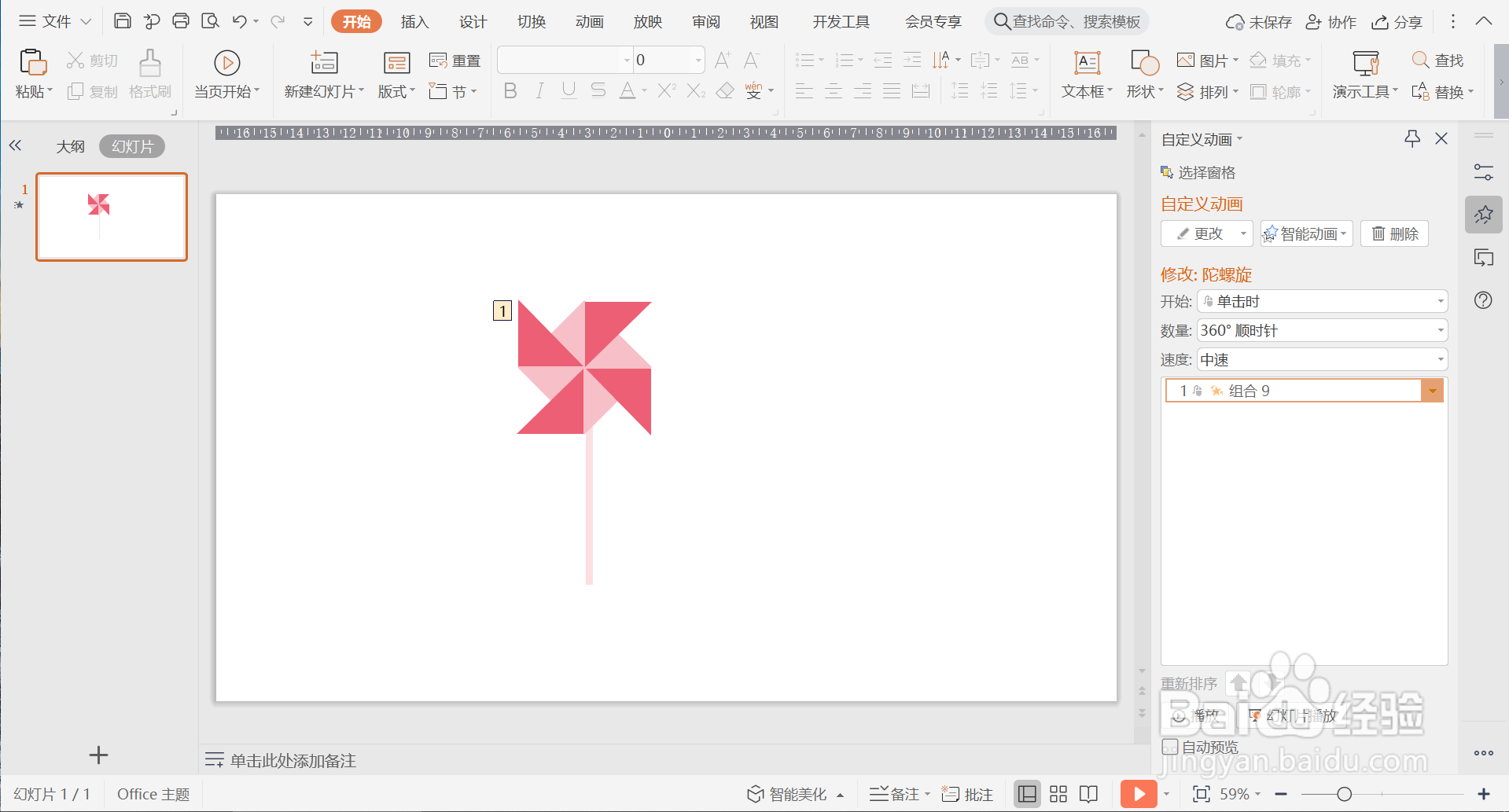
4、4.修改风车的填充颜色和线条颜色。选中风车的叶片,点击【组合】,点击【动画】—【添加效果】—【陀螺旋】。
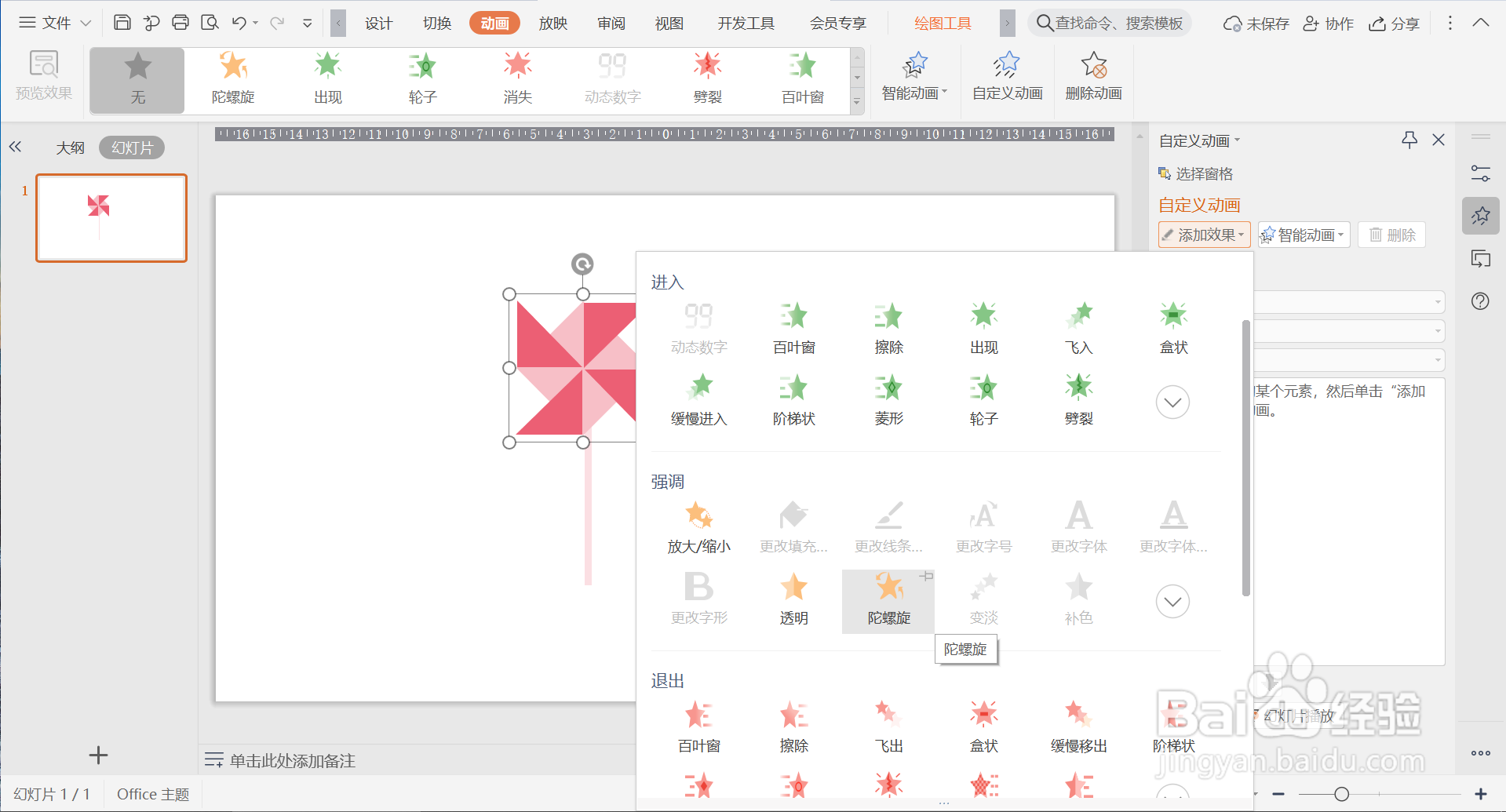
5、5.点击右侧组合,设置【开始 】、【数量】、【速度】等参数,设置完毕,风车转动效果制作完成。
6、总结:
1.新建PPT文档,点击【插入】—【形状】—【矩形】,按住Shift键画一个正方形,旋转45°。
2.点击【插入】—【形状】—【直角三角形】,直角对着中心,点击【旋转】—【向右旋转90°】。
3.重复步骤2,绘制出另外三个直角三角形,点击【插入】—【形状】—【矩形】,绘制出风车的支撑棒,置于底层。
4.修改风车的填充颜色和线条颜色。选中风车的叶片,点击【组合】,点击【动画】—【添加效果】—【陀螺旋】。
5.点击右侧组合,设置【开始 】、【数量】、【速度】等参数,设置完毕,风车转动效果制作完成。