1、第一步:打开ps软件,新建一个画布或者打开一张图片。
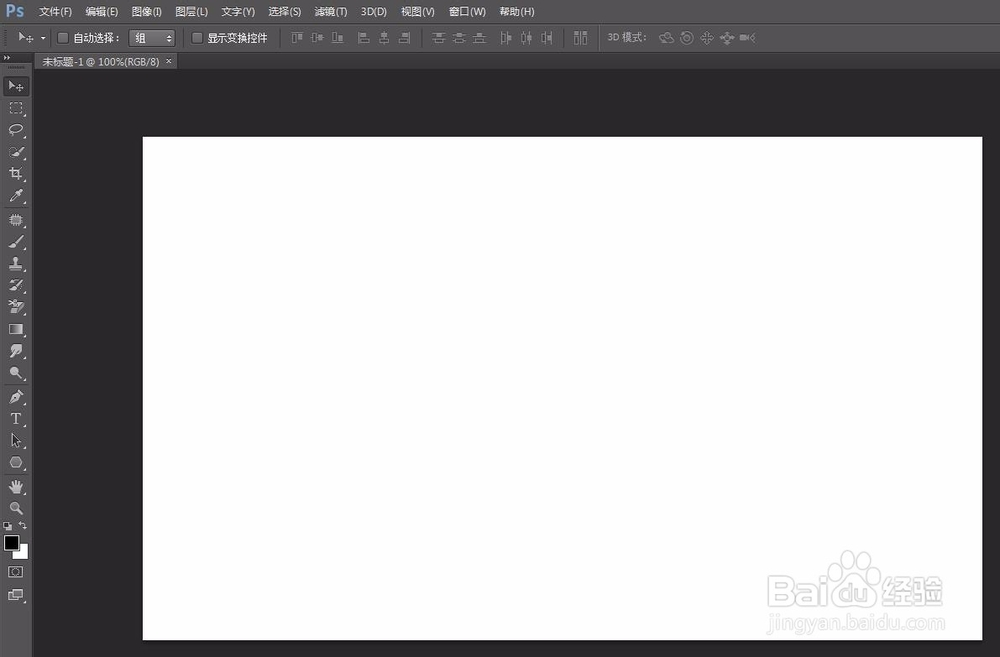
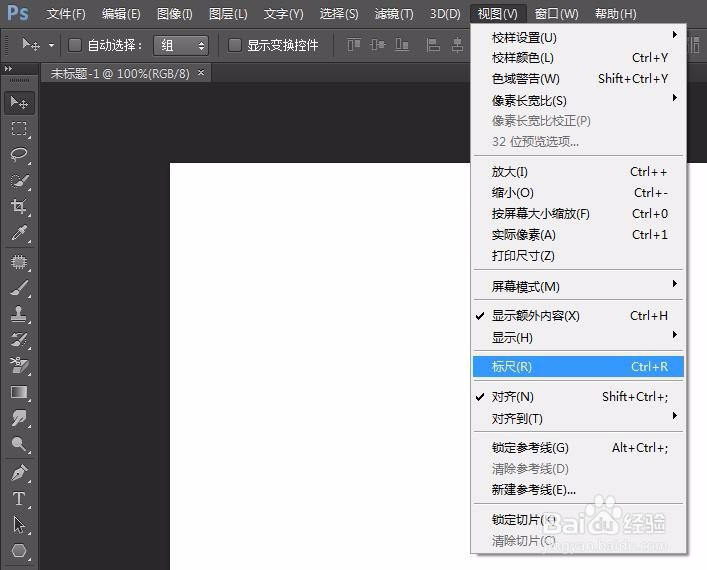
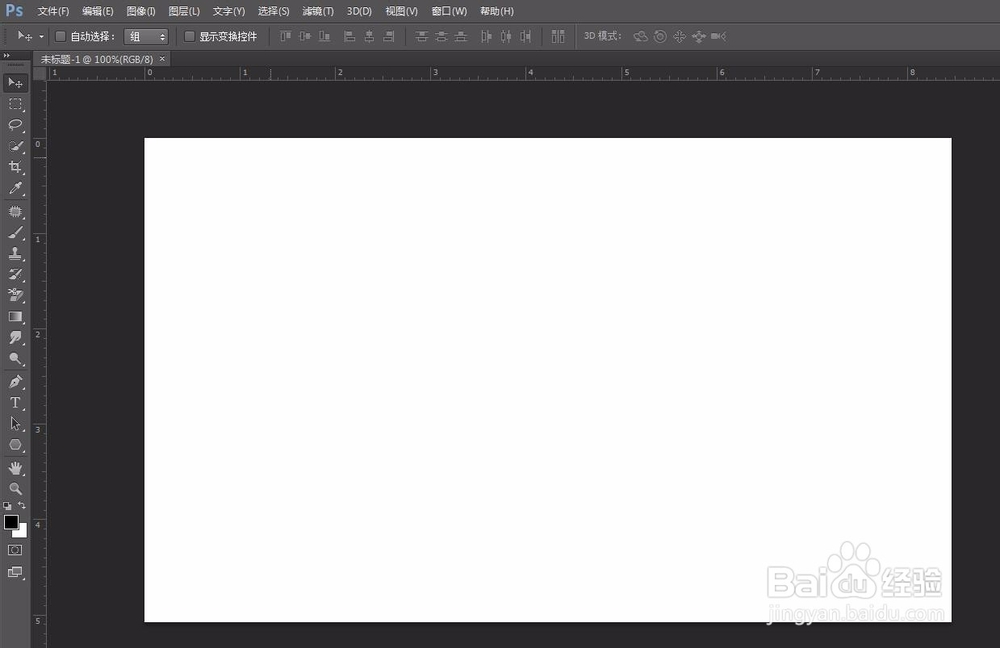
2、第二步:勾选上菜单栏“视图”中的“标尺”,ps操作窗口上方和左侧会出现标尺。
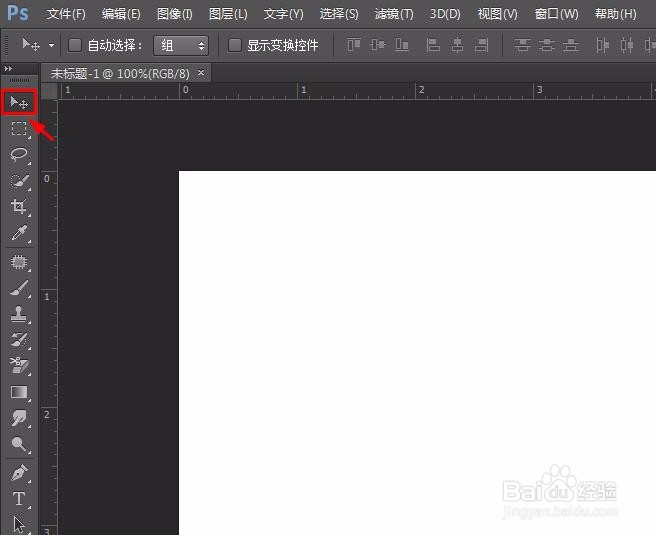
3、第三步:单击选择左侧工具栏中的“移动工具”。
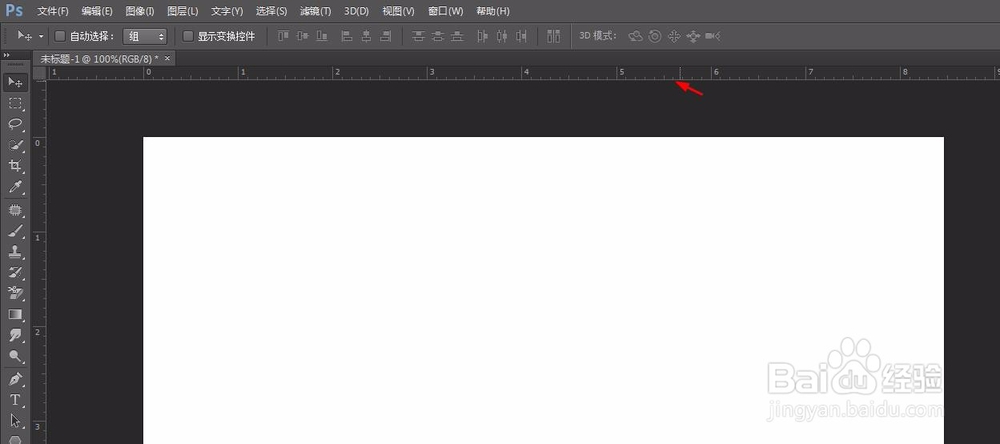
4、第四步:将光标放到标尺上(刻度线以上),按住鼠标左键向下拖动至合适的位置,这样一条水平参考线就拖出来了。
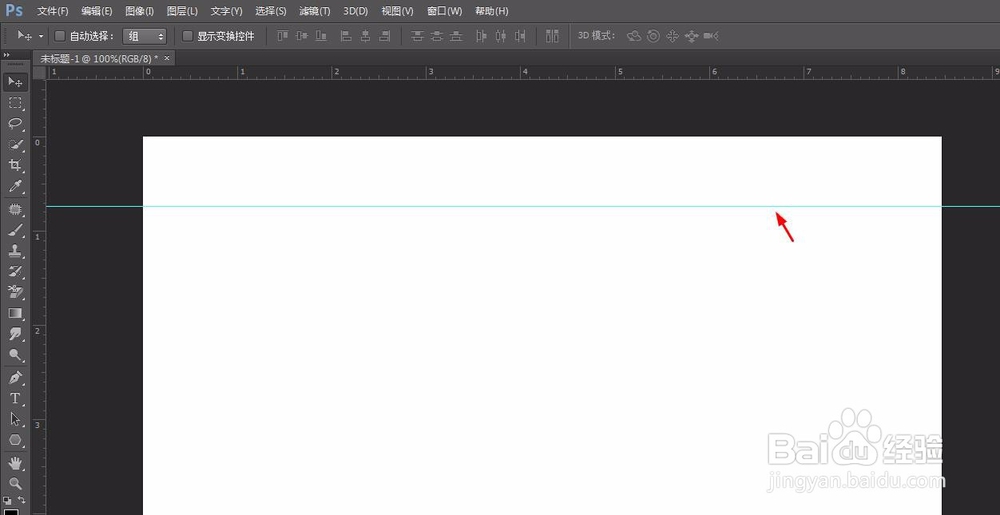
5、第五步:垂直参考线的添加方法相同,将光标放到左侧标尺上,按住鼠标左键向右拖动即可。
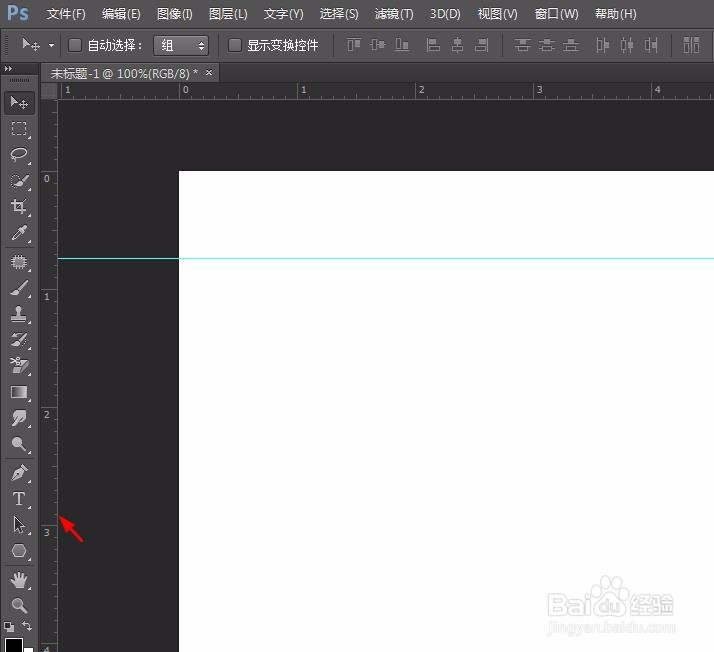
6、第六步:需要多少条参考线就拖动几次,去掉的方法就是拖着参考线返回标尺。

1、第一步:打开ps软件,新建一个画布或者打开一张图片。
2、第二步:勾选上菜单栏“视图”中的“标尺”,ps操作窗口上方和左侧会出现标尺。
3、第三步:单击选择左侧工具栏中的“移动工具”。
4、第四步:将光标放到标尺上(刻度线以上),按住鼠标左键向下拖动至合适的位置,这样一条水平参考线就拖出来了。
5、第五步:垂直参考线的添加方法相同,将光标放到左侧标尺上,按住鼠标左键向右拖动即可。
6、第六步:需要多少条参考线就拖动几次,去掉的方法就是拖着参考线返回标尺。