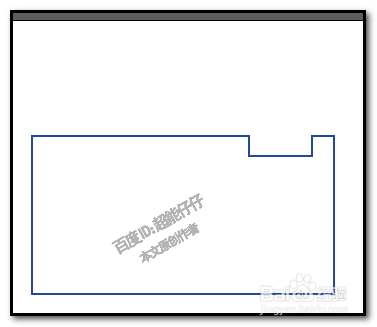
1、选取矩形工具,设置无填充颜色,蓝色描边;
在画板上画出一个边框为蓝色,无填充颜色的矩形。
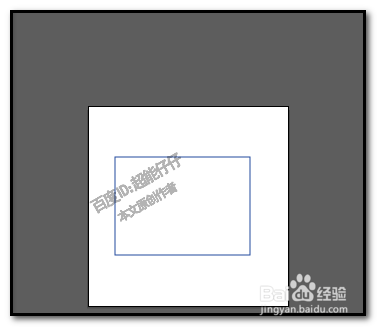
2、假设,我们要在矩形的右上方这里弄出一个缺口来。
选取:选择工具,
把矩形全选中。这时,就会显示出路径来,我们放大画板就能看到;边框中间位置的一条线就是路径。
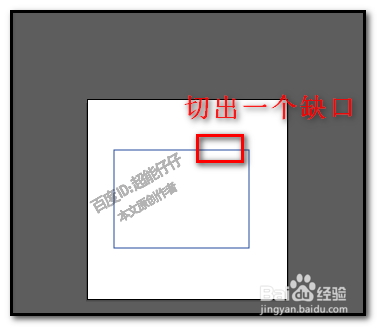
3、选取:添加锚点工具;
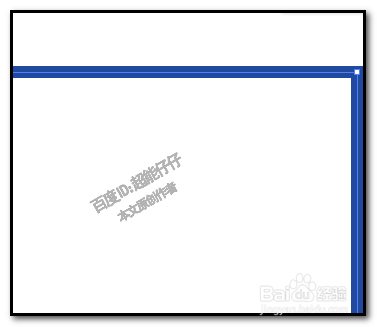
在目标位置的两端各添加一个锚点。

4、选取:直接选择工具
把这两个锚点全选中;然后,如下图所示的按钮,点击下,在所选锚点处剪切路径。

5、然后,选取:选择工具
鼠标点住该段的路径,移动,拖离出矩形;再按DELETE删除。
矩形做出缺口的操作完毕。


1、同样用上述的矩形为例;
按下C键,选取:剪刀工具
在目标位置的路径两端各落下一个锚点,这时,我们可以看到,这两个锚点内的路径不见了。
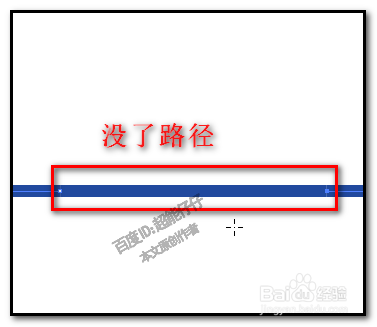
2、然后,选取:选择工具,把这一段给移开,再DELETE删除掉。
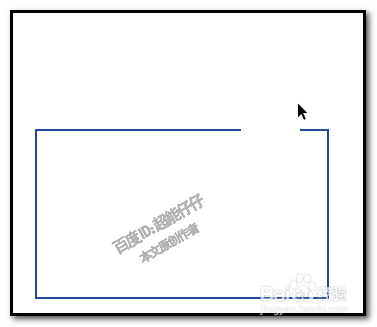
1、矩形做成缺口的效果,还有一种情况是矩形某个位置凹下去一块,形成一个缺口的样子。
同样用上述的矩形。
再选择矩形工具,填充颜色为原来矩形边框的颜色;描边为无;
在要制作出缺口的位置上画出一个缺口大小的矩形。
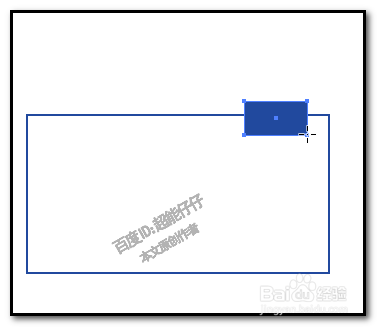
2、选取:选择工具
把两个矩形同时选中;
再按CTRL+SHIFT+F9,调出路径查找器
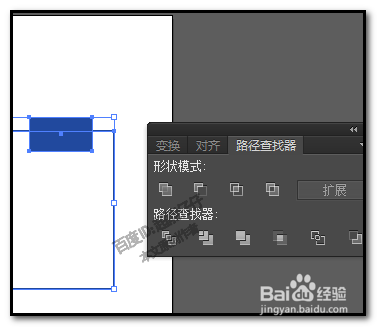
3、在形状模式这里,点第二个,减去顶层
这 时,画板上的矩形就形成了一个凹下去的缺口。