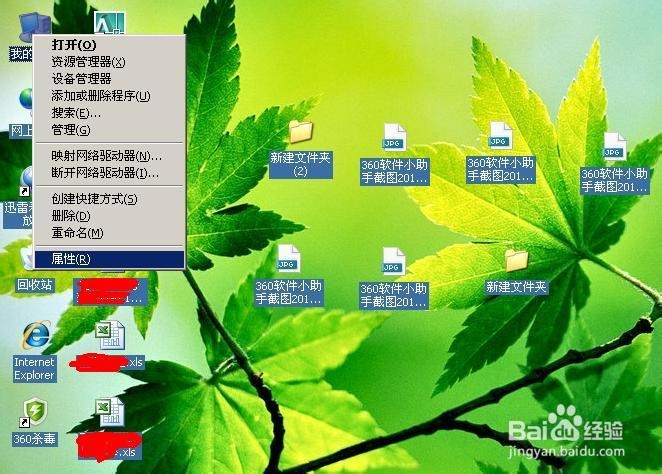
1、当电脑桌面出现如图所示情况时,我们找到“我的电脑”图标,找到后单击右键。

2、单击右键在下拉的选择中单击“属性”按钮。
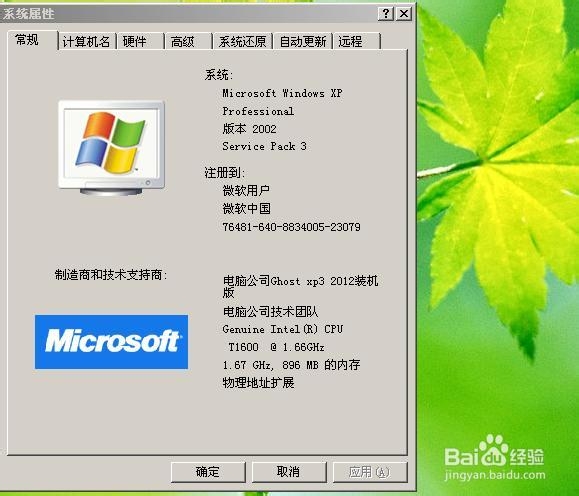
3、单击“属性”按钮之后会弹出如图对话框,这时我们单击“高级”按钮。
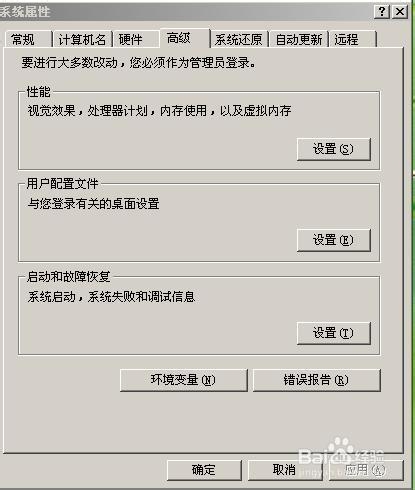
4、单击“高级”按钮之后会出现如图所示,这时我们选择“性能”后面的“设置”按钮。
5、单击“设置”按钮后会出现如图所示,这时我们在下拉的选项里找到“在桌面上为图标标签使用阴影”,找到之后在前方的方框上打勾,如图2所示。
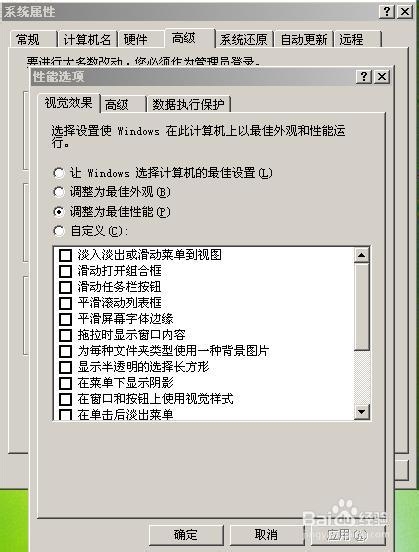
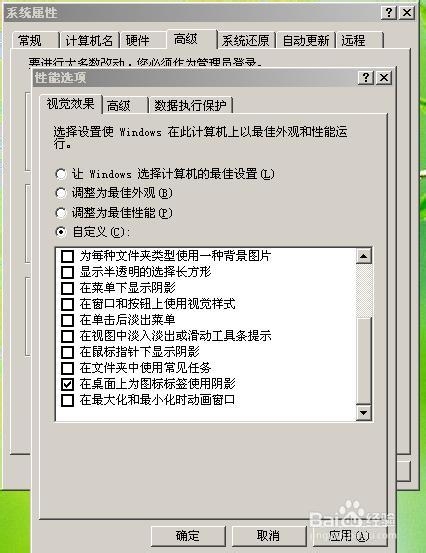
6、打勾之后单击下方的确定按钮即可,这时我们就可以看到桌面上的图标已经显示正常,不会出现有蓝底的现象了。