1、用光标把划线的文字选中,看一下,“开始”下划线的U,是不是变暗了,如果变暗了,说明是我们标记的下划线,只要点一下U就可以了。这样就可以轻松的删除了下划线。

2、同样的方法,看下图,
用光标把划线的文字选中,看一下,“开始”中间划线的AB,是不是变暗了,如果变暗了,说明是我们标记的下划线,只要点一下AB就可以了。这样就可以轻松的删除了中间划线。

3、文字四周有边框的,我们可以点击“开始”,看一下边框A或者方框,如图,这样可以很容易的去边框了。

4、删除文本框
我们只要选择文本框,点击文本框设置,再点击无线条颜色即可,这样就可以把文本框去掉了。

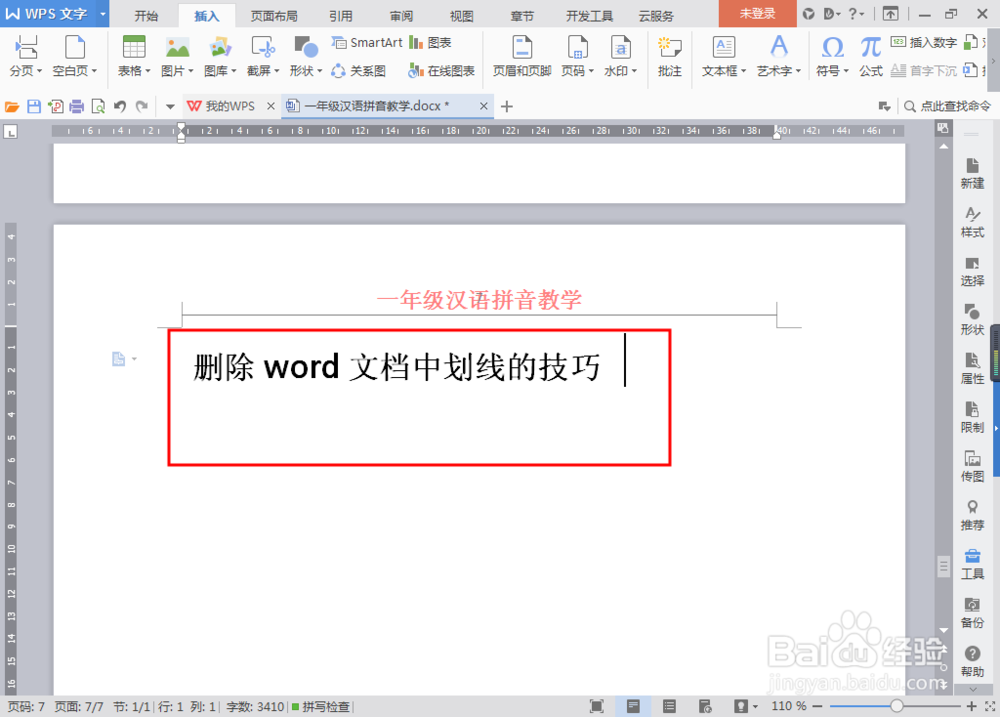
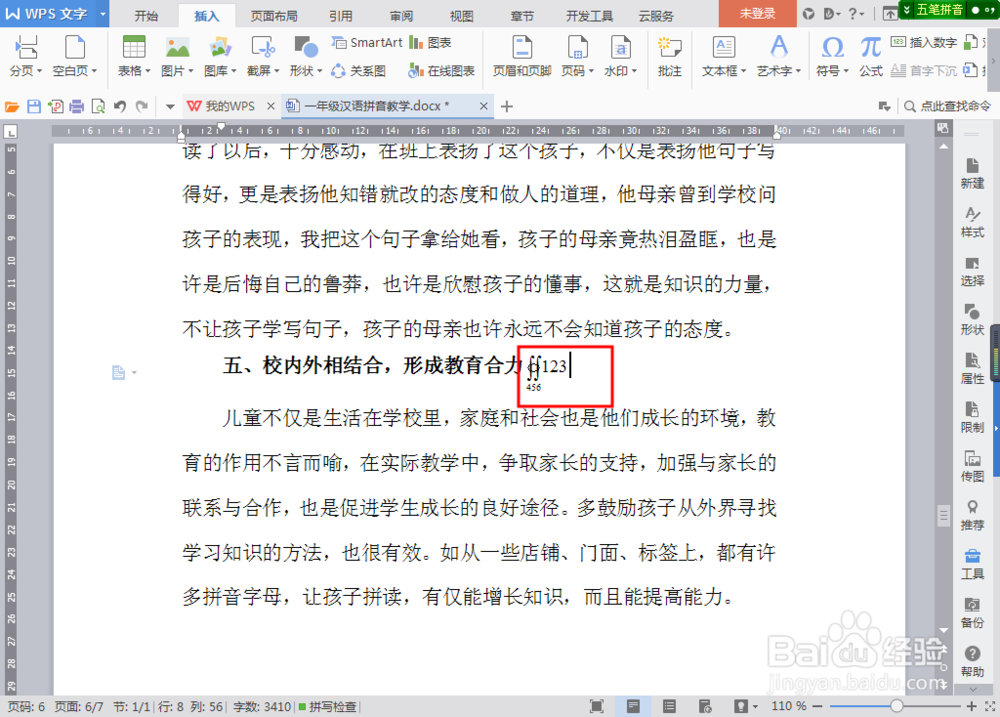
5、删除插入公式后的框
我们只要选中框,然后点击框设置,再点击无线条颜色即可。如图,

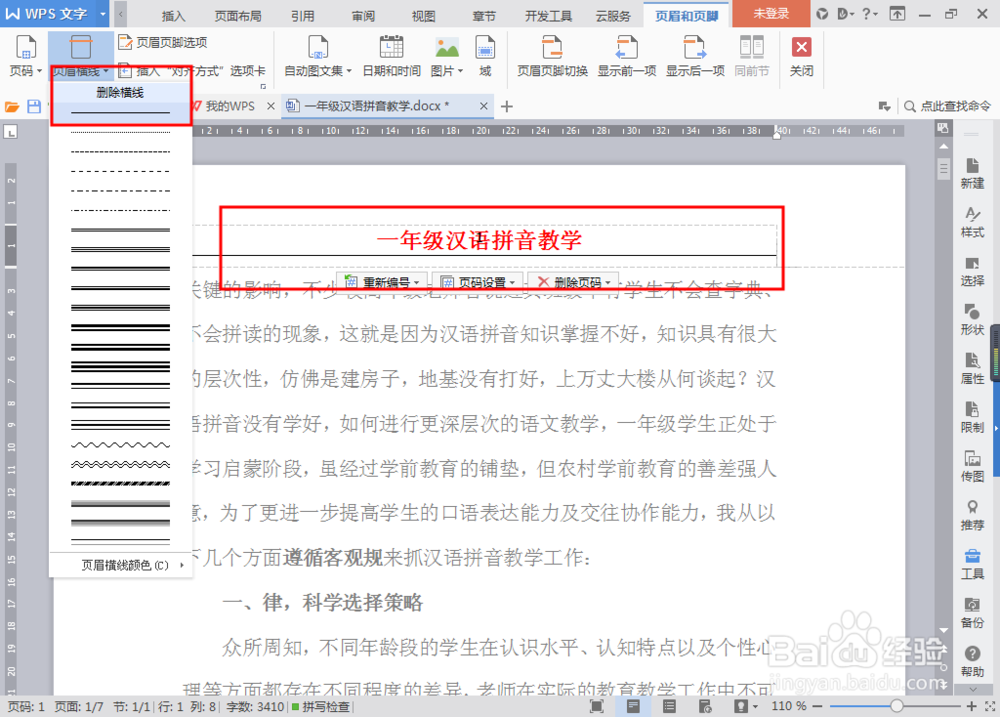
6、页眉页脚线,如图
我们只要在页眉页脚处双击,然后点击页眉页脚设置,如图,然后点击无线型,这样就删除掉了页眉页脚下面的线。如图

7、删除页面边框线
我们只要选择页面布局,页面边框,再选择无边框就可以了,如图


8、修订下划线的删除
我们只要选择审阅,选择修订,在这里将下划线取消就可以了。如图
