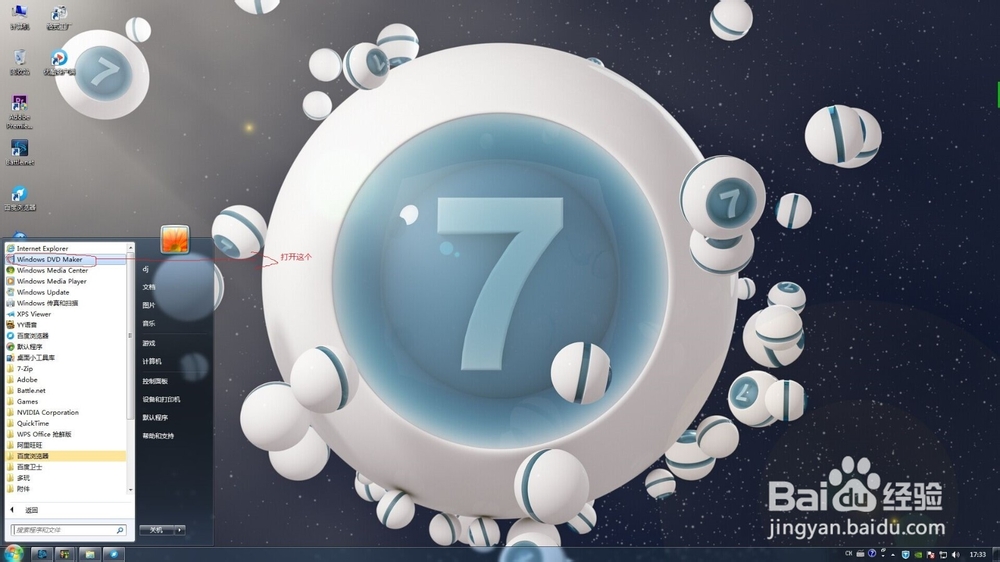
1、点击开始菜单中的所有程序,很清楚就能看到Windows DVD Maker,点开就好了
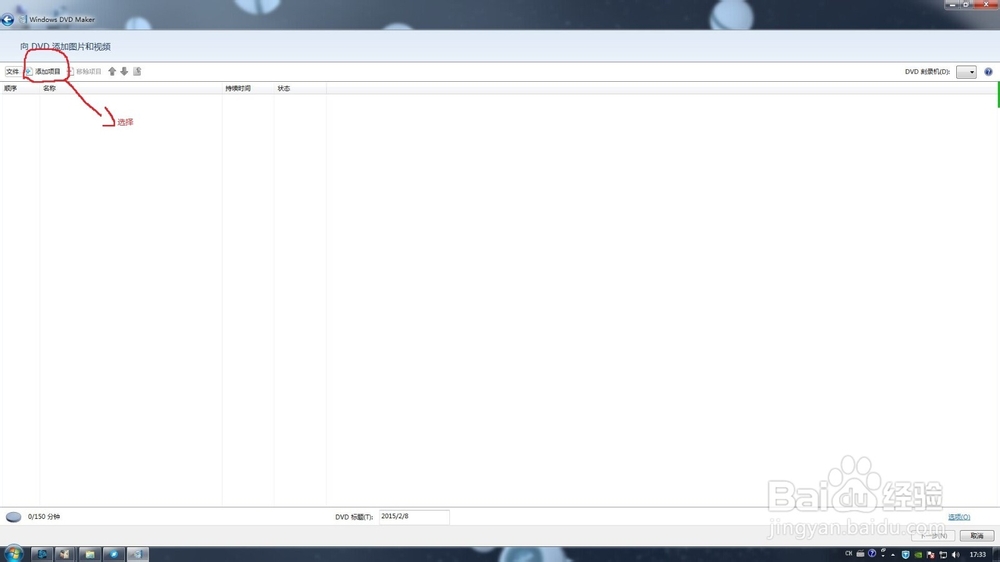
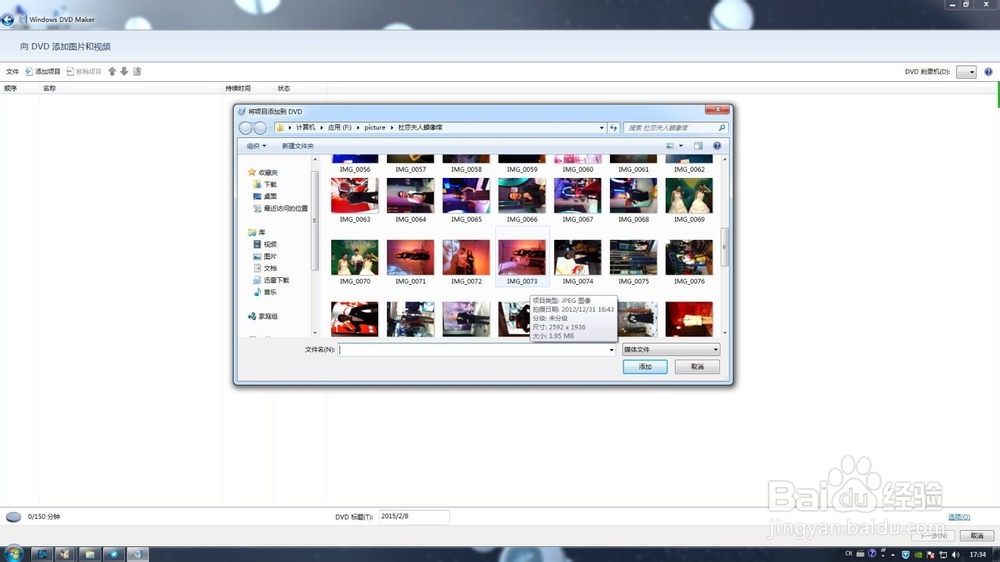
2、然后选择添加项目,添加你自己想要制作影集的照片
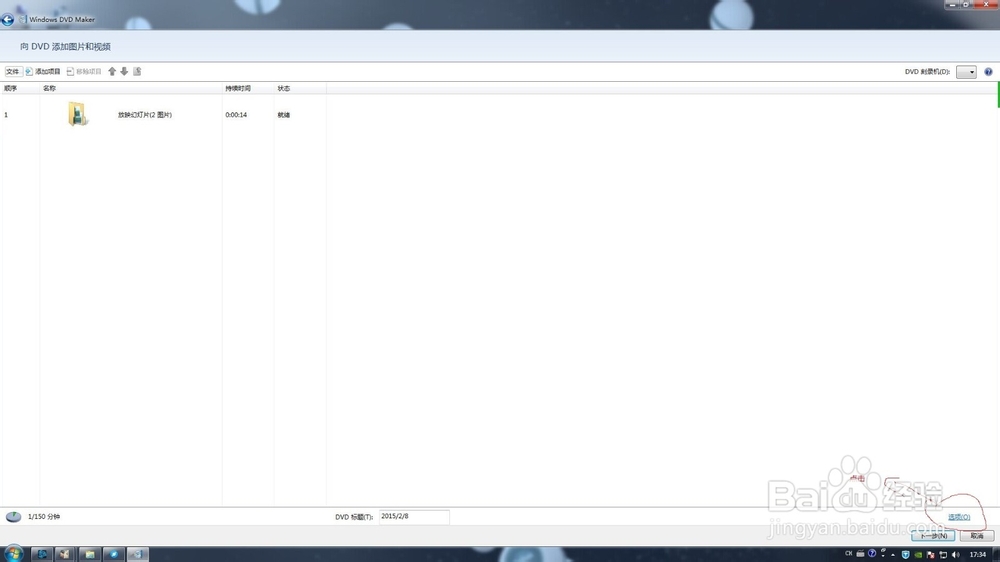
3、然后点击右下角的选项按钮,打开以后,建议大家选择使用DVD菜单播放和终止视频,如果你自己家的配备是高清电视的话,选择16:9,如果配置不行的话就选择4:3

4、点击下一步后,会弹出下面的对话框,左上角有一排选项,下面我来一一介绍。
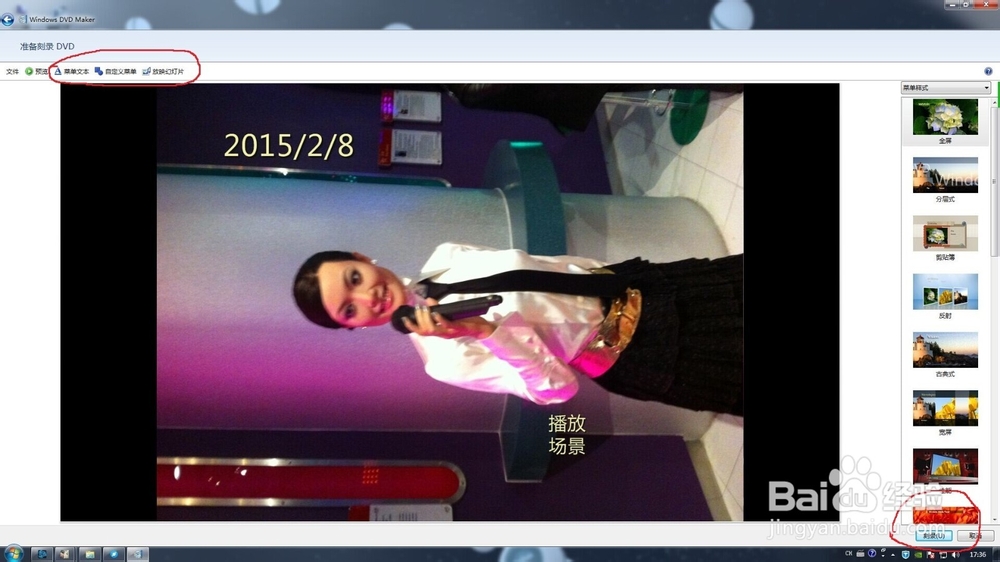
5、这个是菜单文本,里边可以修改字体,标题等

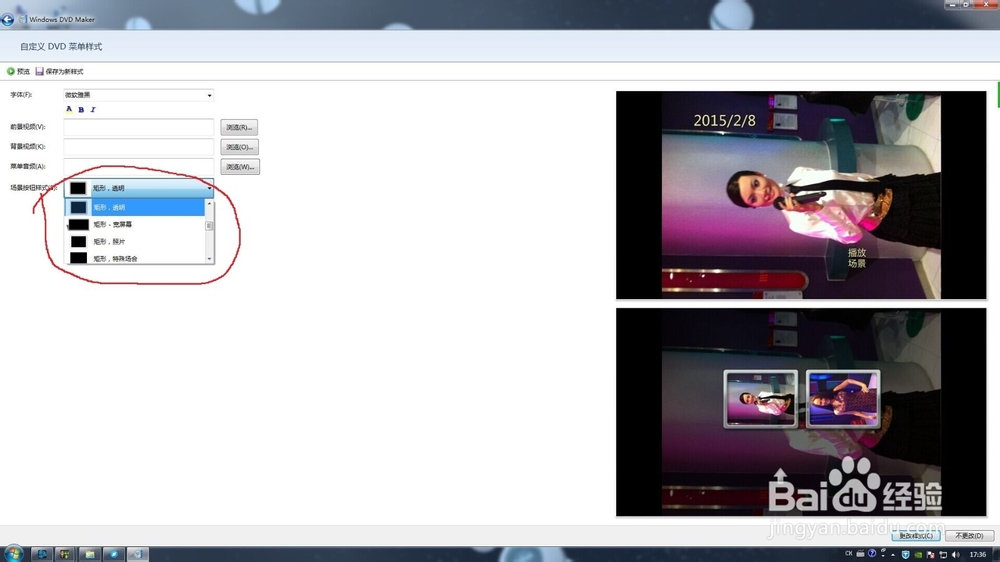
6、这个是菜单样式,这里可以选择字体,场景按钮等项目。
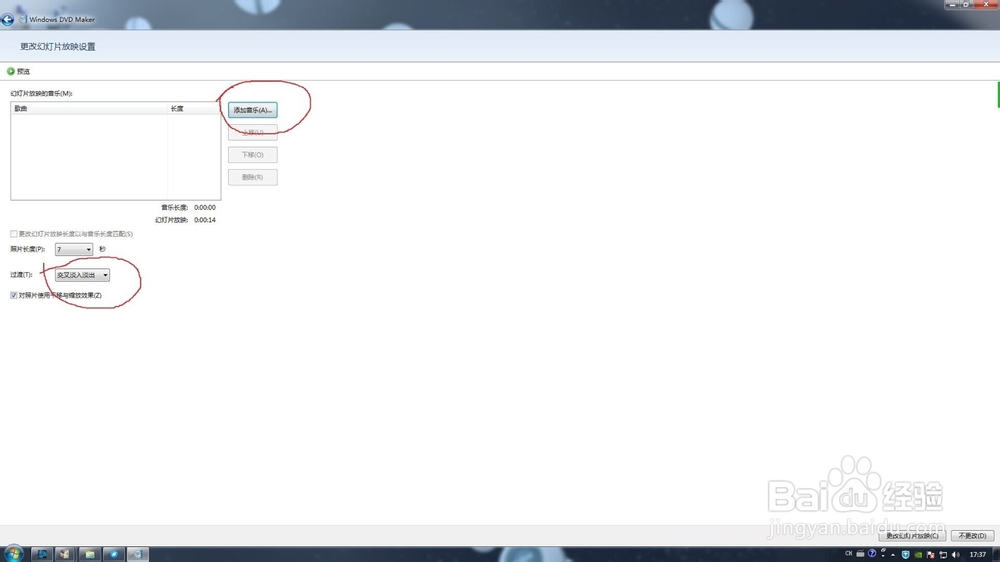
7、这个是点击“放映幻灯片”出来的,这里你可以添加背景音乐,还有相片之间的过度效果
8、最后点击左上角的预览按钮,观看自己制作的影集,如果可以,就可以点击右下角的刻录,制成DVD光盘了
