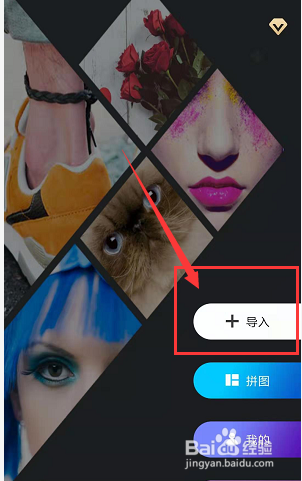
1、打开软件,在主菜单栏中选择如图的【导入】选项
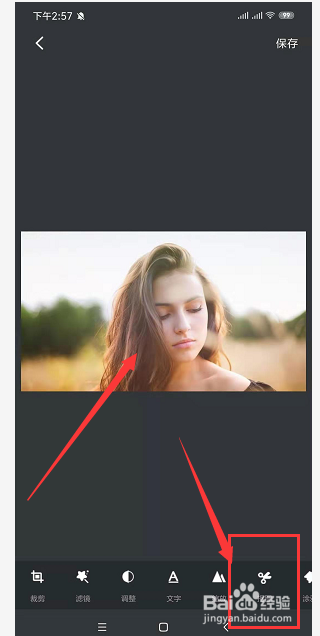
2、然后选择图片置入进来,选择下方栏中的【抠图】
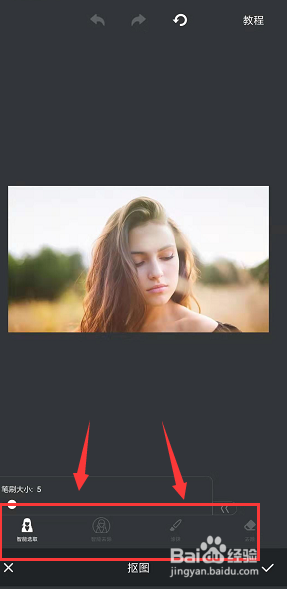
3、选择合适的方式,一般选择第一个智能抠图就可以了
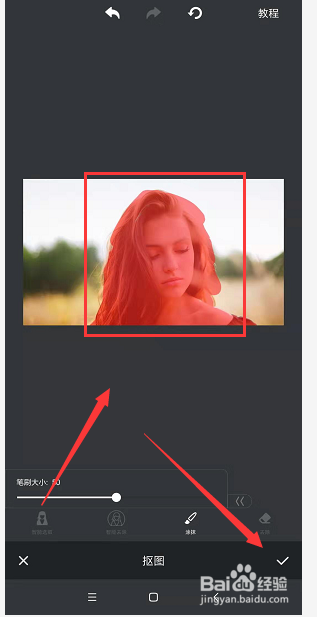
4、然后再图片上涂抹,红色是需要保留的区域
5、这样将图片抠出来后,在下方栏中选择合适的背景图

6、选择好背景后,调整图片位置,最后点击下方的确定按钮来保存图片。

7、总结:
1.打开工具,选择导出命令
2.选择图片下方的抠图
3.选择抠图方式
4.红色是保留区域,然后确定
5.选择下方背景图
6.调整图片位置,最后保存
1、打开软件,在主菜单栏中选择如图的【导入】选项
2、然后选择图片置入进来,选择下方栏中的【抠图】
3、选择合适的方式,一般选择第一个智能抠图就可以了
4、然后再图片上涂抹,红色是需要保留的区域
5、这样将图片抠出来后,在下方栏中选择合适的背景图
6、选择好背景后,调整图片位置,最后点击下方的确定按钮来保存图片。
7、总结:
1.打开工具,选择导出命令
2.选择图片下方的抠图
3.选择抠图方式
4.红色是保留区域,然后确定
5.选择下方背景图
6.调整图片位置,最后保存