Photoshop 2019怎么给图片添加文字?

时间:2026-02-13 21:32:58

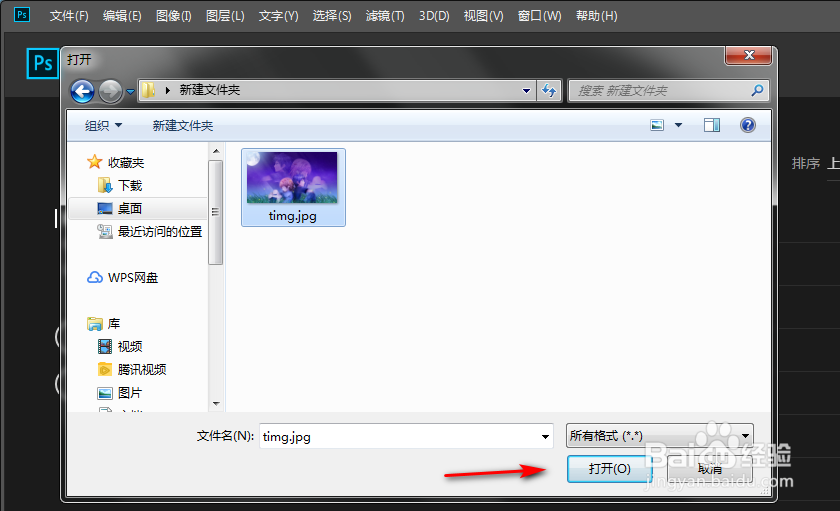
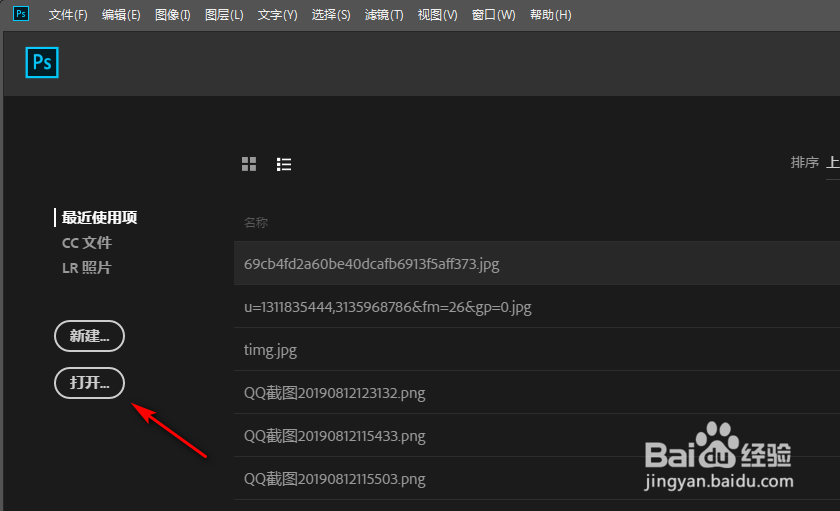
1、打开PS软件,在PS主界面点击打开

Photoshop 2019怎么给图片添加文字?

2、选择要添加文字的图片,点击下方打开

Photoshop 2019怎么给图片添加文字?

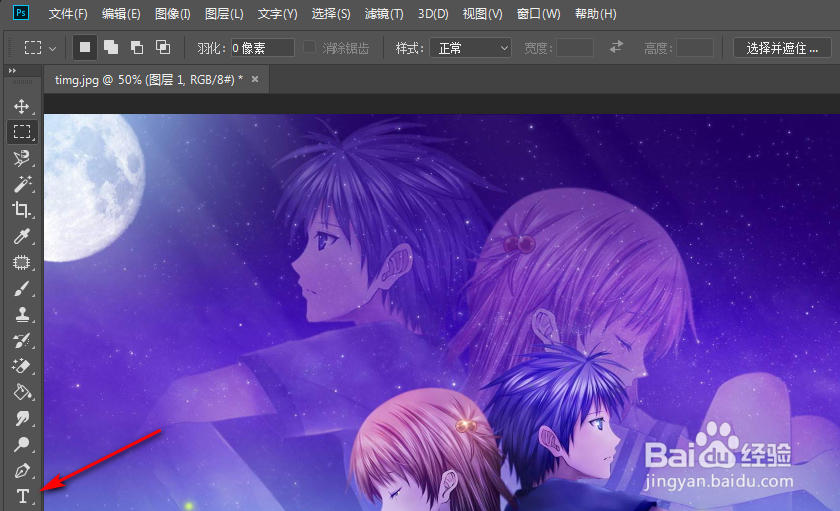
3、打开后在左侧工具栏找到【T】,也就是文字工具

Photoshop 2019怎么给图片添加文字?

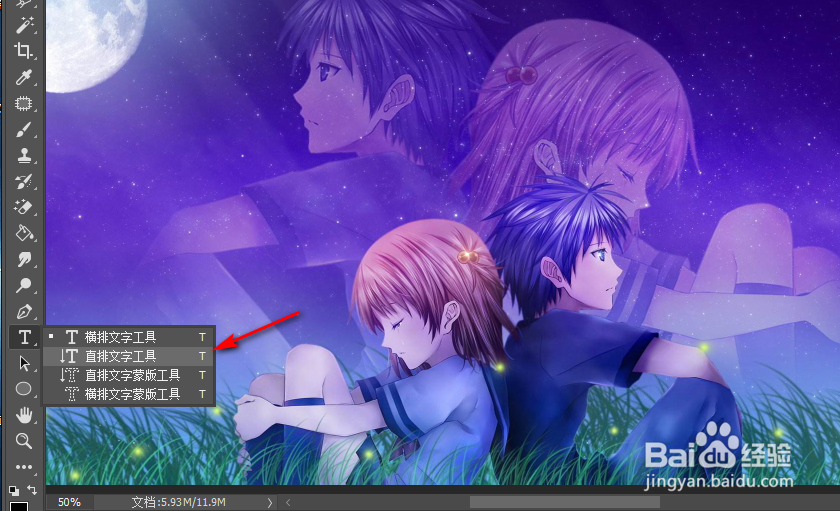
4、在文字工具里选择你要添加的文字是横排还是竖排

Photoshop 2019怎么给图片添加文字?

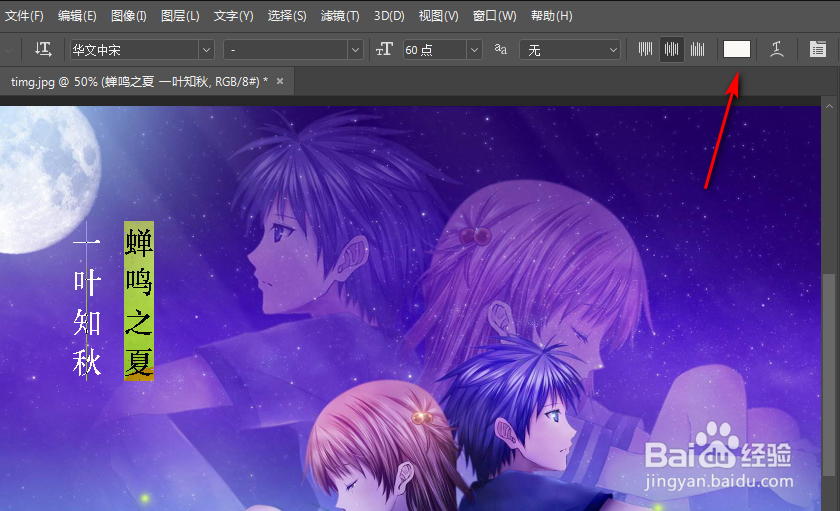
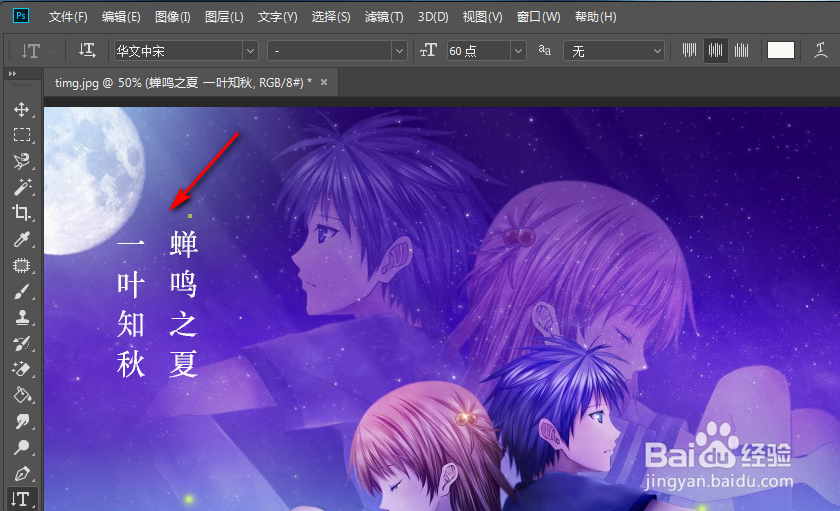
5、选择好以后点击图片要添加文字的地方,然后手动打上你要添加的文字,当然复制粘贴也是可以的
Photoshop 2019怎么给图片添加文字?

6、选中文字,可以在上方文字工具里选择文字字体、文字大小、文字颜色

Photoshop 2019怎么给图片添加文字?

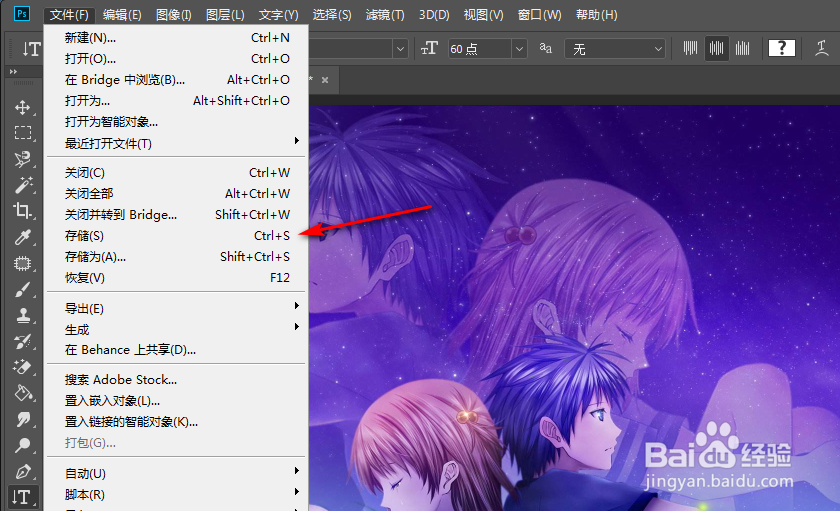
7、调整好文字以后,点击文件——存储即可

Photoshop 2019怎么给图片添加文字?

1、打开PS软件,点击打开要添加文字的图片

2、选择文字工具,在图片里输入你要添加的文字

3、调整文字字体、文字大小、文字颜色等

4、点击文件,存储即可

© 2026 一点知道
信息来自网络 所有数据仅供参考
有疑问请联系站长 site.kefu@gmail.com