1、双击桌面快捷方式Word2010

2、随机打开一篇需要带有图表的文档

3、将光标定位于需要插入题注的区域

4、点击“引用--插入题注”

5、弹出“题注”对话框,输入图表序号和名称“图表1:word文档中如何快速生生成目录?”,点击“确定”按钮
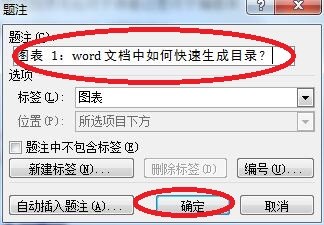
6、此时,即可添加如下所示的题注。

7、总结:
双击桌面快捷方式Word2010
随机打开一篇需要带有图表的文档
将光标定位于需要插入题注的区域
点击“引用--插入题注”
弹出“题注”对话框,输入图表序号和名称“图表1:word文档中如何快速生生成目录?”,点击“确定”按钮
此时,即可添加如下所示的题注。