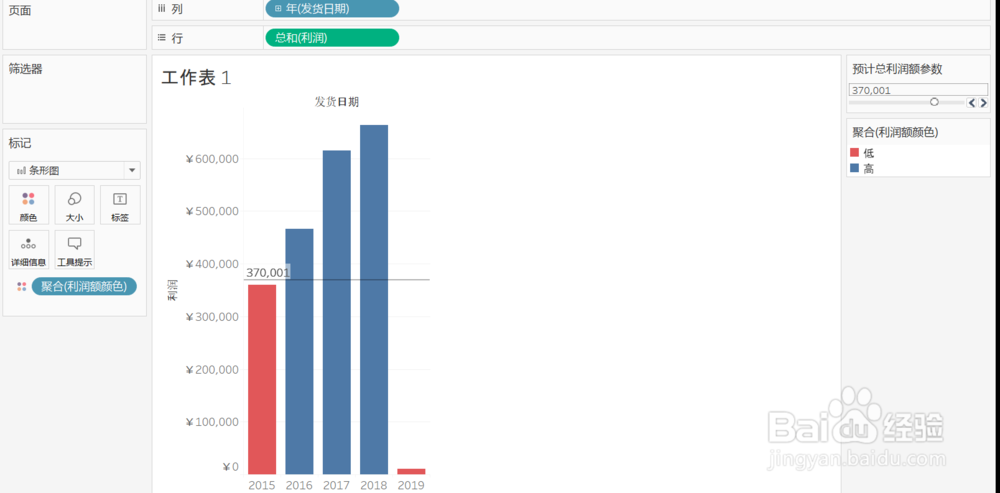
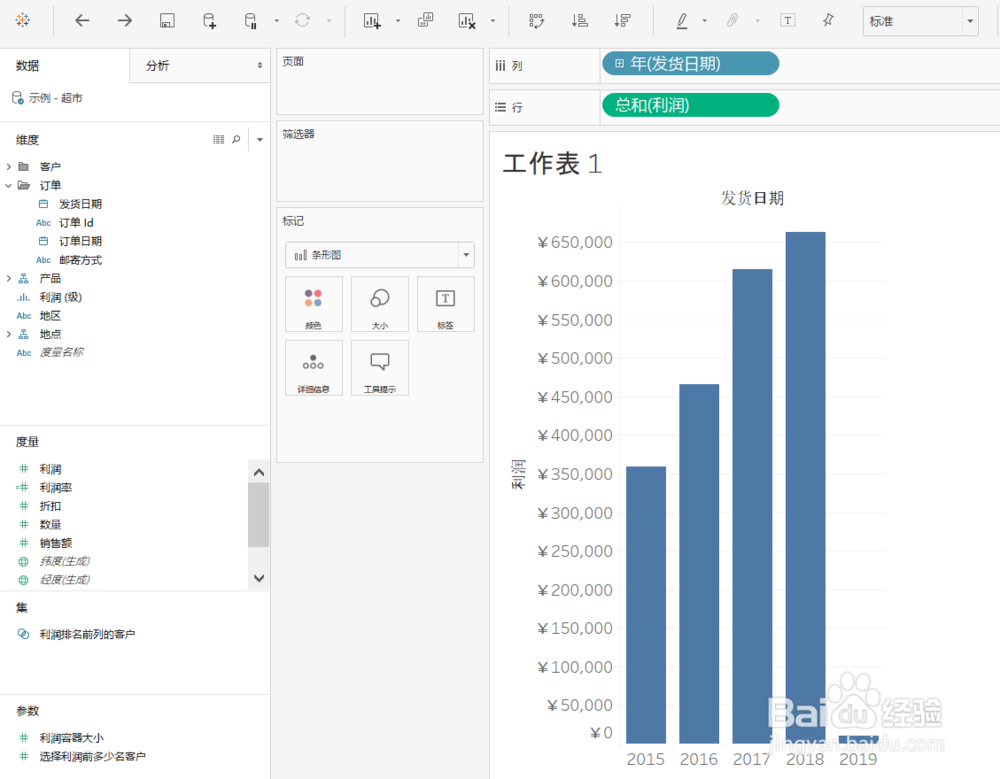
1、第一步,我们利用Tableau自带的超市数据,把"发货日期"拖到列,把"利润"拖到行,画个条形图
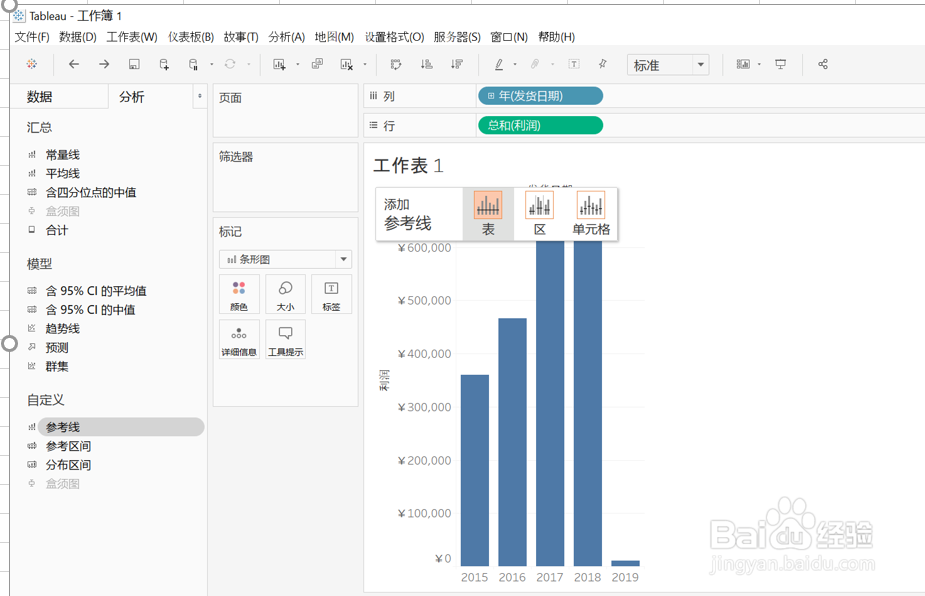
2、第二步,点击左侧控制栏的"分析",找到"参考线",并把它拖到条形图上,如下图所示,然后选择第一个"表"
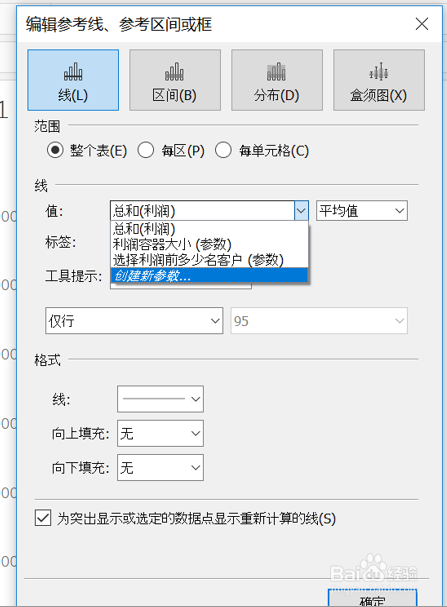
3、第三步,在出现的参考线对话框里,选择"值"的下拉框,选择"创建参数"
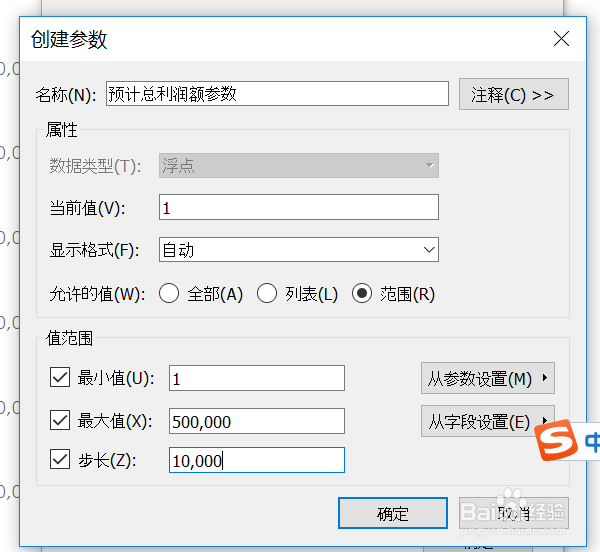
4、第四步,在弹出的创建参数对话框里,给参数命名,选择"范围",在最小值、最大值以及步长设置你想要的值,点击"确定"
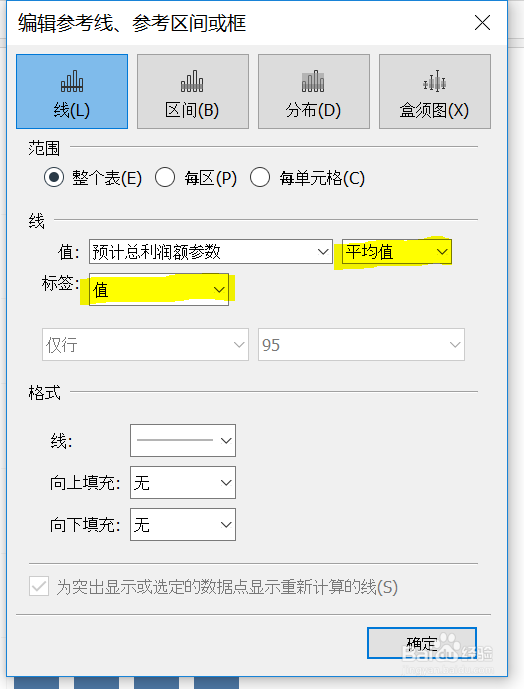
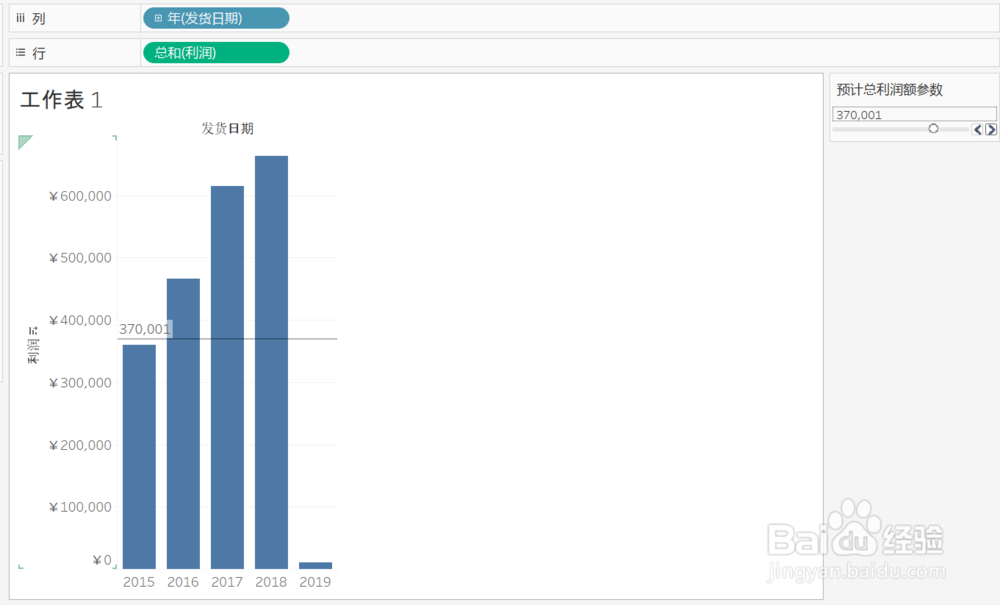
5、第五步,上一步之后会回到参考线对话框,然后参考线的"值"选择"平均值",下面的"标签"选择"值",然后点击确定,参考线就呈现在图上了,且可以根据右侧的参数对参考线进行调整
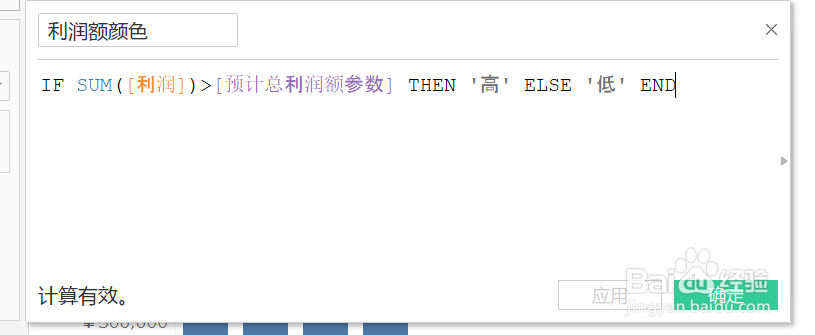
6、第六步,根据创建好的参数创建颜色的计算字段,右击左侧工具栏,选择"创建计算字段"
7、第七步,把创建好的计算字段拖到"颜色"中,就可以发现参考线上下部分出现了不同的颜色,与参考线的对比一目了然