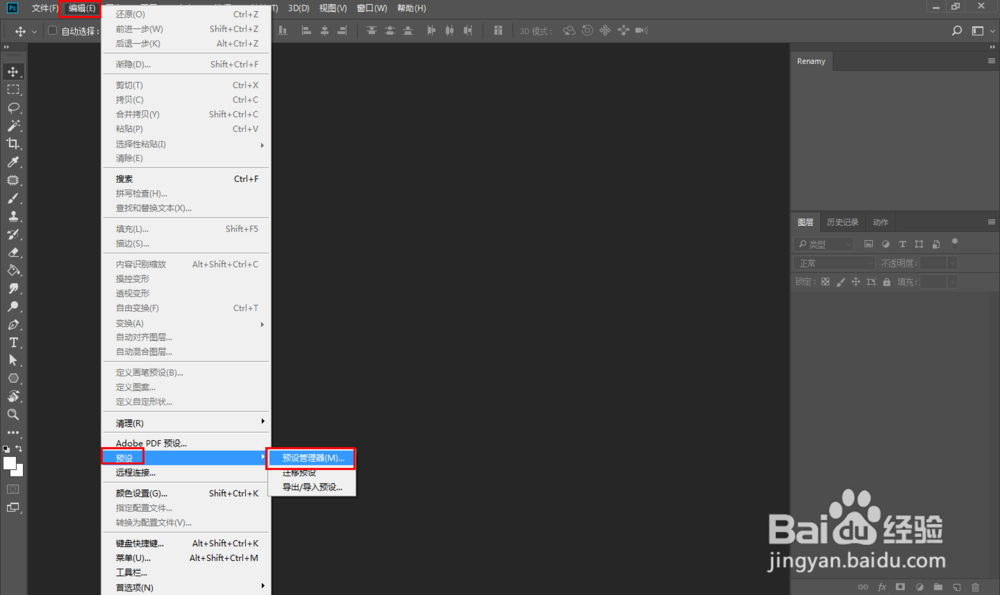
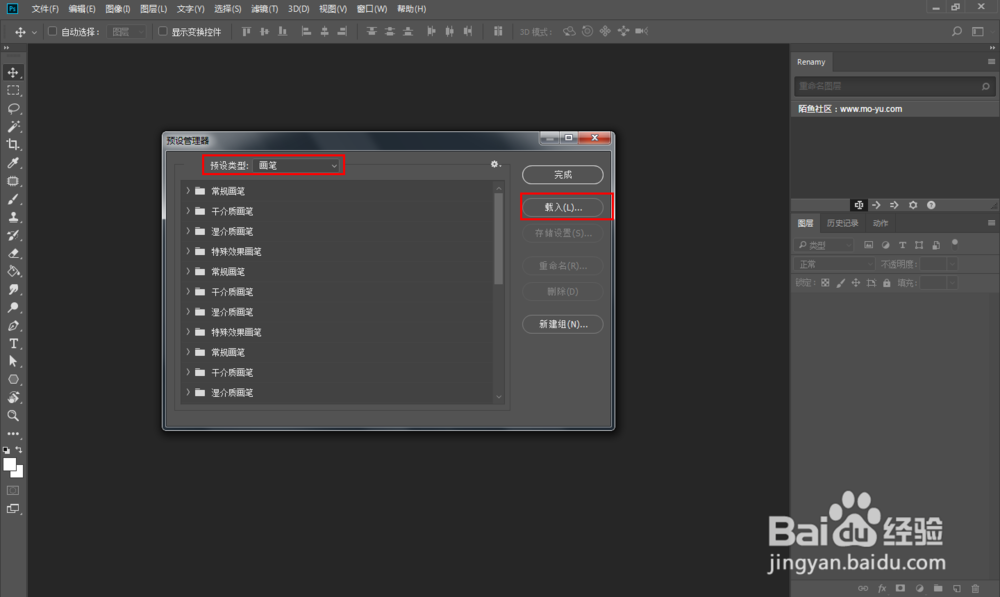
1、载入笔刷(.abr),编辑-预设-预设管理器,预设类型:画笔,载入(直接复制粘贴过去就可以)。
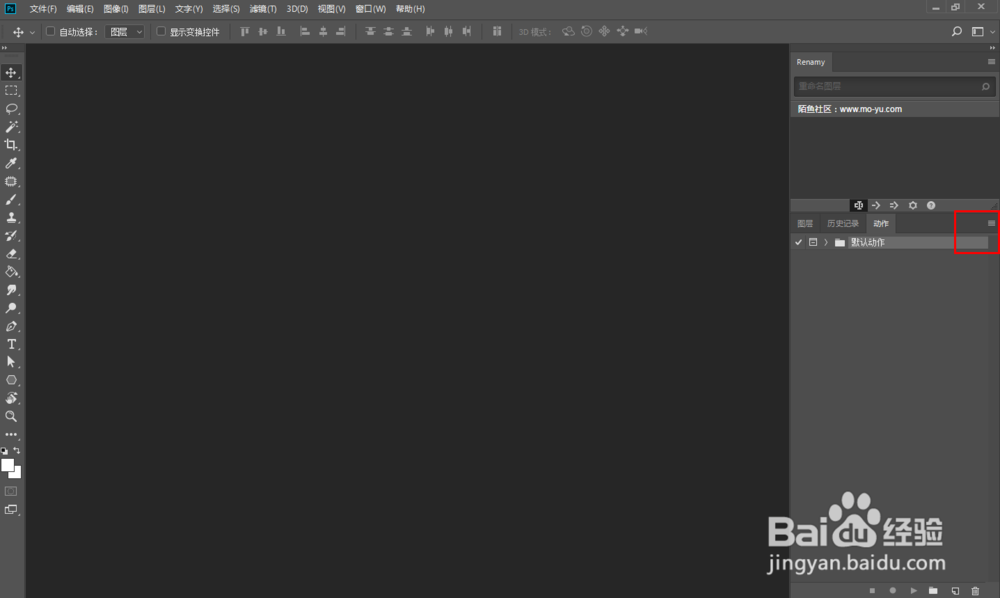
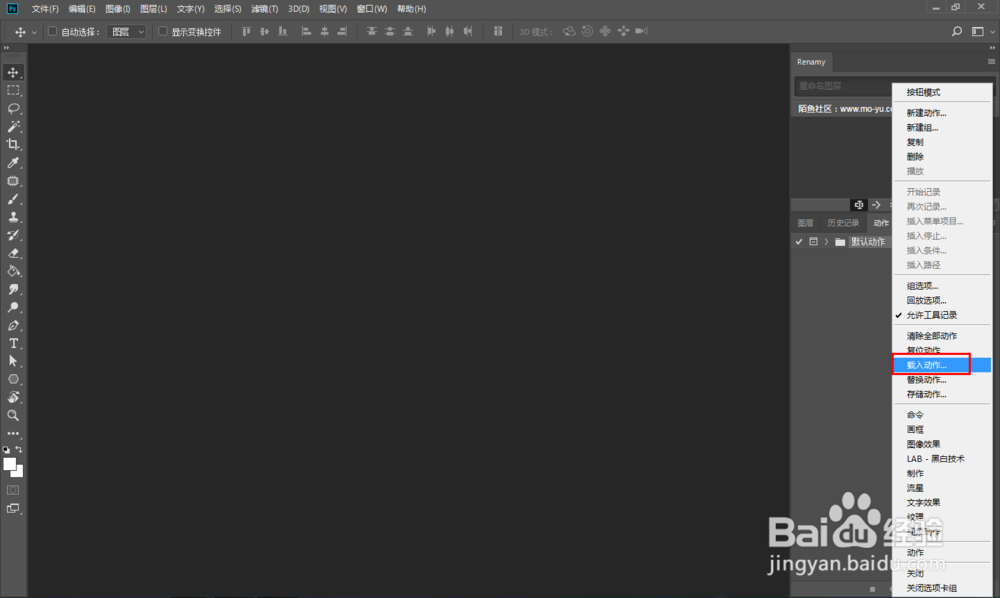
2、载入动作(.atn),动作面板,右上角四条横线的地方,找到“载入动作”然后把我们的动作文件复制粘贴过去载入。
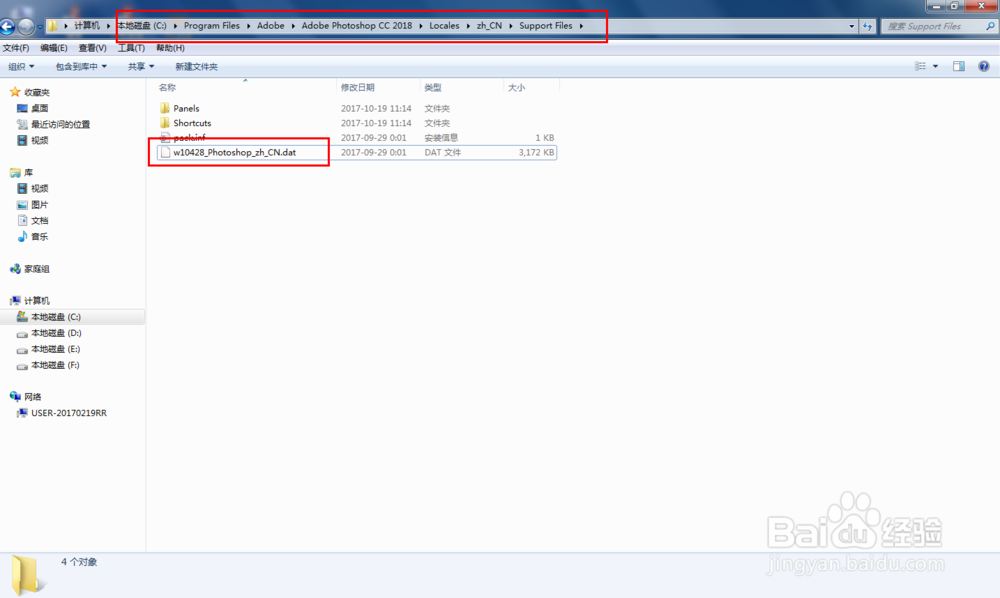
3、把PS切成英文,找到以下目录“C:\Program Files\Adobe\Adobe Photoshop CC 2018\Locales\zh_CN\Support Files”把“tw10428_Photoshop_zh_CN.dat”改成“w10428_Photoshop_zh_CN.dat”。
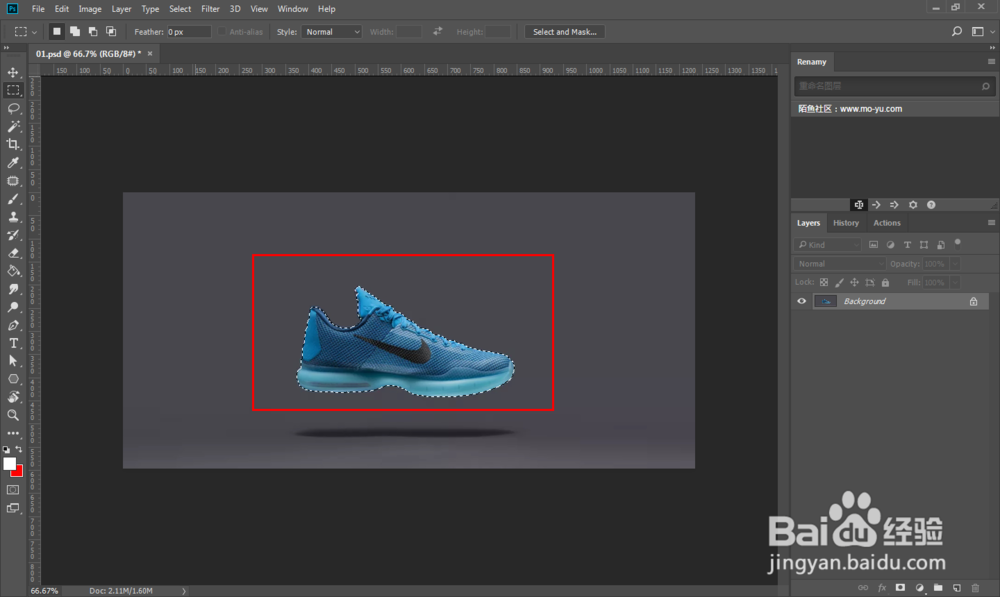
1、打开Adobe Photoshop CC 2018,打开(直接把图片拉进软件空白区域)我们需要制作效果的运动鞋,并用钢笔工具做出如下选区。
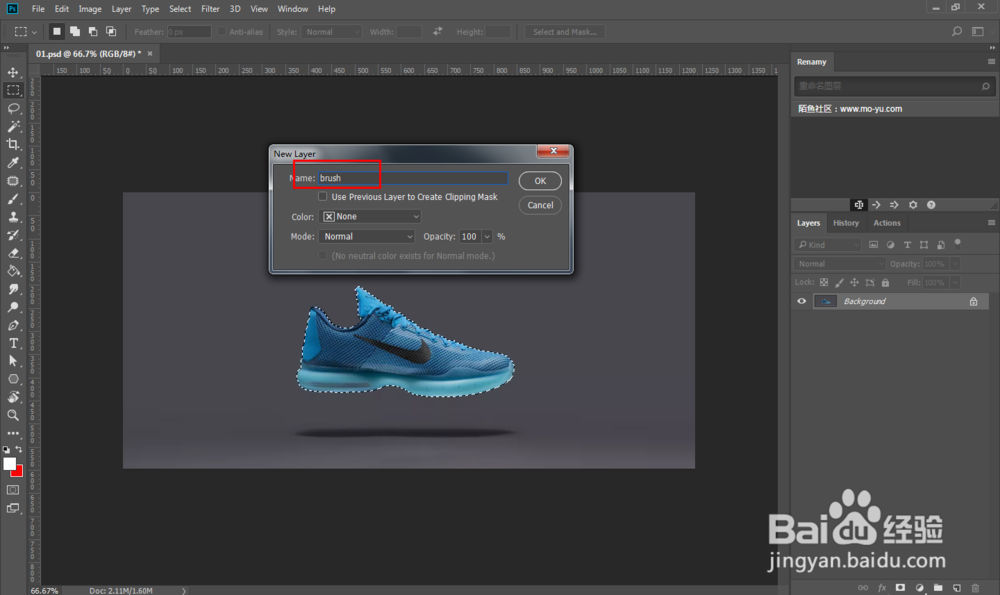
2、新建图层(Ctrl+Shift+N),图层命称命名为“brush”并填充红色。
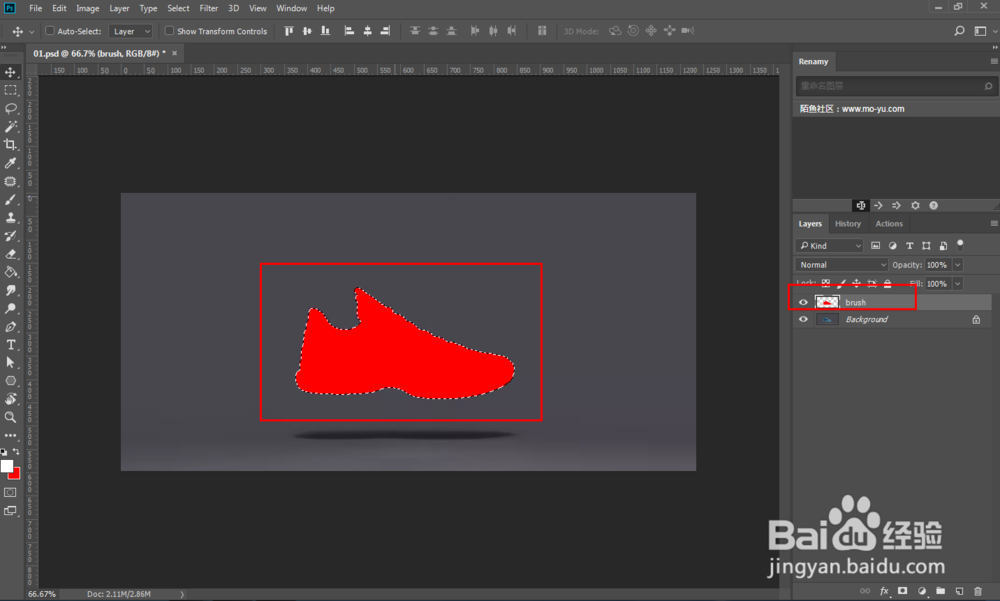
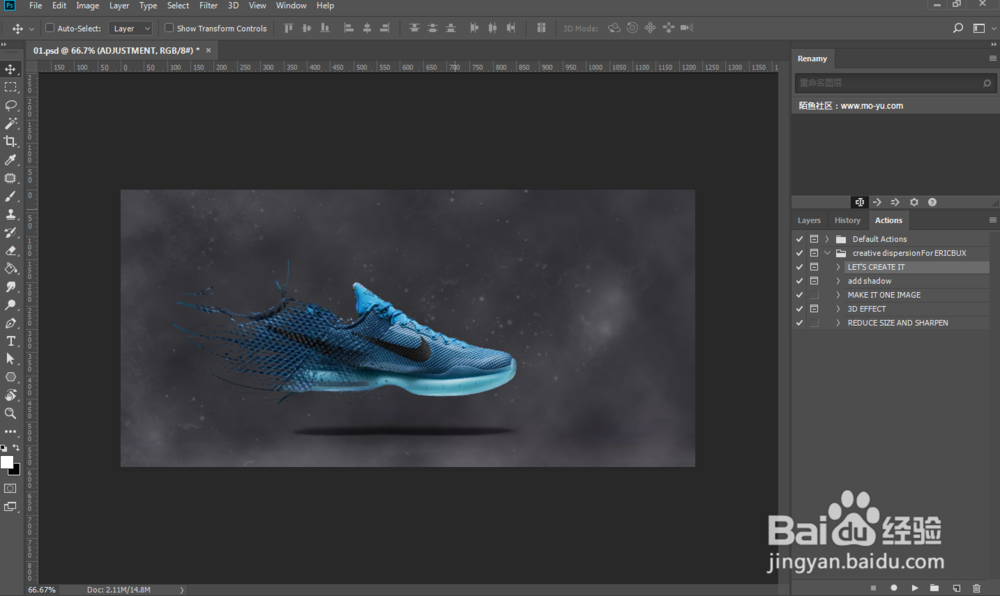
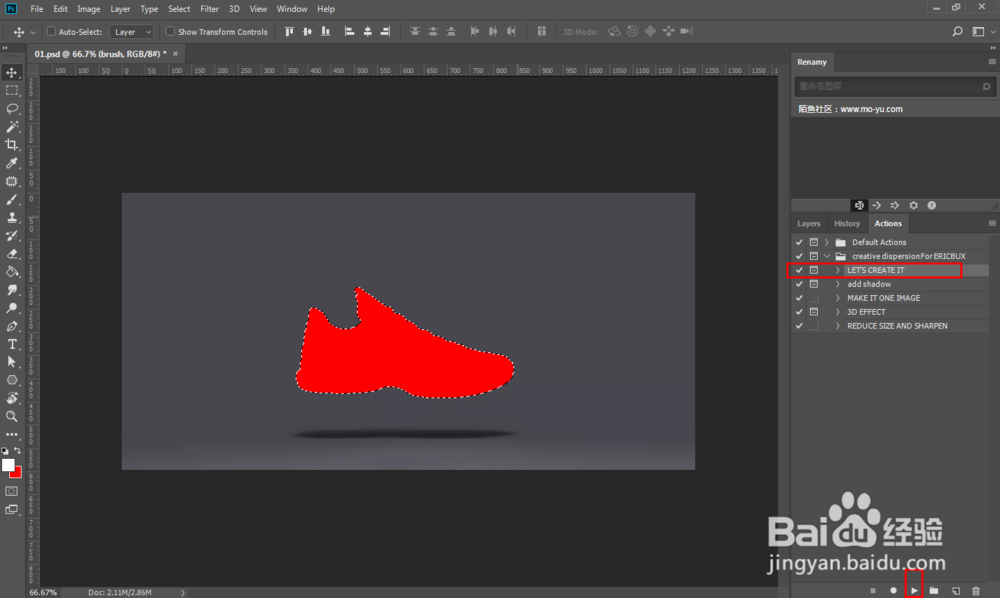
3、选择动作面板(Actions),选中“LET'S CREATE IT”动作选项,然后点击播放(下边三角形)动作。
1、弹出以下窗口(Message),点击“Continue”缩小运动鞋,然后按回车键(Enter)。
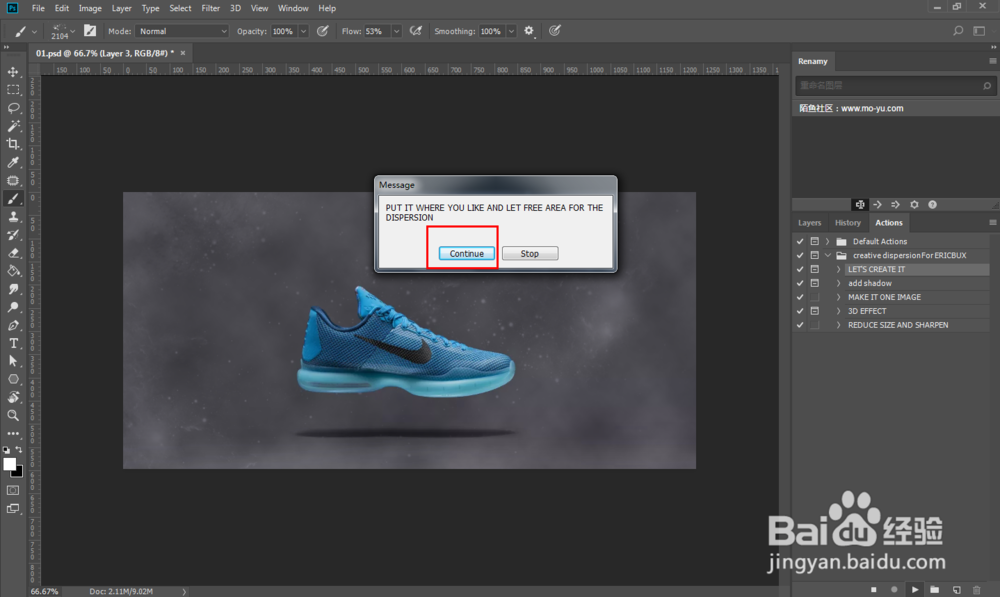
2、弹出以下窗口(Message),点击“Continue”放大运动鞋左边移动一部分,然后按回车键(Enter)。
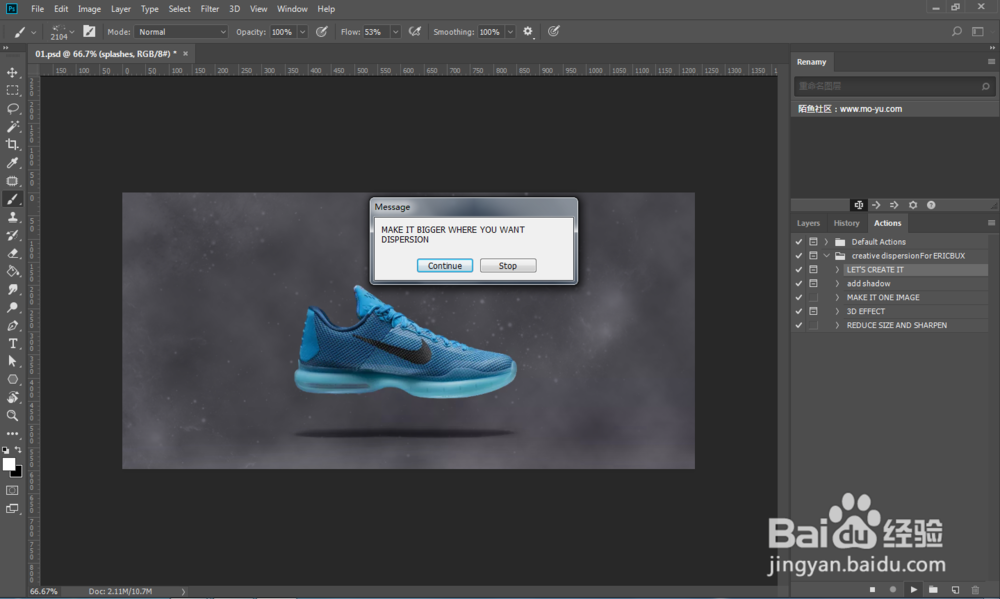
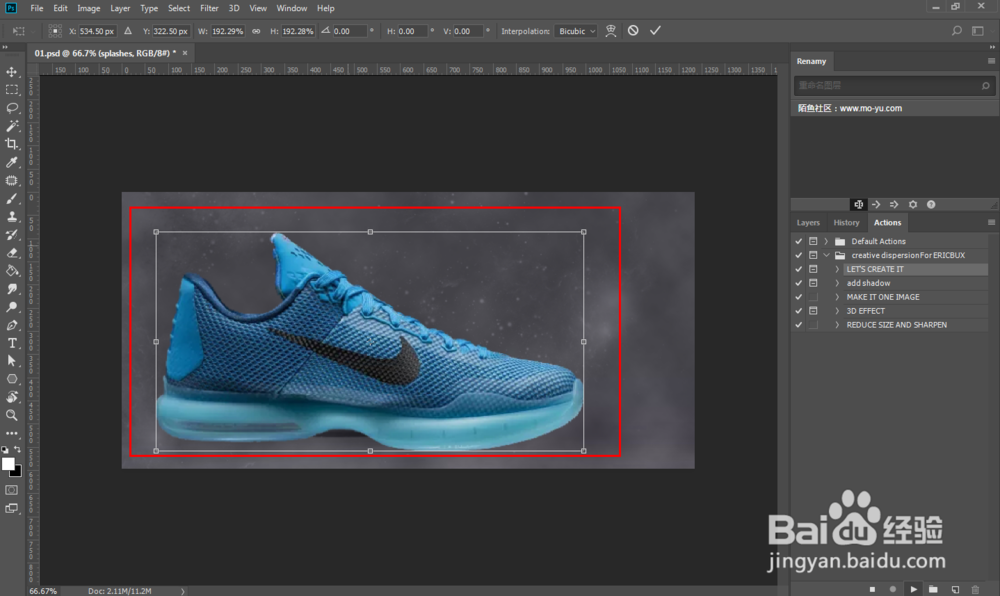
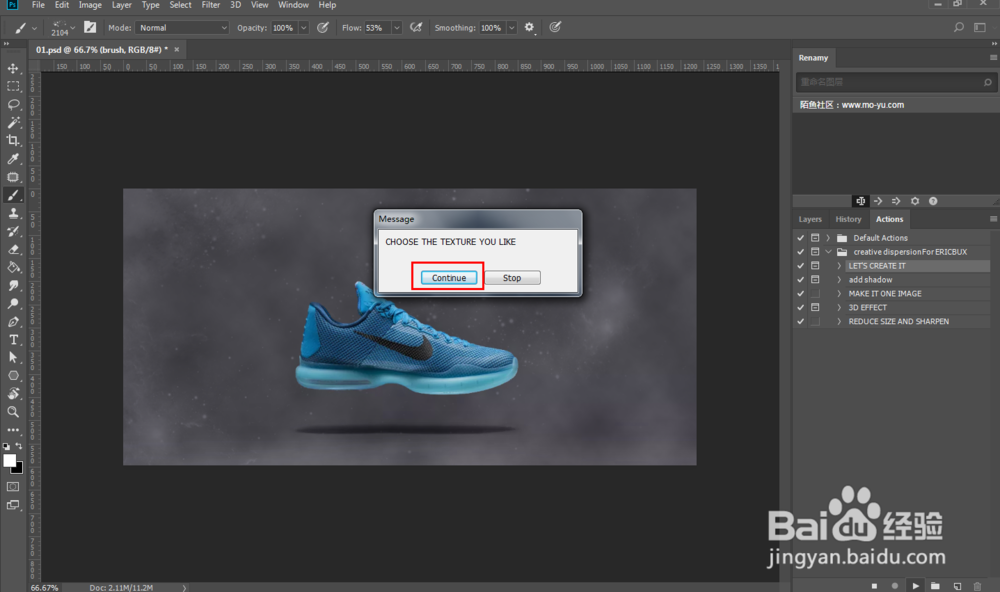
3、弹出以下窗口(Message),点击“Continue”选择我们动作文件内合适的素材,然后点击“Place”。
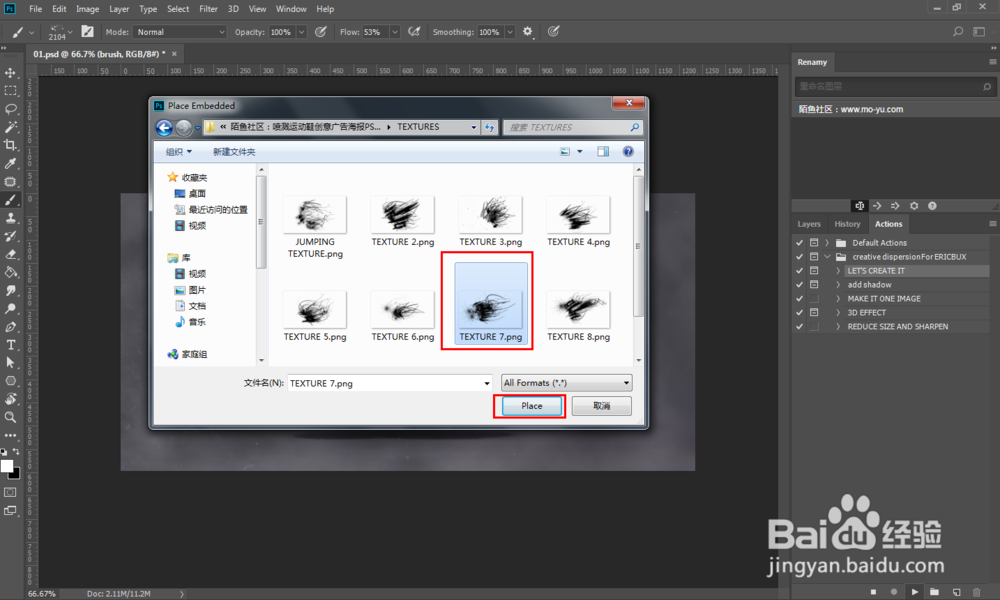
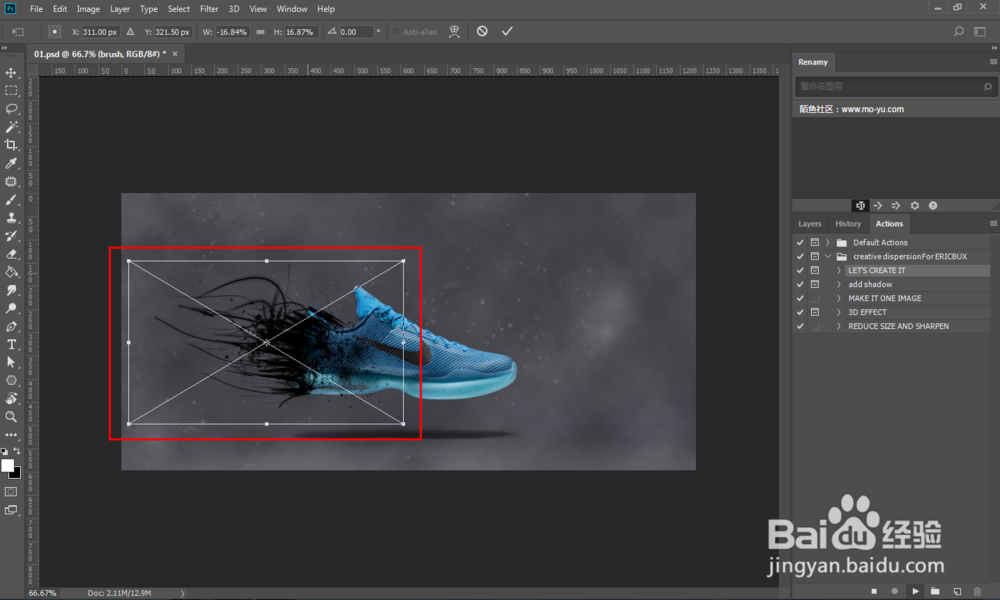
1、调整素材的大小位置,然后继续回车键(Enter),稍等一会效果就可以制作出来,我们还可以对图片进一步美化。